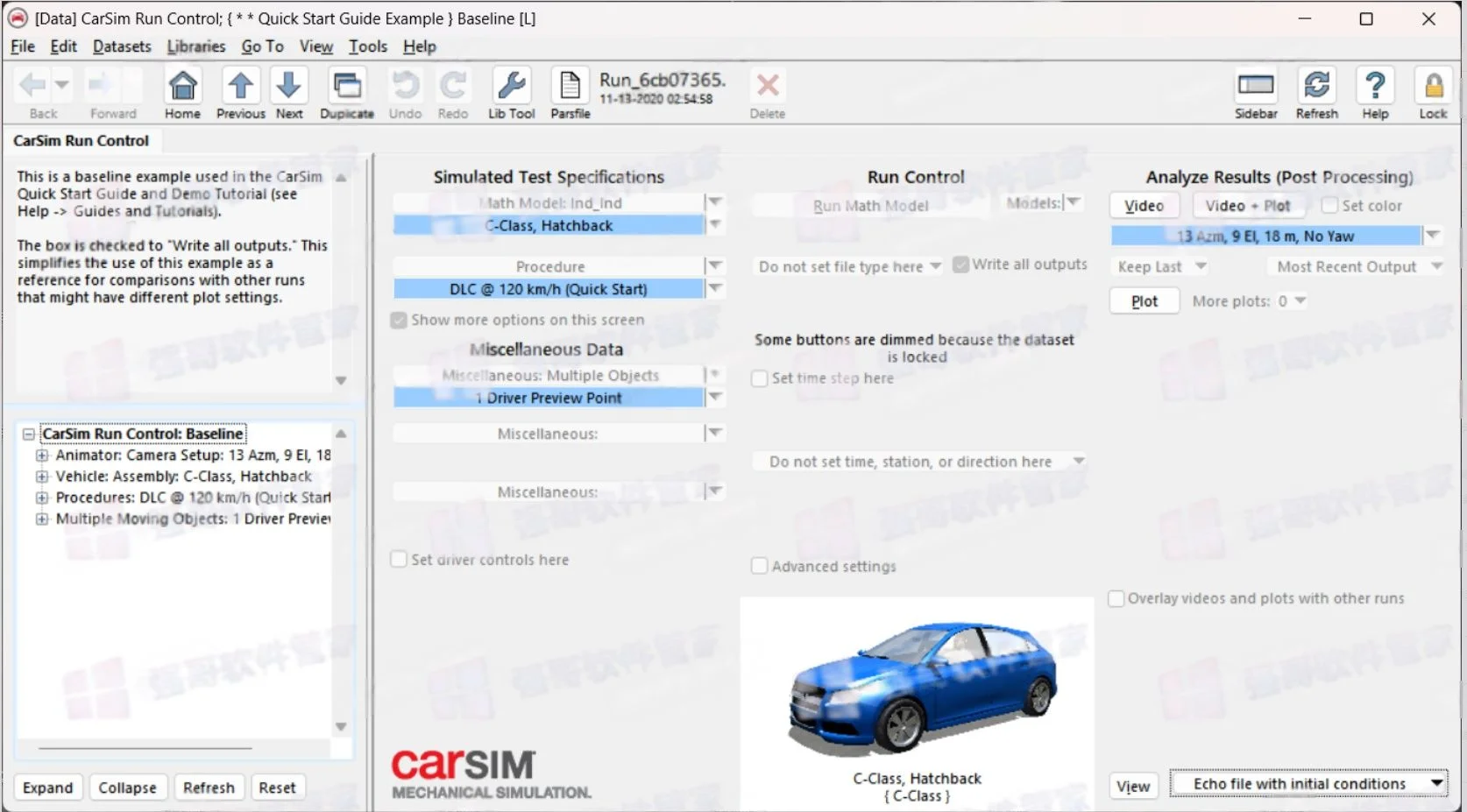
CarSim 2021.0安装包+安装教程
CarSim 2021.0 车辆动力学仿真软件,适用于整车性能分析、控制系统开发与自动驾驶测试。
下载地址

提示:如遇下载链接失效,请通过页面留言或联系方式反馈,我们会尽快更新。
软件介绍
CarSim 是一款由 Mechanical Simulation Corporation(MSC)开发的车辆动力学仿真软件,主要用于预测和仿真汽车的操纵稳定性、制动性、平顺性、动力性和经济性,是汽车行业广泛采用的标准仿真工具之一。
CarSim 通过高精度的数学模型,模拟车辆对驾驶员操作、路面状况及空气动力学输入的响应。它的核心用途包括:
- 整车性能分析:可分析车辆的动力性、燃油经济性、操纵稳定性、制动性及平顺性。
- 控制系统开发:被广泛用于现代汽车控制系统的开发,如 ABS、ESP 等。
- 自动驾驶测试:作为后端仿真软件,可与 PreScan、VTD 等场景软件集成,用于自动驾驶算法的开发和测试。
- 赛车调校:已被 NASCAR、一级方程式等顶级赛事团队用于优化悬架、齿轮比等设置。
安装教程
1. 新建两个文件夹
(步骤1续)[anzhuang] 和
(步骤1续)[Data],用于储存后续安装所
(步骤1续)产生的文件和数据
【步骤1配图】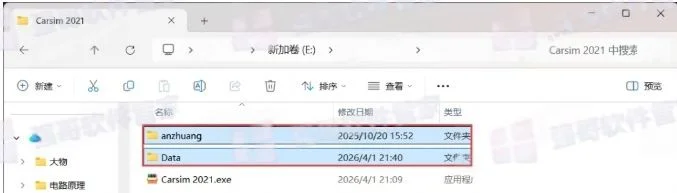
2. 解压安装包
【步骤2配图】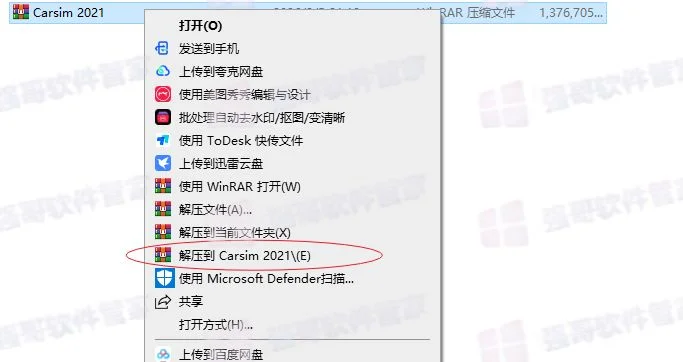
3. 打开 [Setup]
(步骤3续)文件夹
【步骤3配图】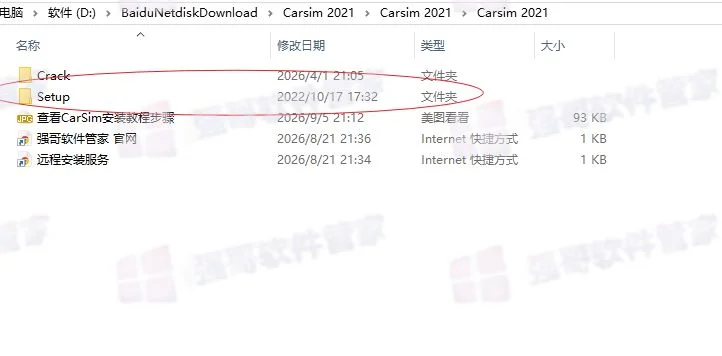
4. 选中 [Setup_Car
(步骤4续)Sim_2021.0...],
(步骤4续)以管理员身份运行
【步骤4配图】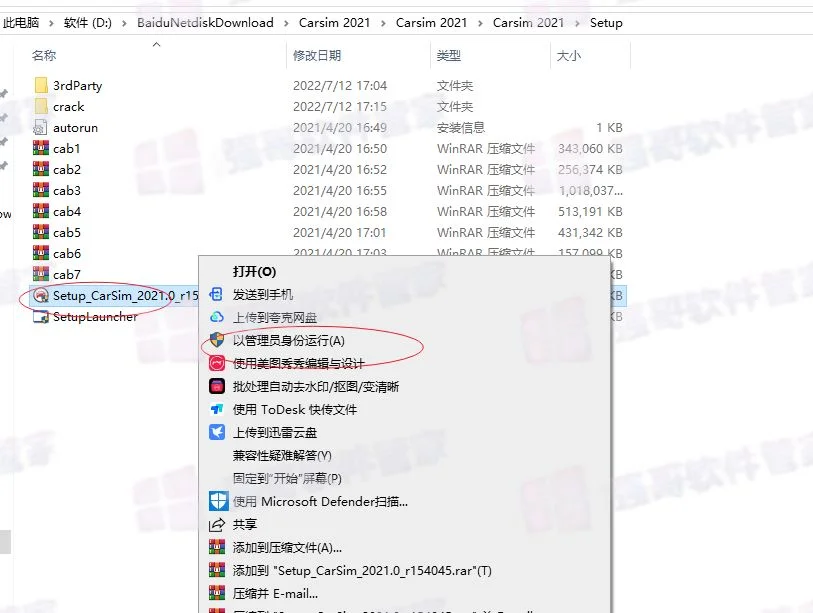
5. 点击 [Next]
【步骤5配图】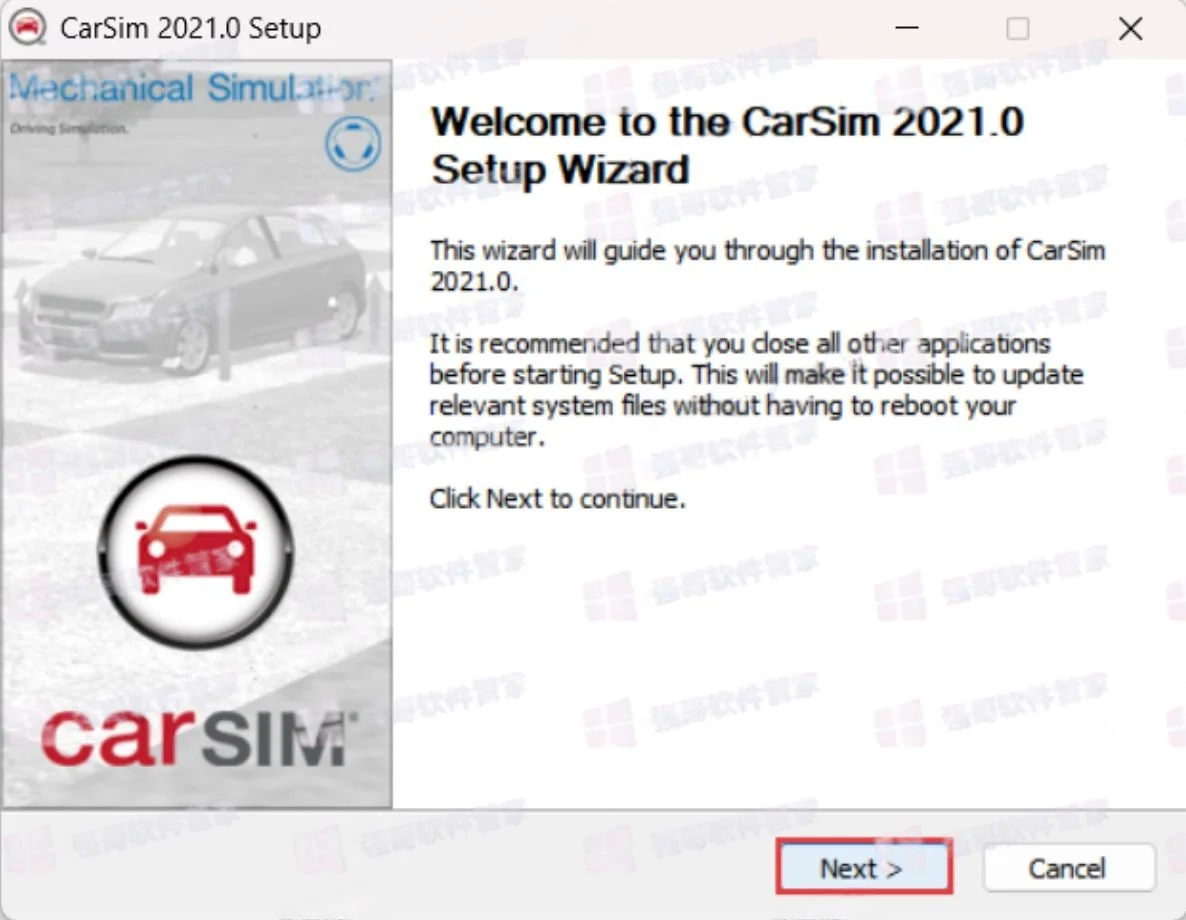
6. 点击 [I Agree]
【步骤6配图】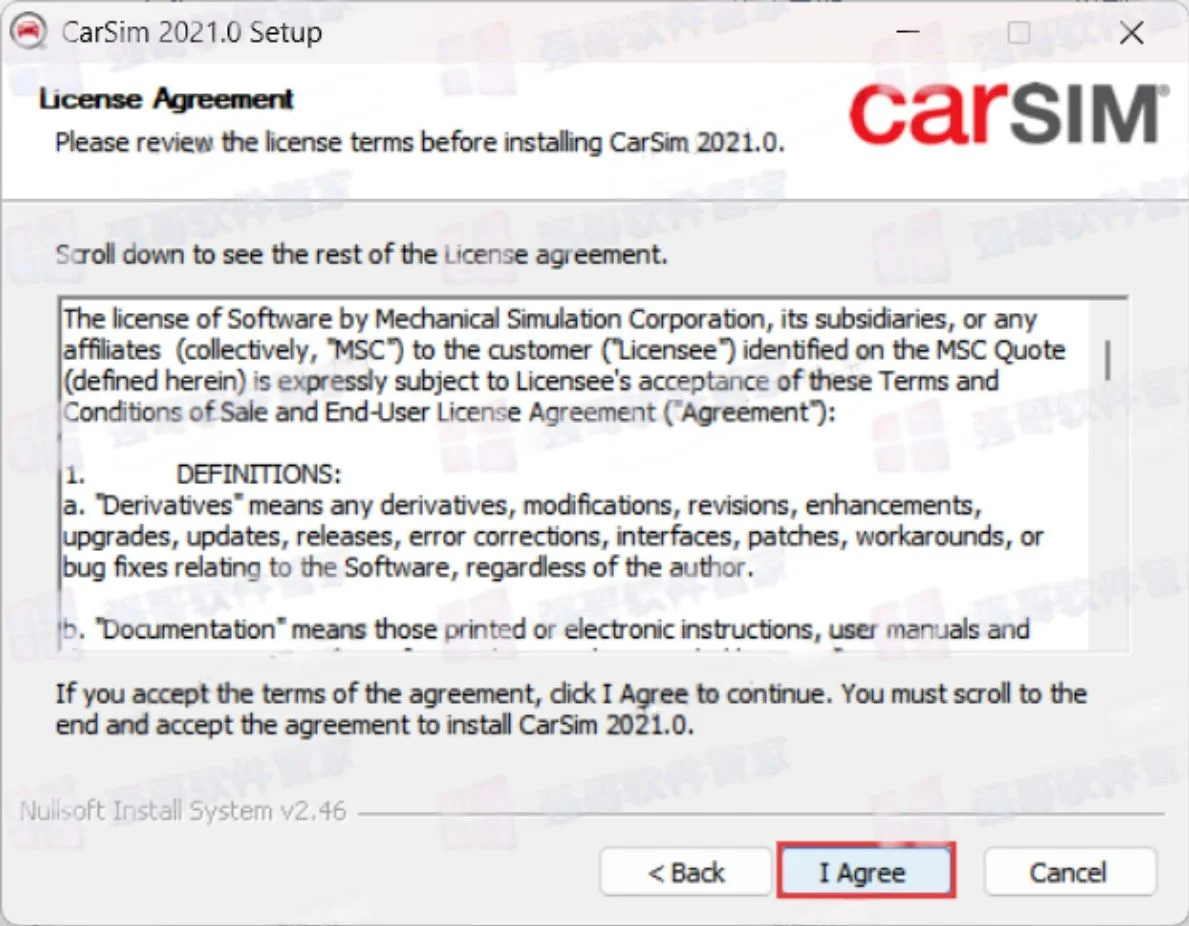
7. 点击 [Acknowled
(步骤7续)ge]
【步骤7配图】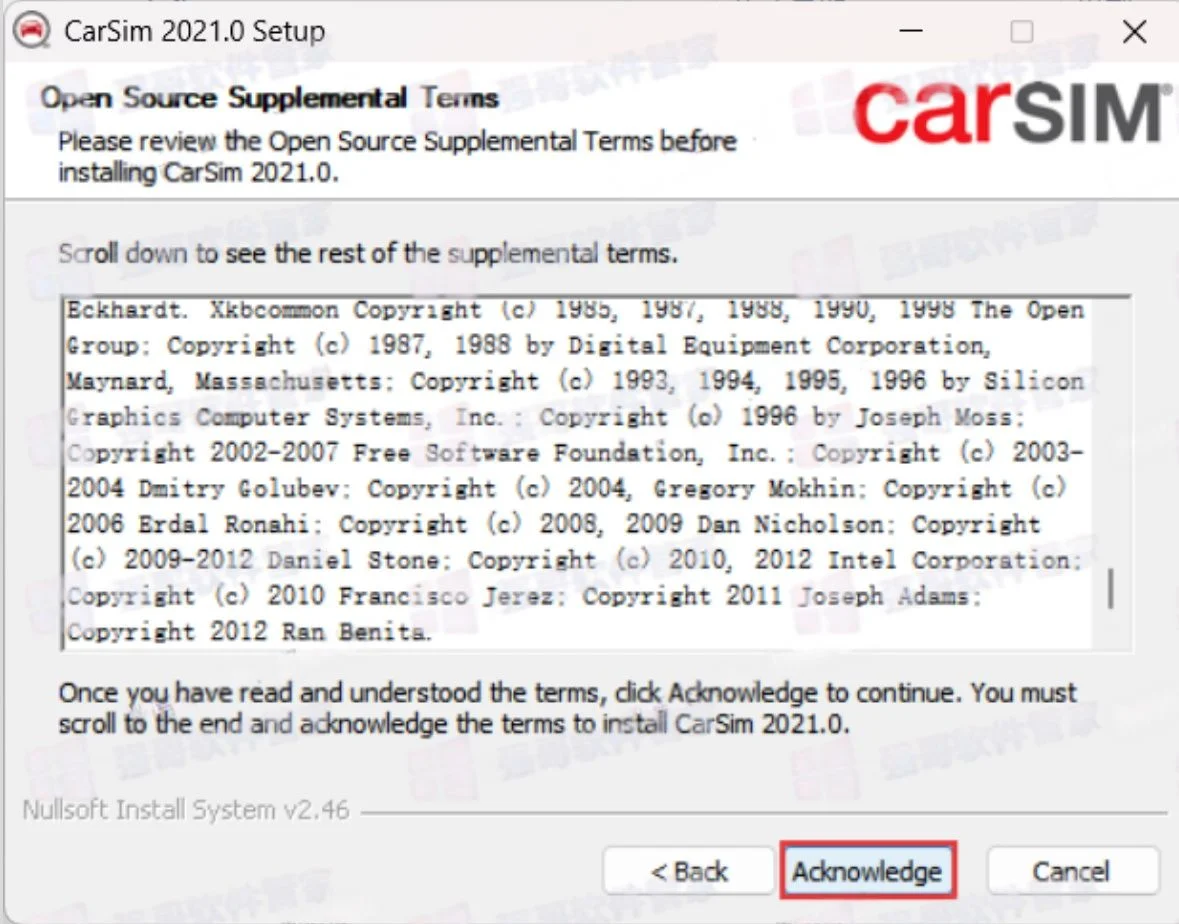
8. 点击 [Next]
【步骤8配图】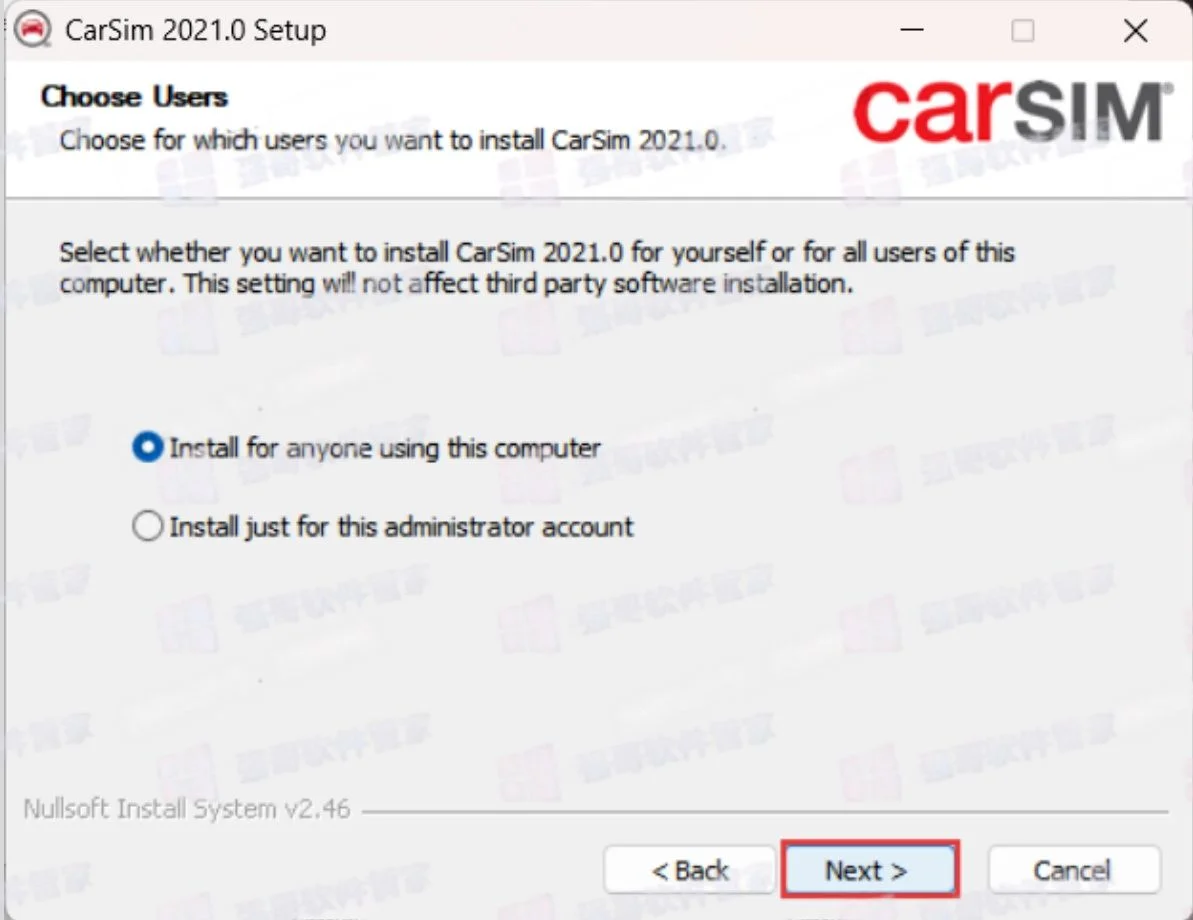
9. 取消勾选红标 1
(步骤9续)处所示两个组件,点击
(步骤9续)[Next]
【步骤9配图】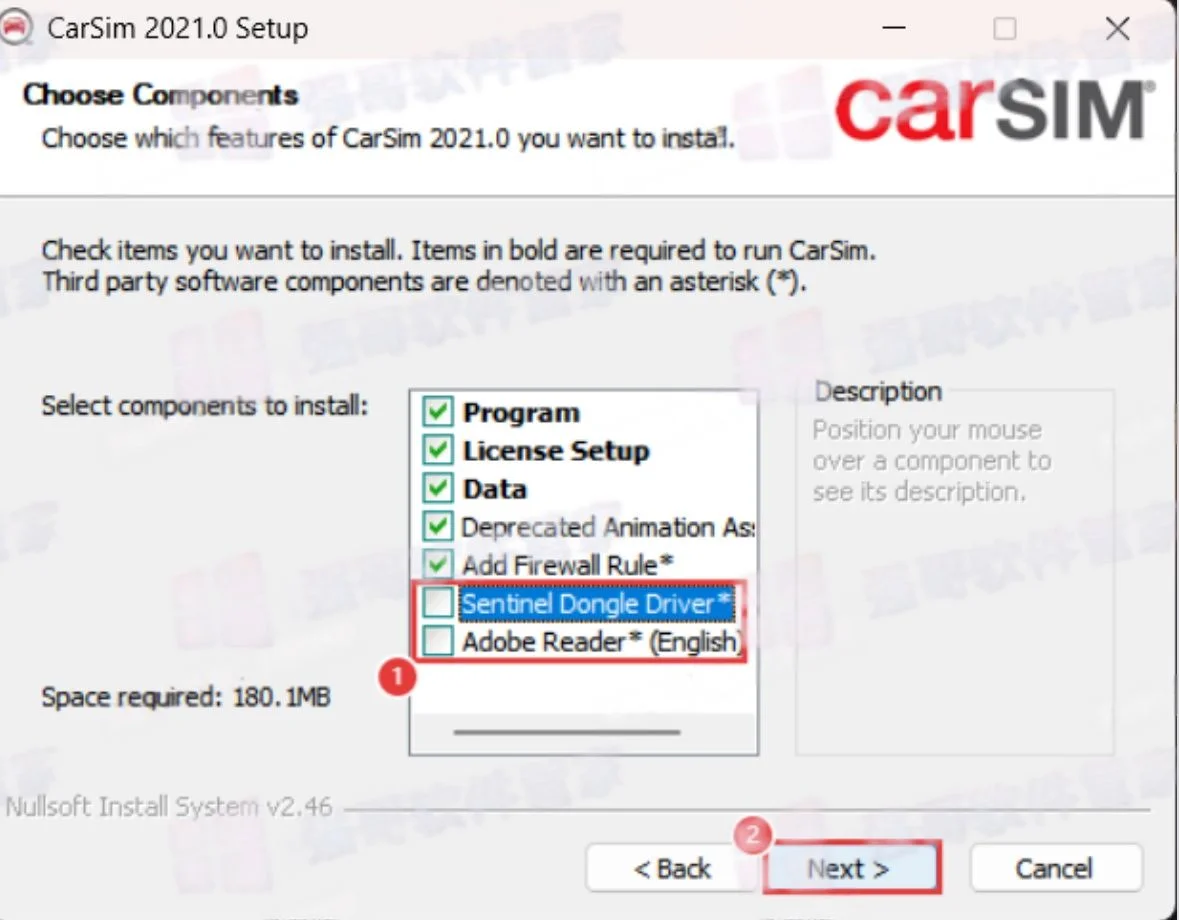
10. 点击 [Browse..
(步骤10续).]
【步骤10配图】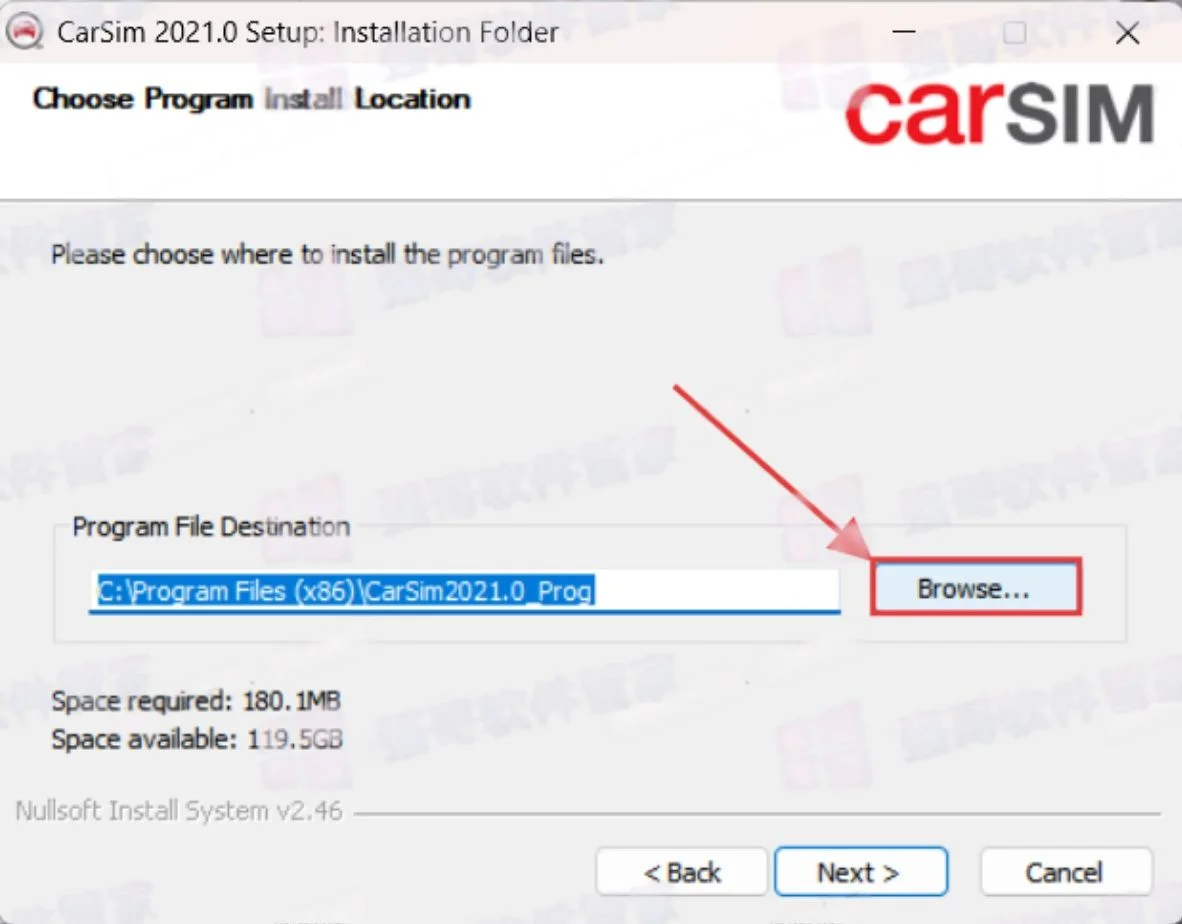
11. 找到并选中之前建立的
(步骤11续)[anzhuang] 文件夹,
(步骤11续)点击 [确定]
【步骤11配图】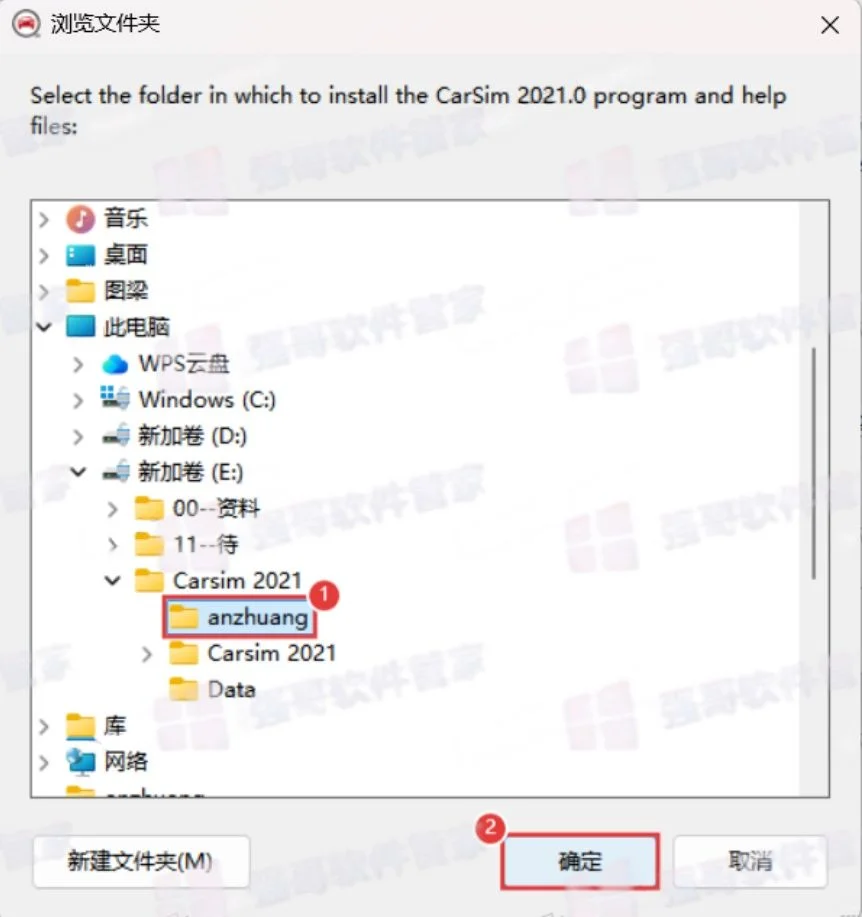
12. 点击 [Next]
【步骤12配图】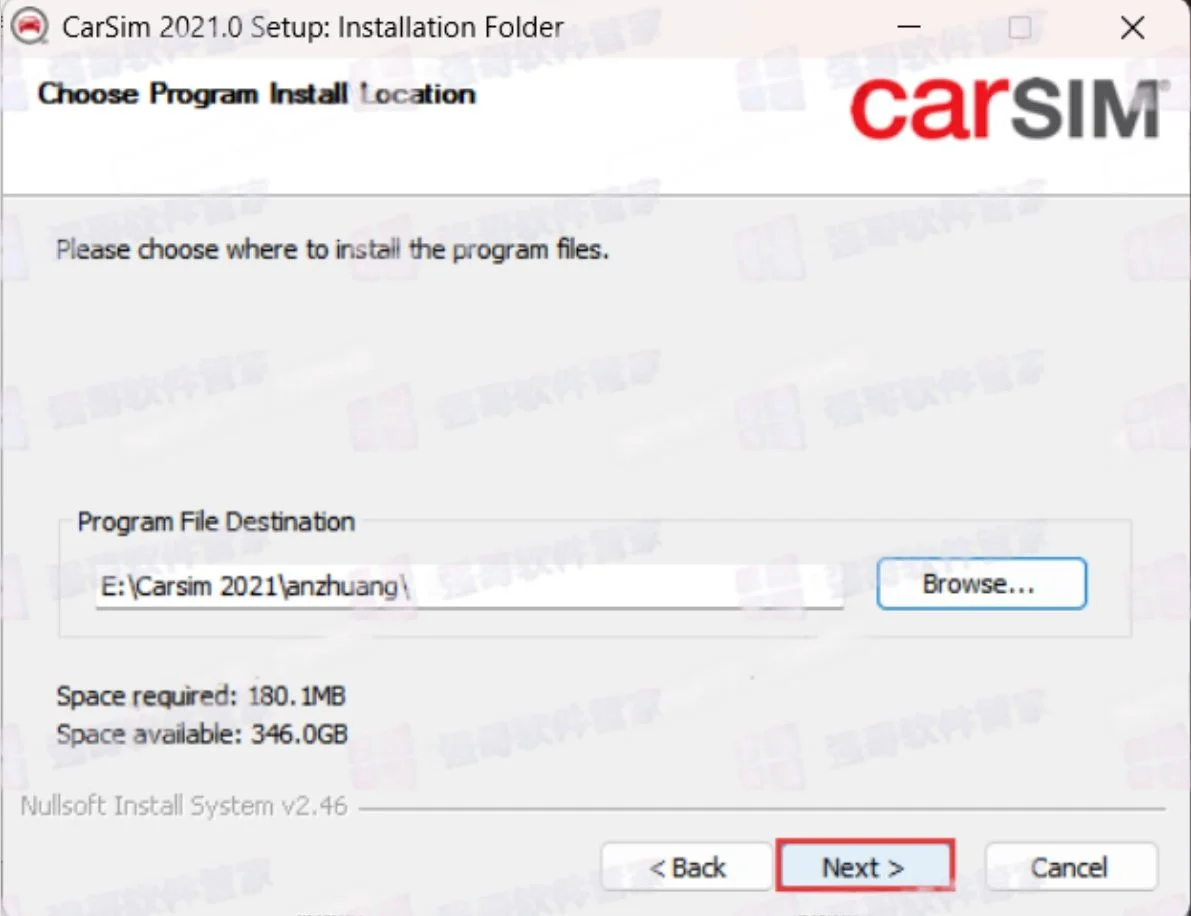
13. 点击 [Next]
【步骤13配图】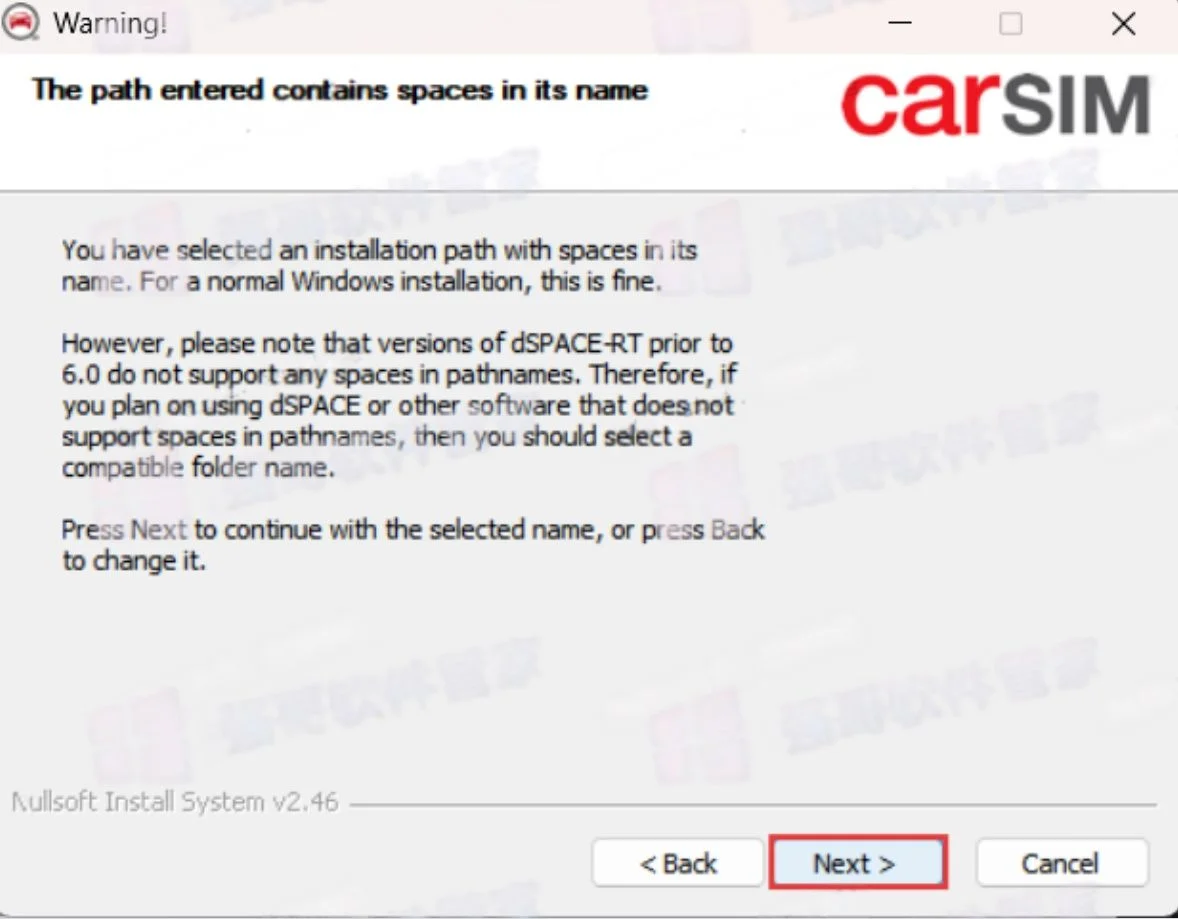
14. 点击 [Browse..
(步骤14续).]
【步骤14配图】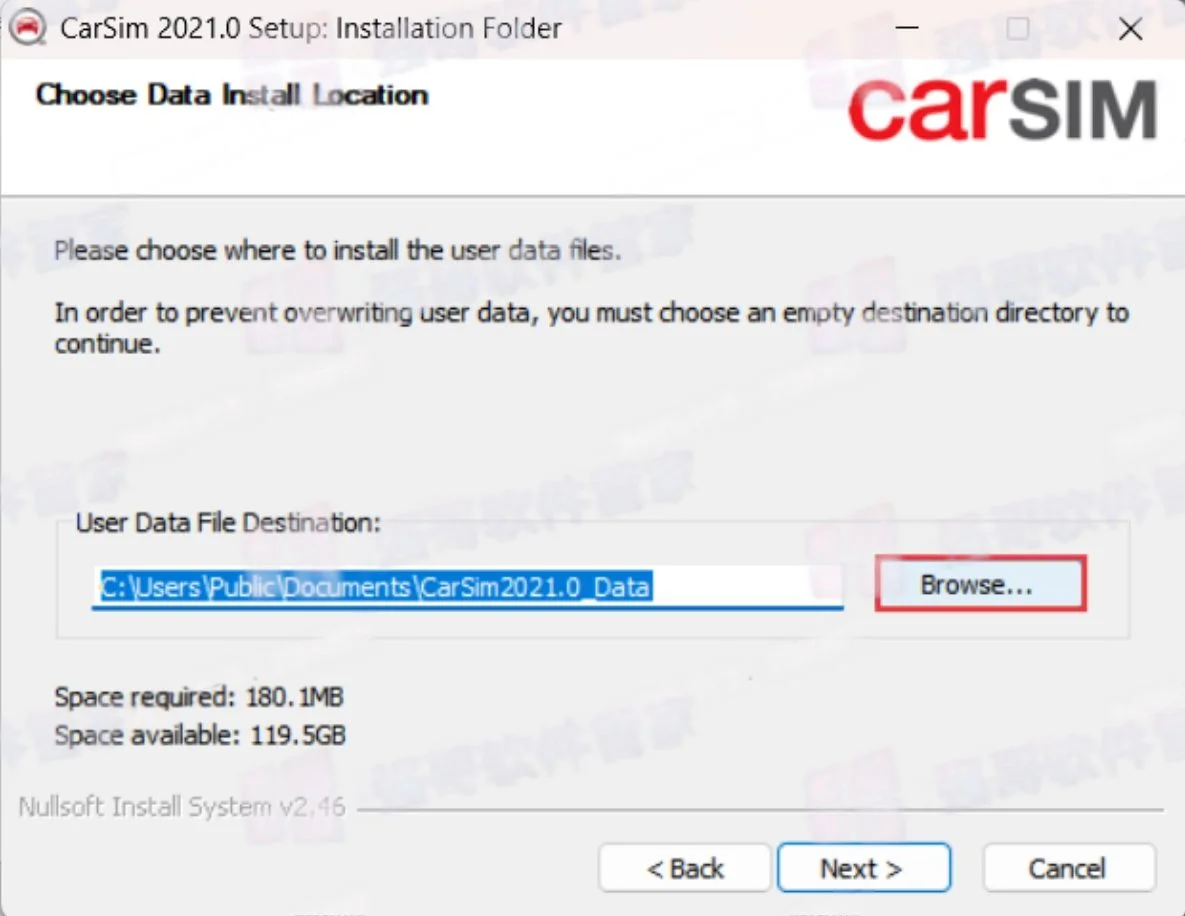
15. 找到并选中之前建立的
(步骤15续)[Data] 文件夹,点击
(步骤15续)[确定]
【步骤15配图】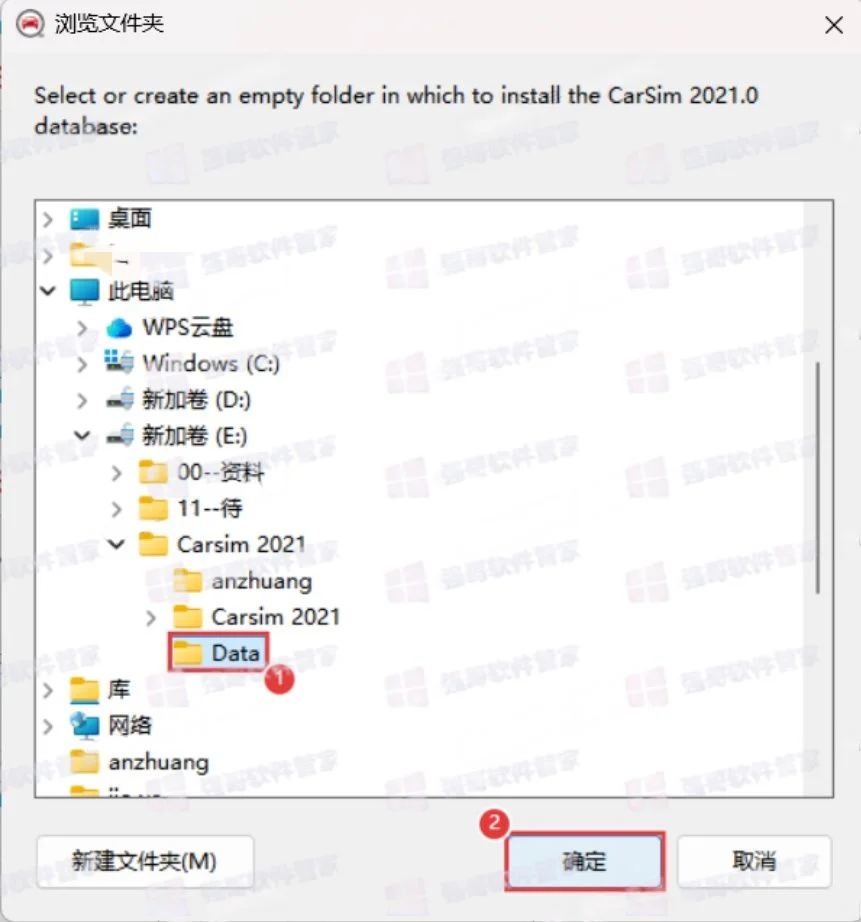
16. 点击 [Next]
【步骤16配图】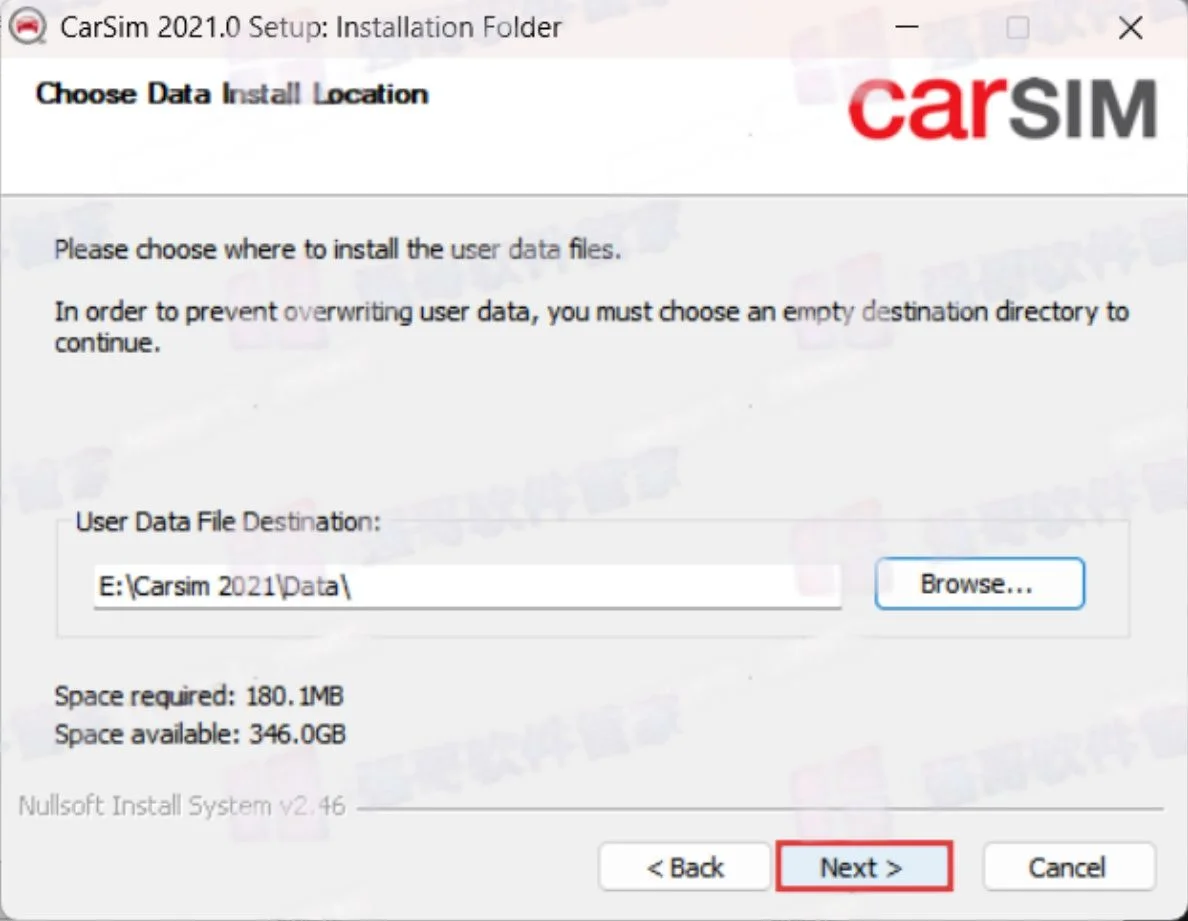
17. 点击 [Next]
【步骤17配图】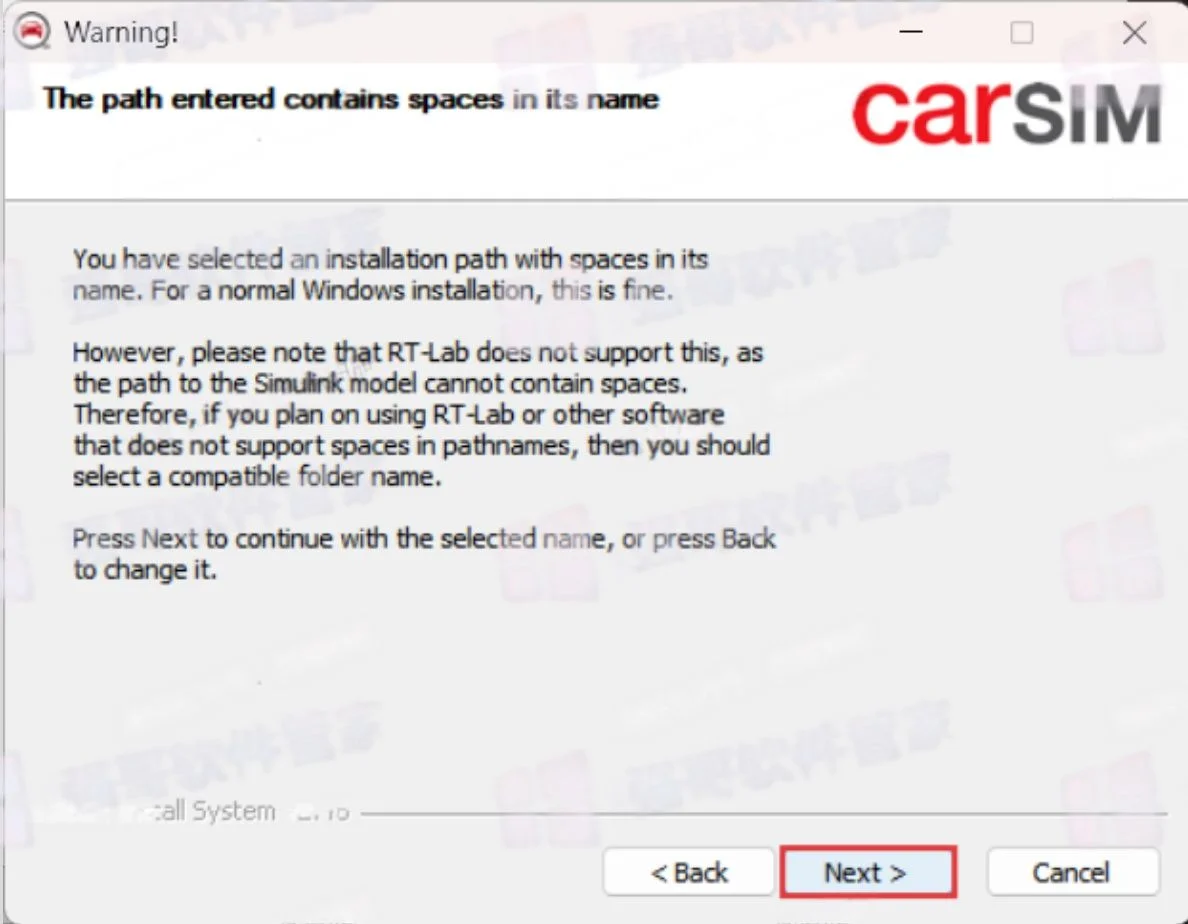
18. 点击 [Install]
【步骤18配图】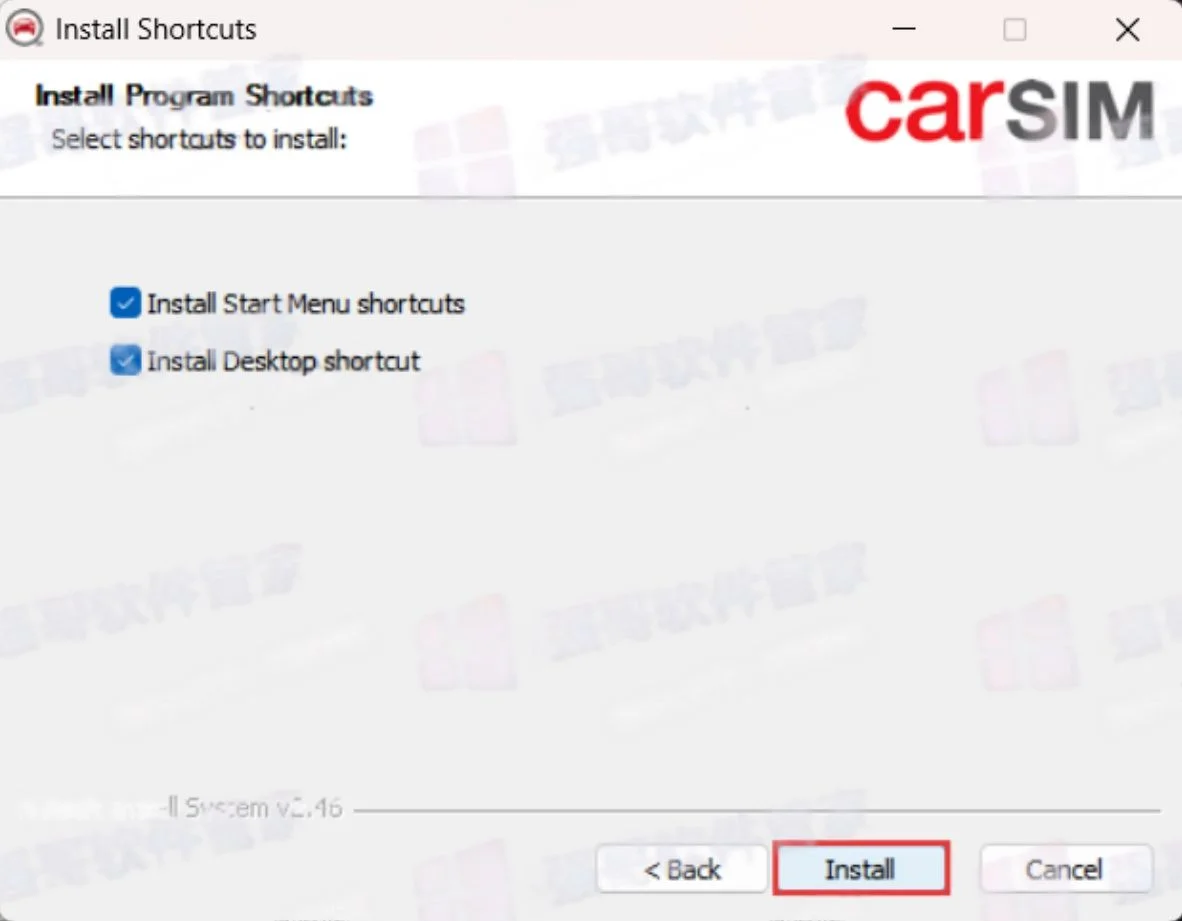
19. 安装中
【步骤19配图】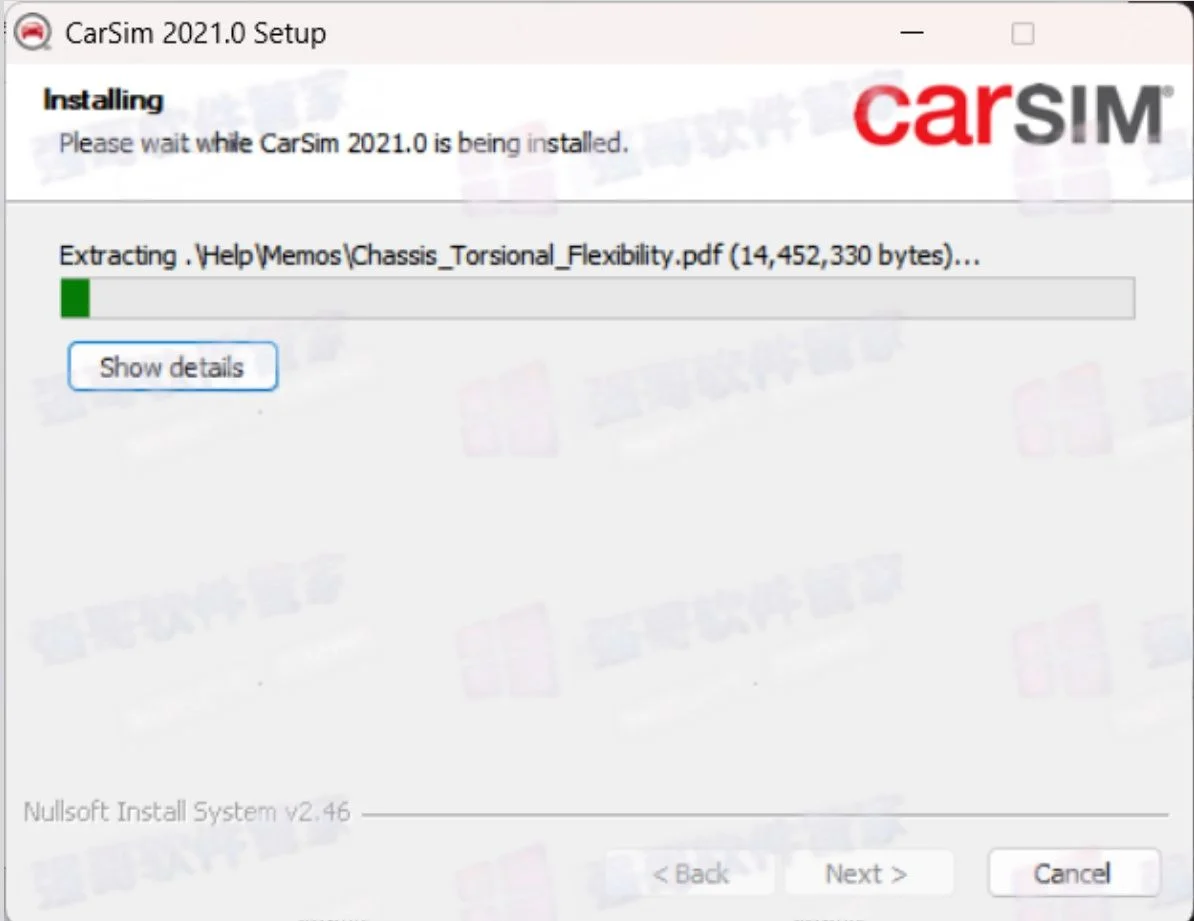
20. 点击 [Next]
【步骤20配图】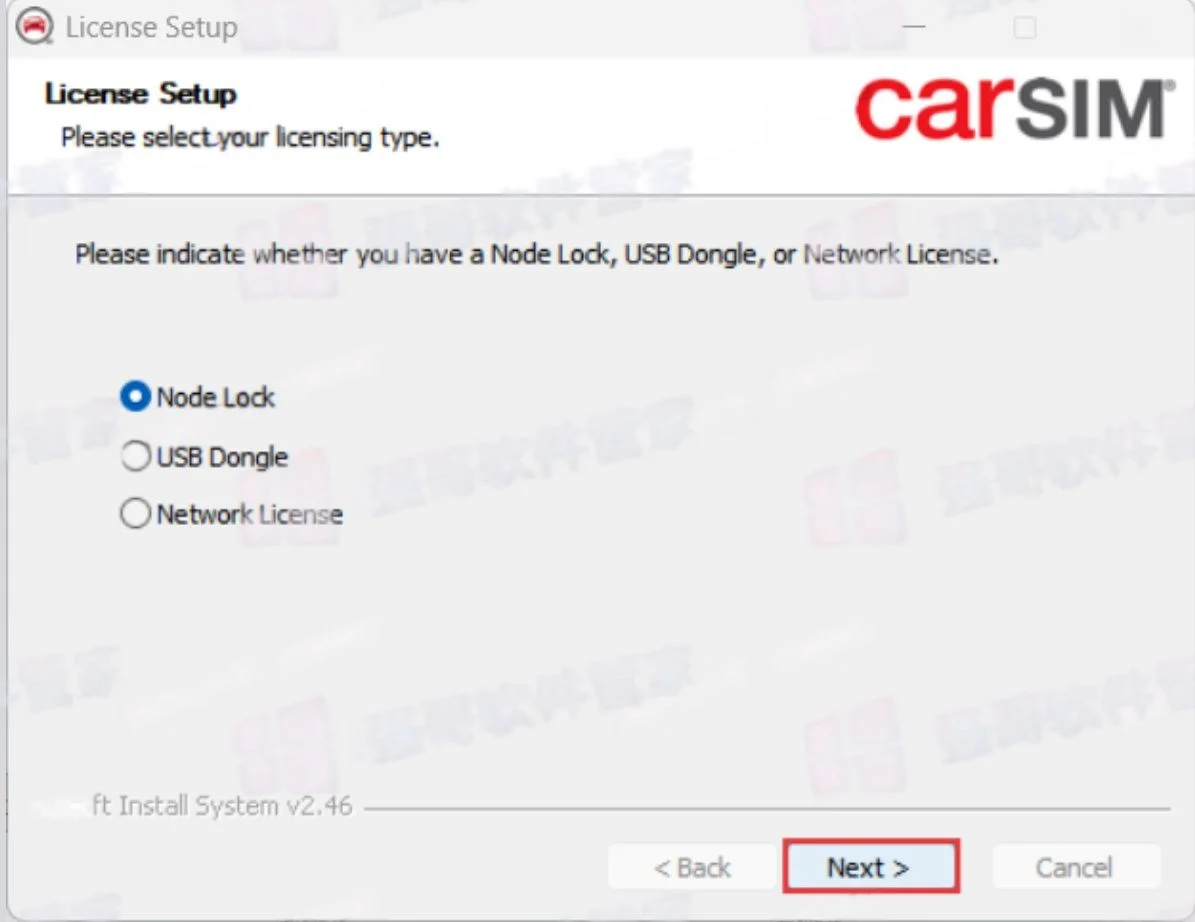
21. 点击 [Finish]
【步骤21配图】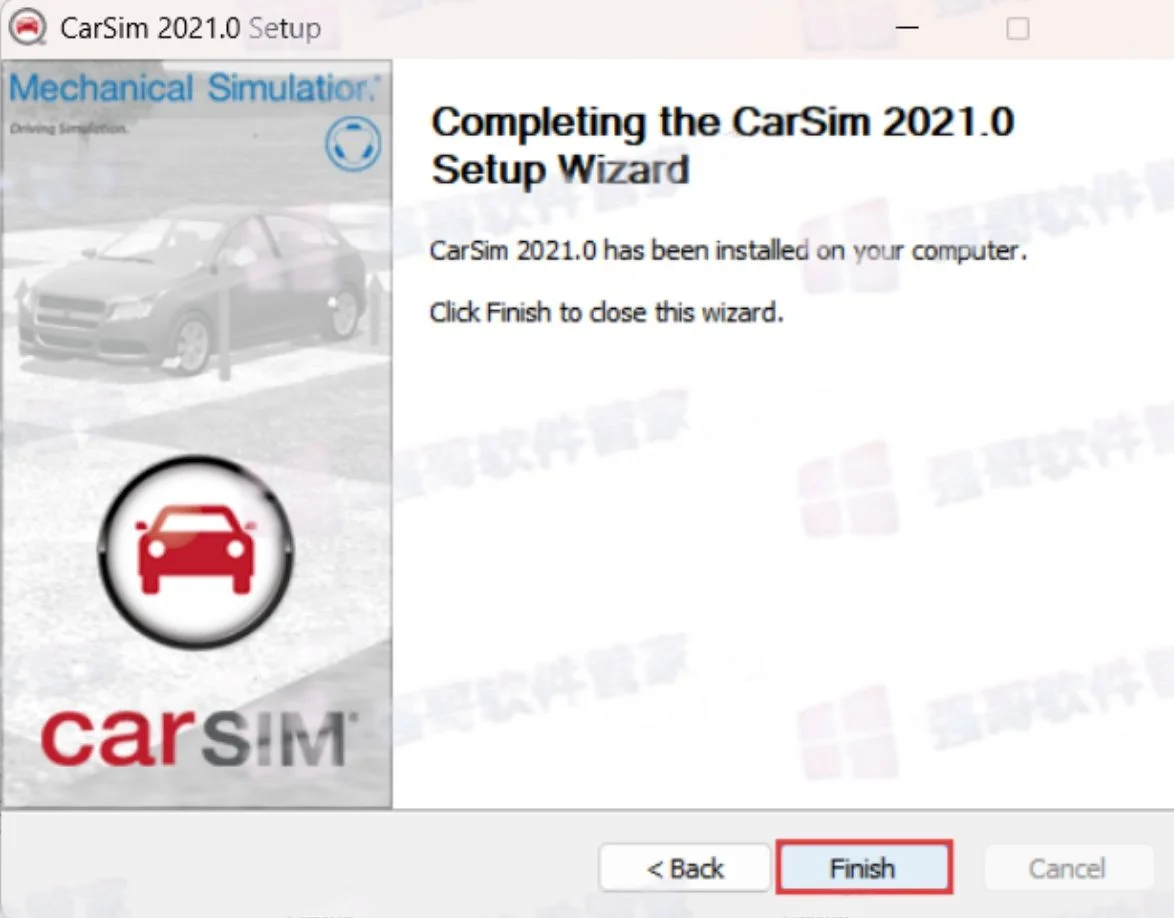
22. 返回安装包,打开
(步骤22续)[Crack] 文件夹
【步骤22配图】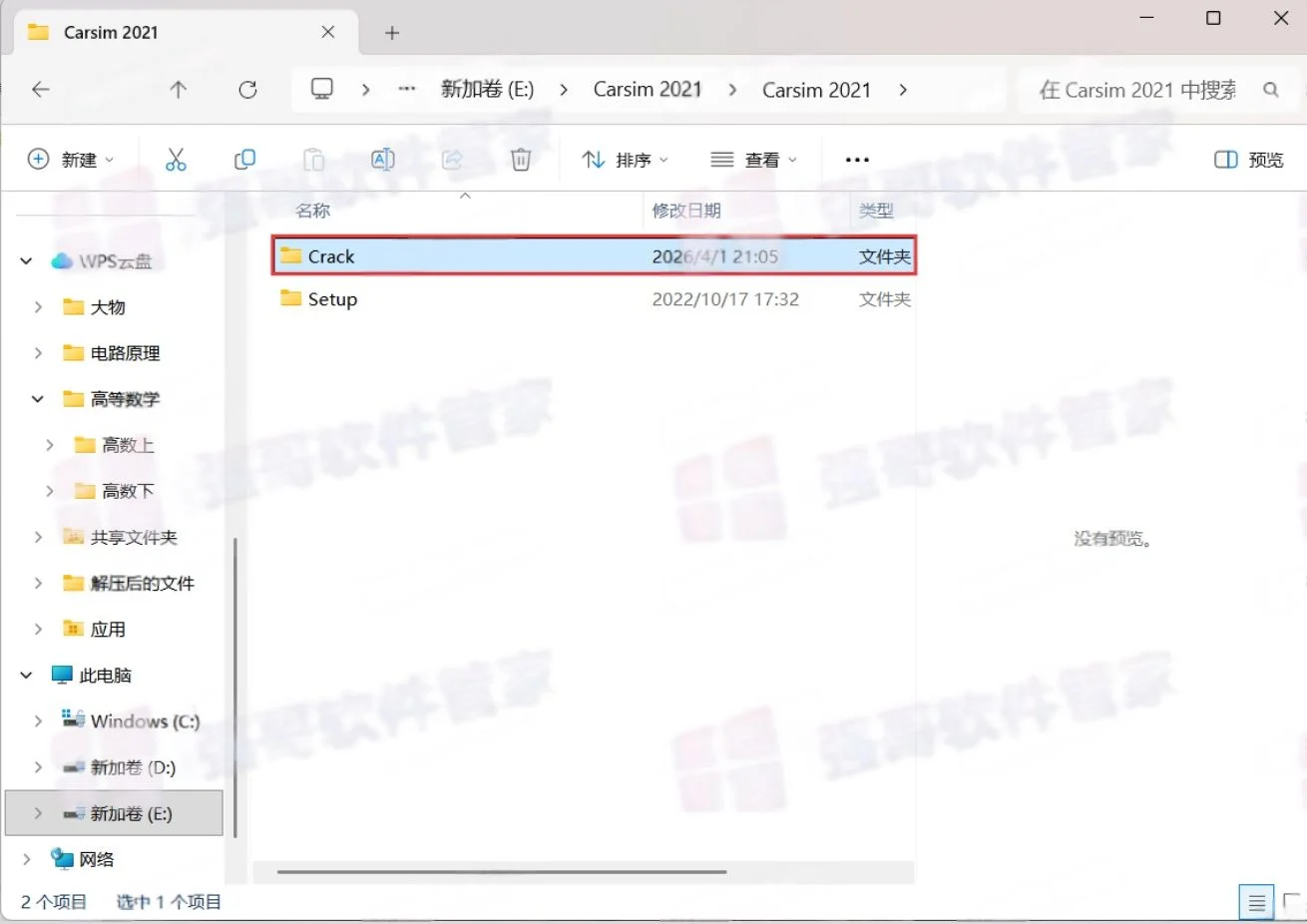
23. 复制文件
(步骤23续)[Programs] 和
(步骤23续)[netapi32.dll]
【步骤23配图】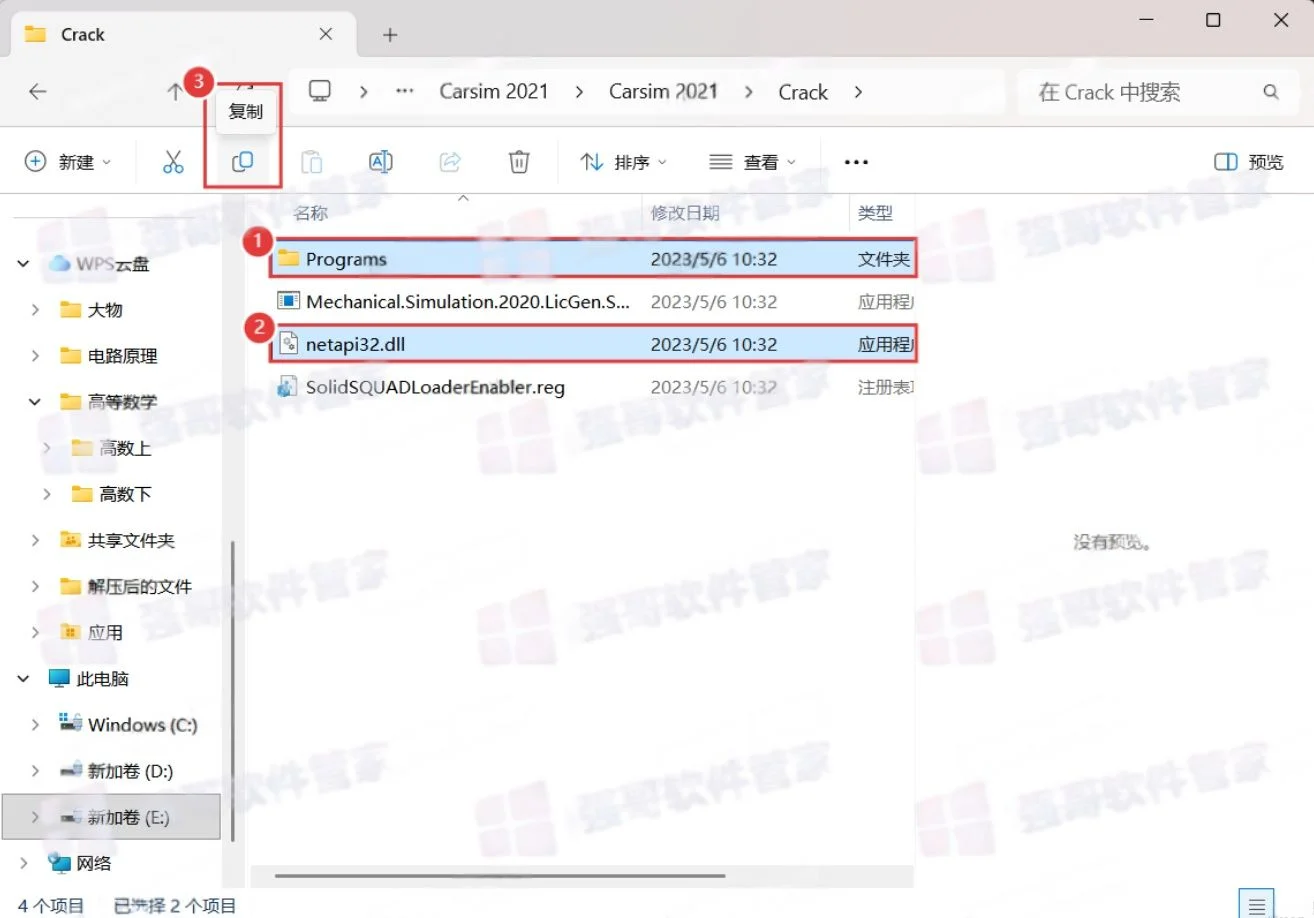
24. 打开 [anzhuang
(步骤24续)] 文件夹
【步骤24配图】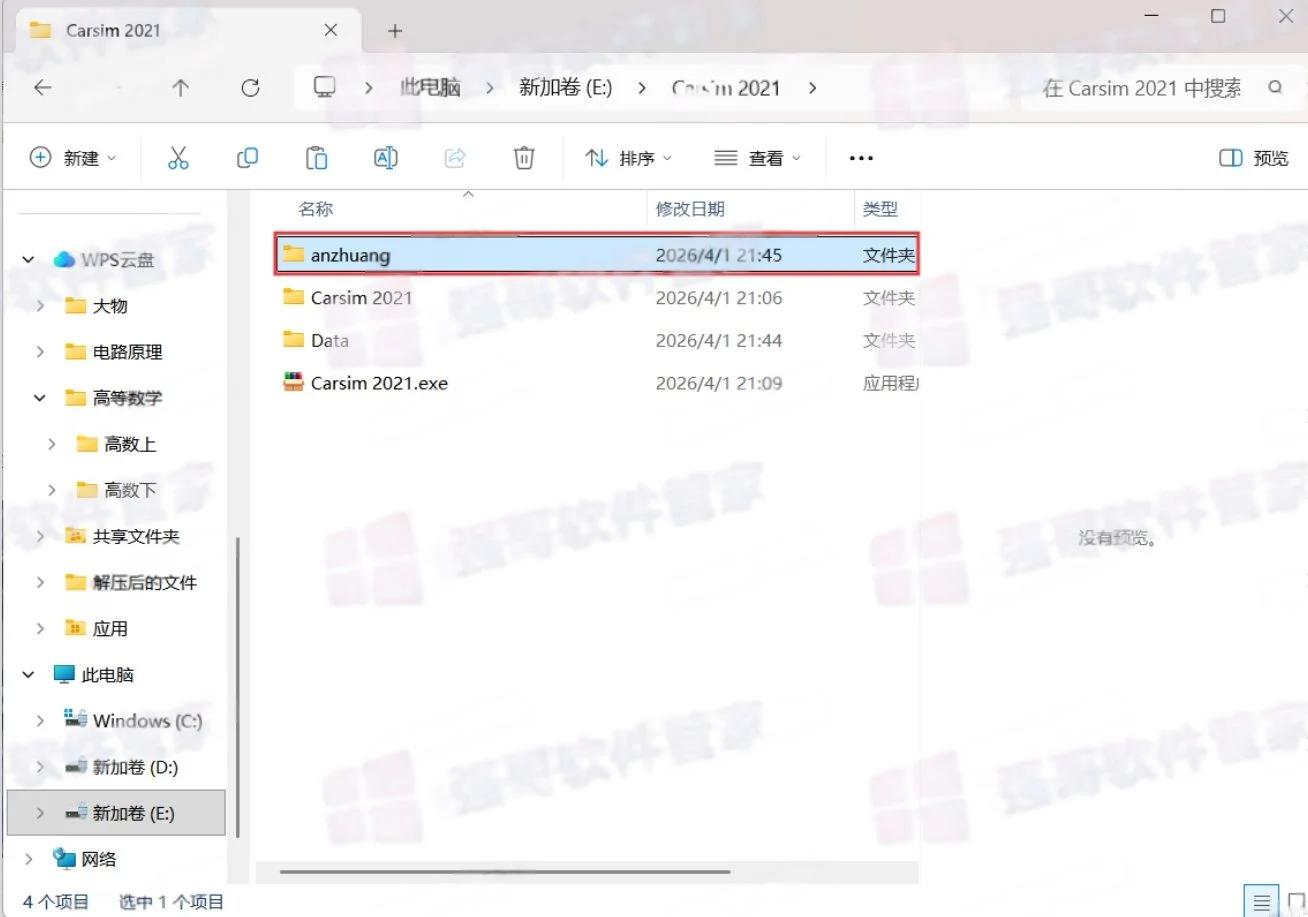
25. 空白处粘贴
【步骤25配图】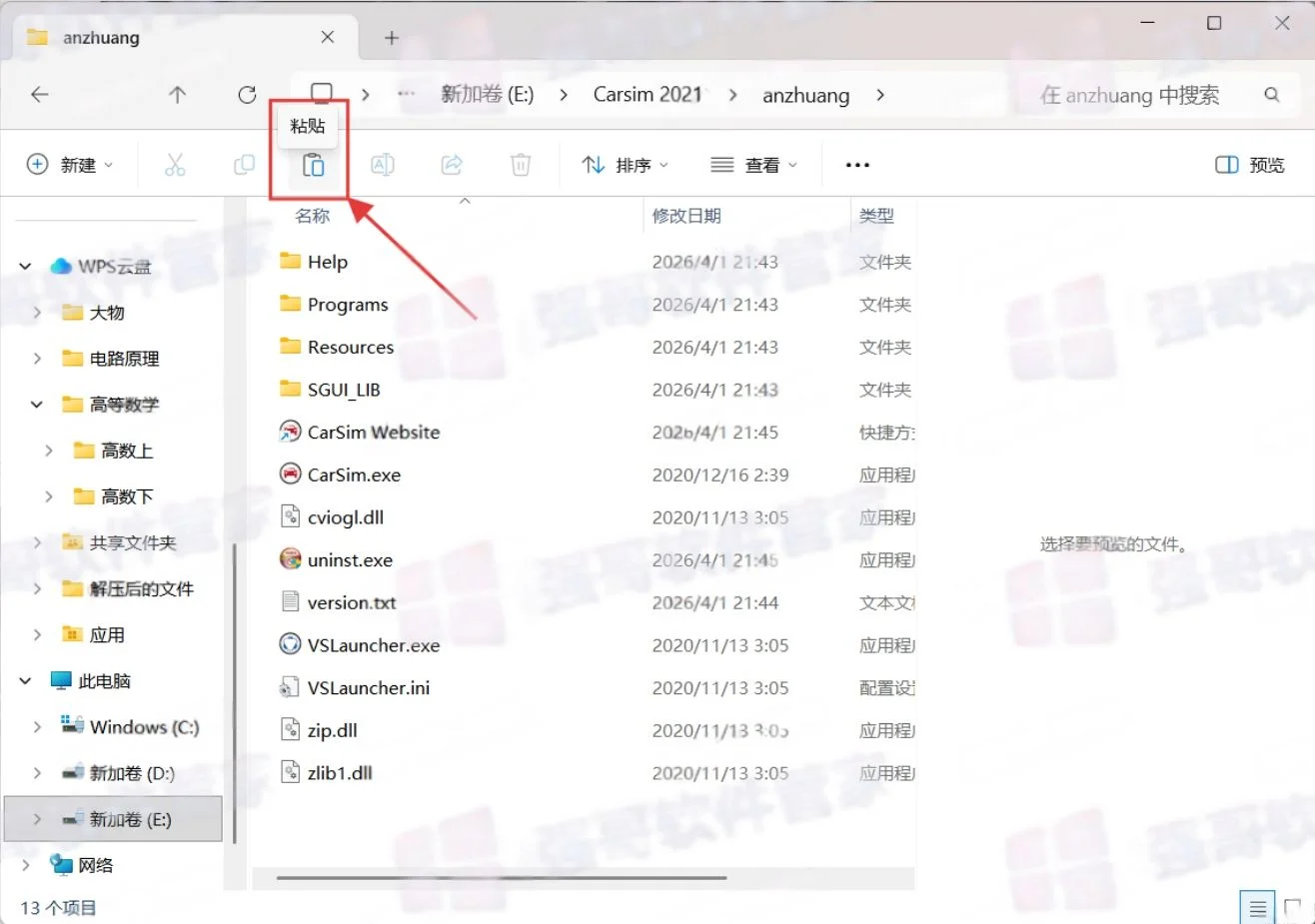
26. 确认文件
(步骤26续)[Programs] 和
(步骤26续)[netapi32.dll]
(步骤26续)被粘贴至此
【步骤26配图】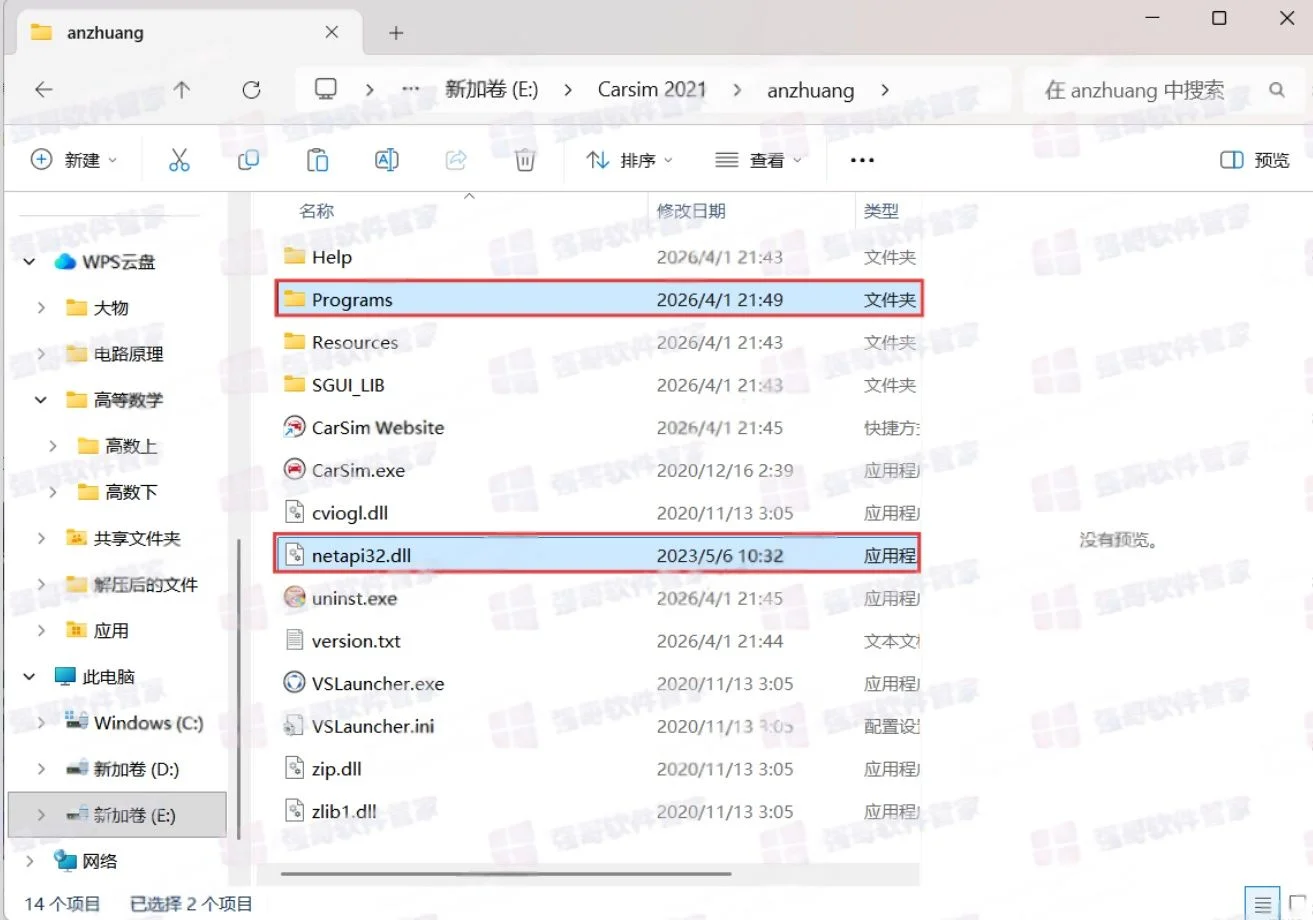
27. 找到 [Crack]
(步骤27续)文件夹,选中 [Mechanic
(步骤27续)al.Simulation...
(步骤27续)],以管理员身份运行
【步骤27配图】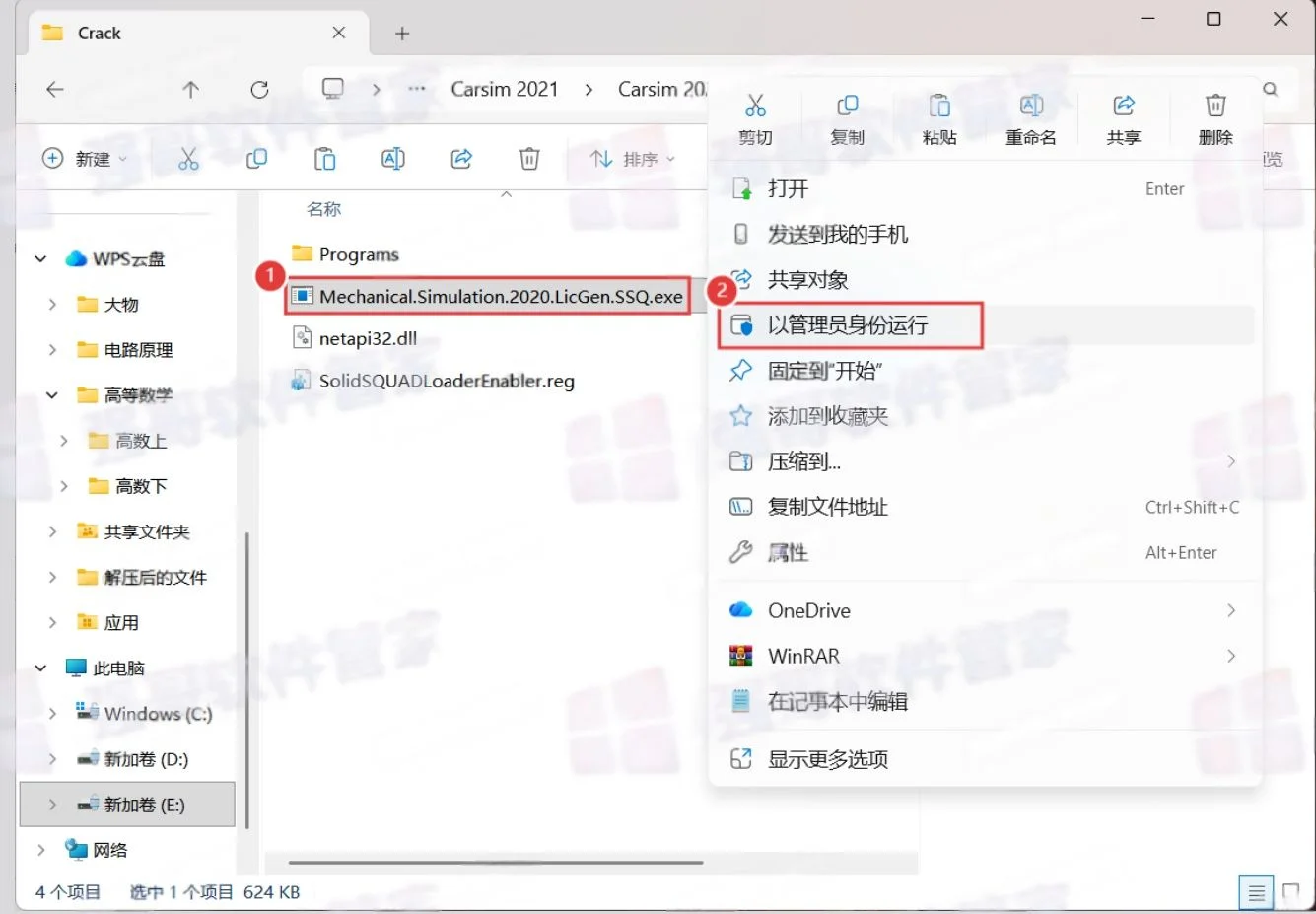
28. 点击 [是]
【步骤28配图】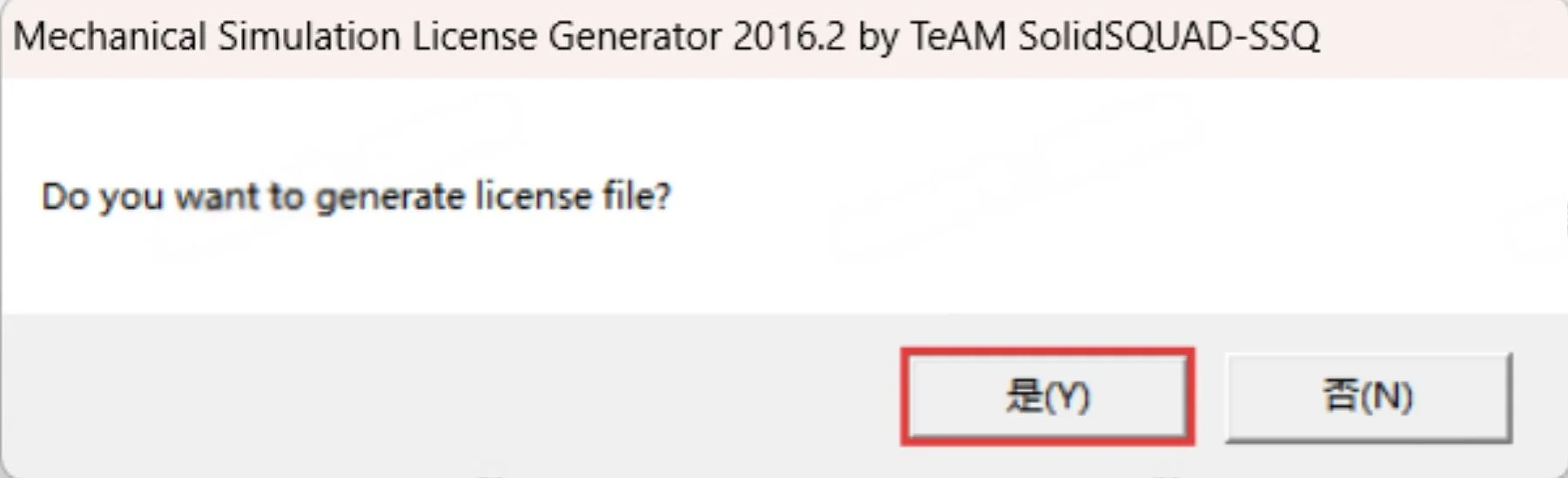
29. 打开 [anzhuang
(步骤29续)] 文件夹
【步骤29配图】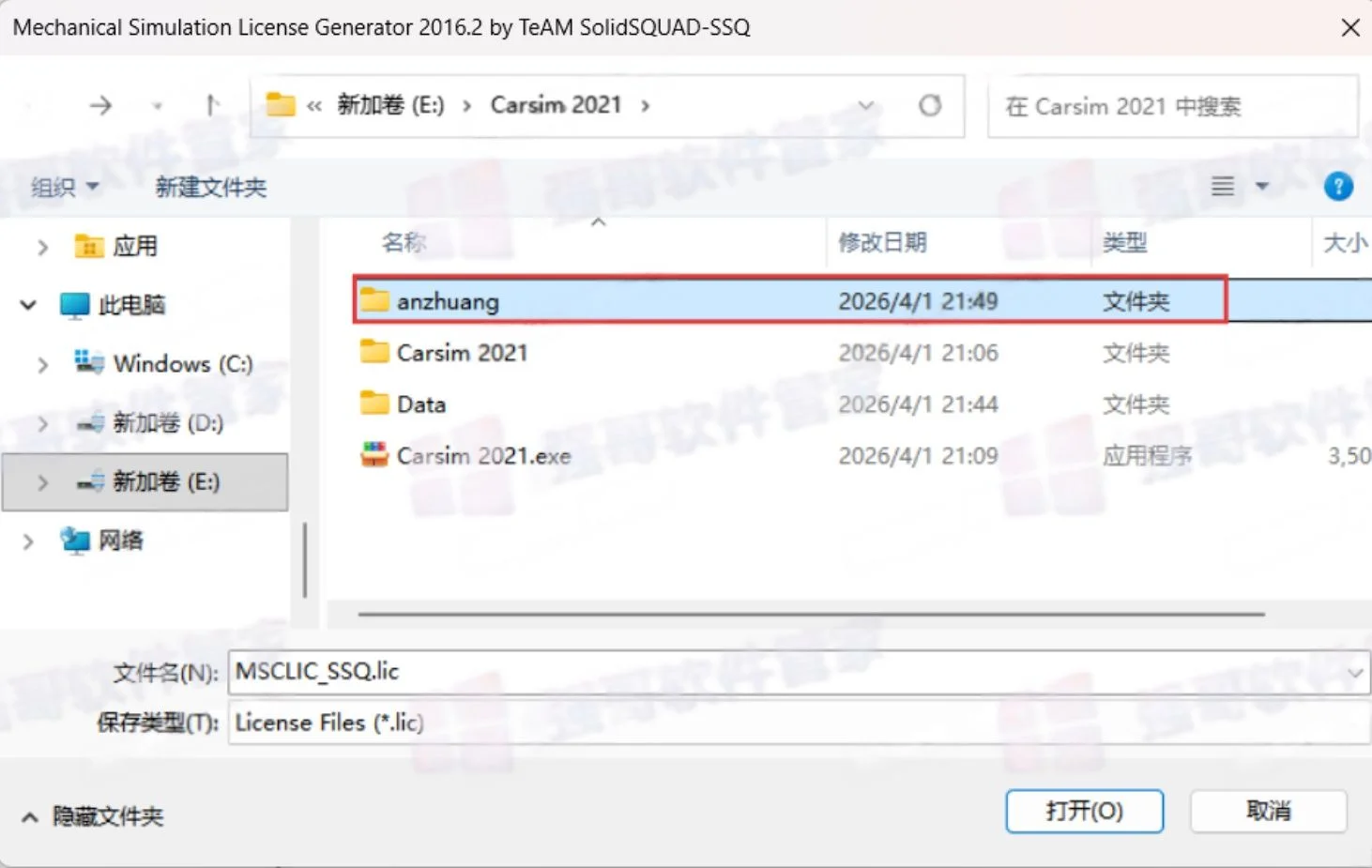
30. 在此路径下
【步骤30配图】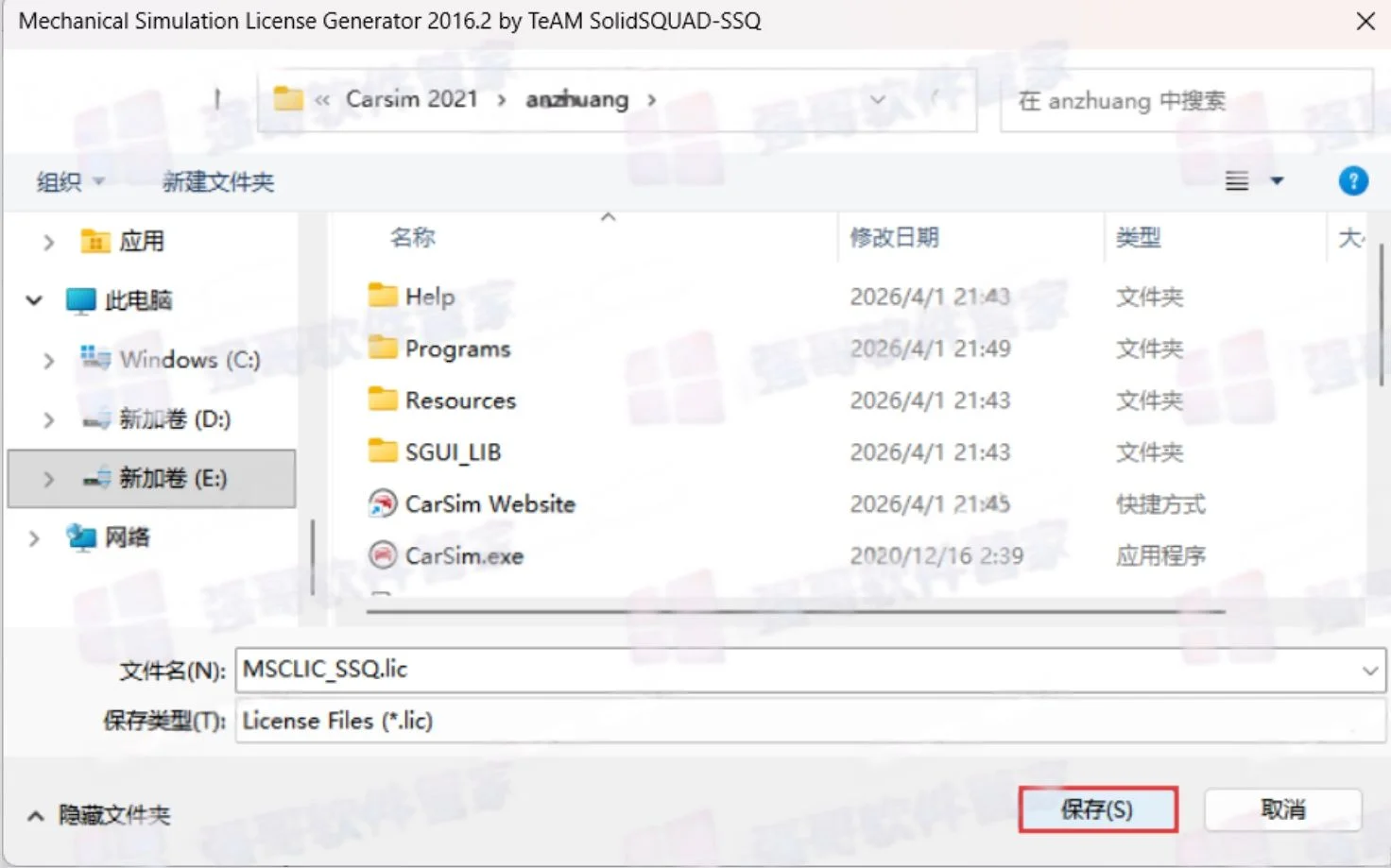
31. 点击 [保存]
【步骤31配图】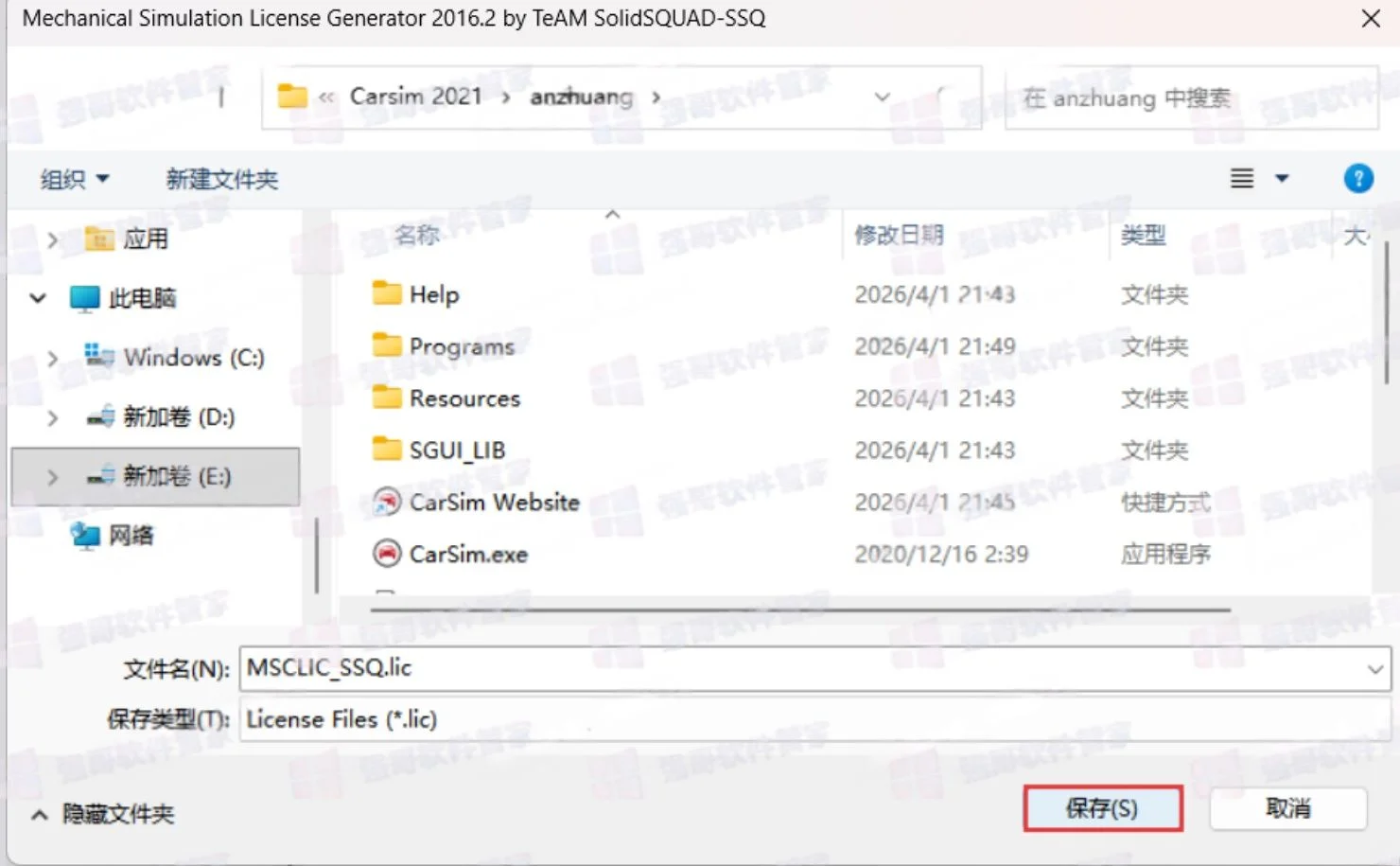
32. 点击确定
【步骤32配图】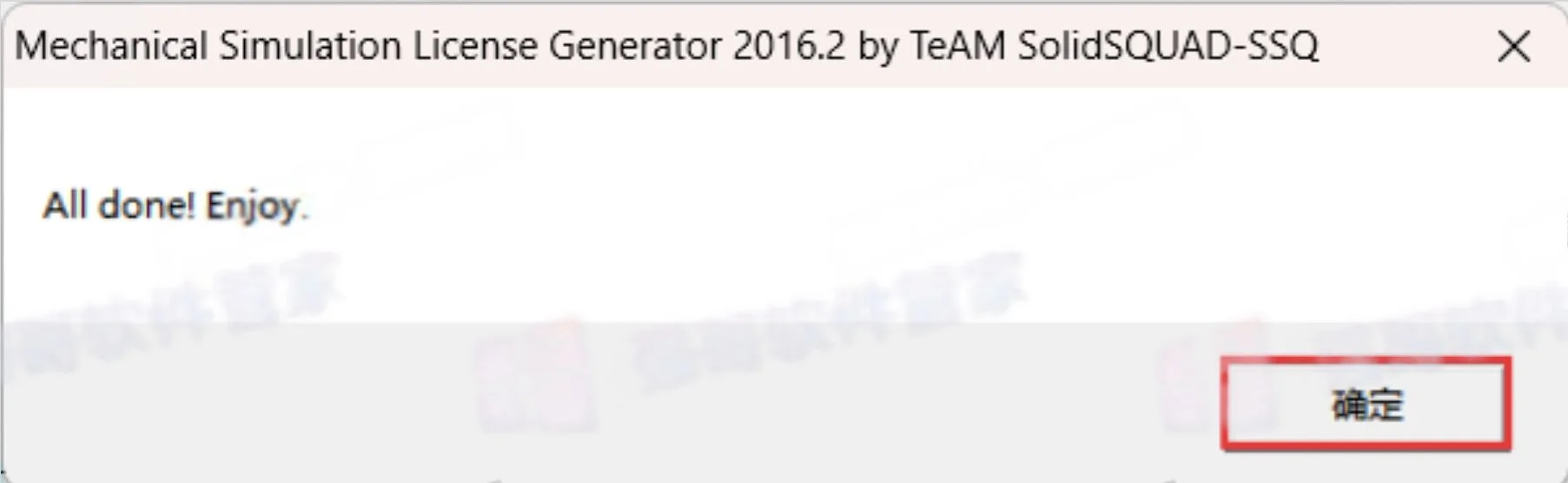
33. 打开 [anzhuang
(步骤33续)] 文件夹,右键
(步骤33续)[MSCLIC_SSQ.lic]
(步骤33续) 文件,选择 [在笔记本中编辑]
【步骤33配图】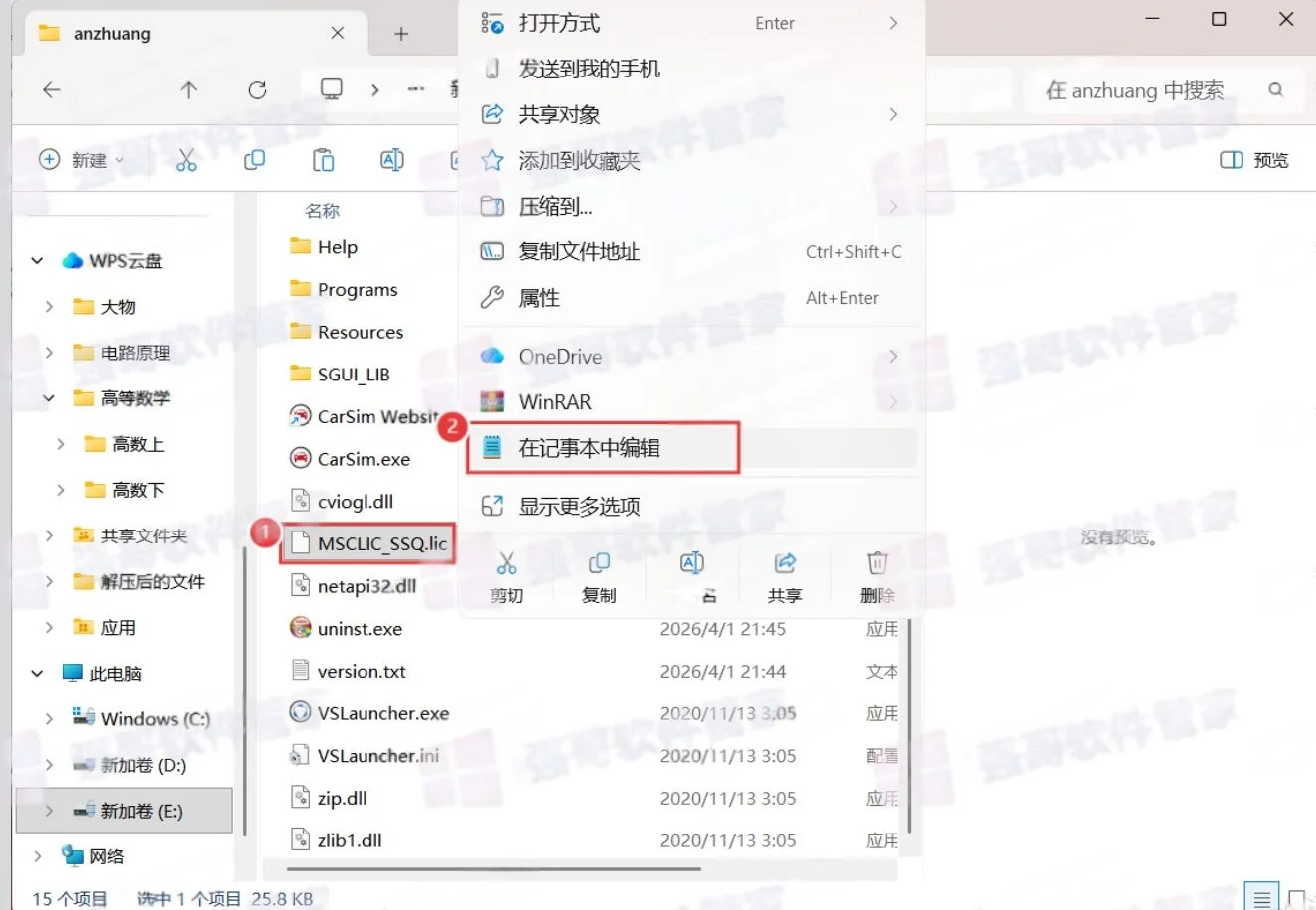
34. 点击 [编辑],点击
(步骤34续)[替换]
【步骤34配图】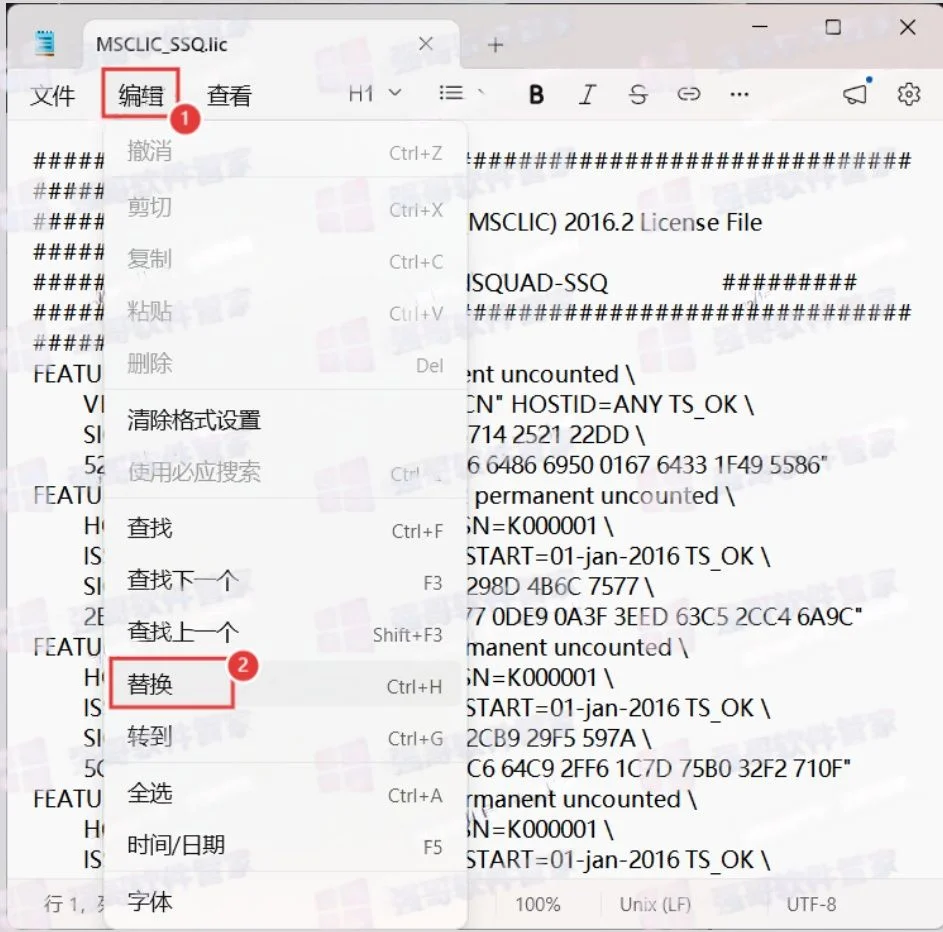
35. 将 [2016.2]
(步骤35续)全部替换为 [2021.0],
(步骤35续)替换好后不要关闭本界面
【步骤35配图】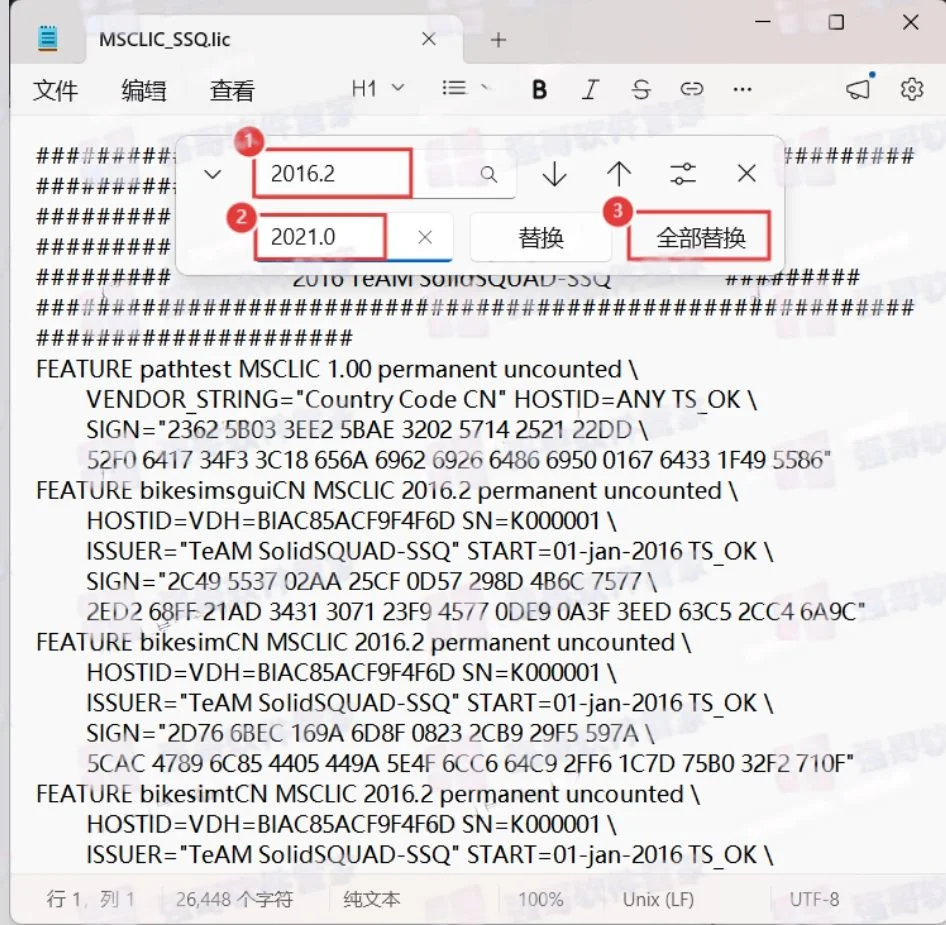
36. 将图示你自己电脑中的一串
(步骤36续) ID 复制粘贴到替换窗口的第一
(步骤36续)个空格,复制粘贴好后,
(步骤36续)先不要关闭这个界面,继续向下看
【步骤36配图】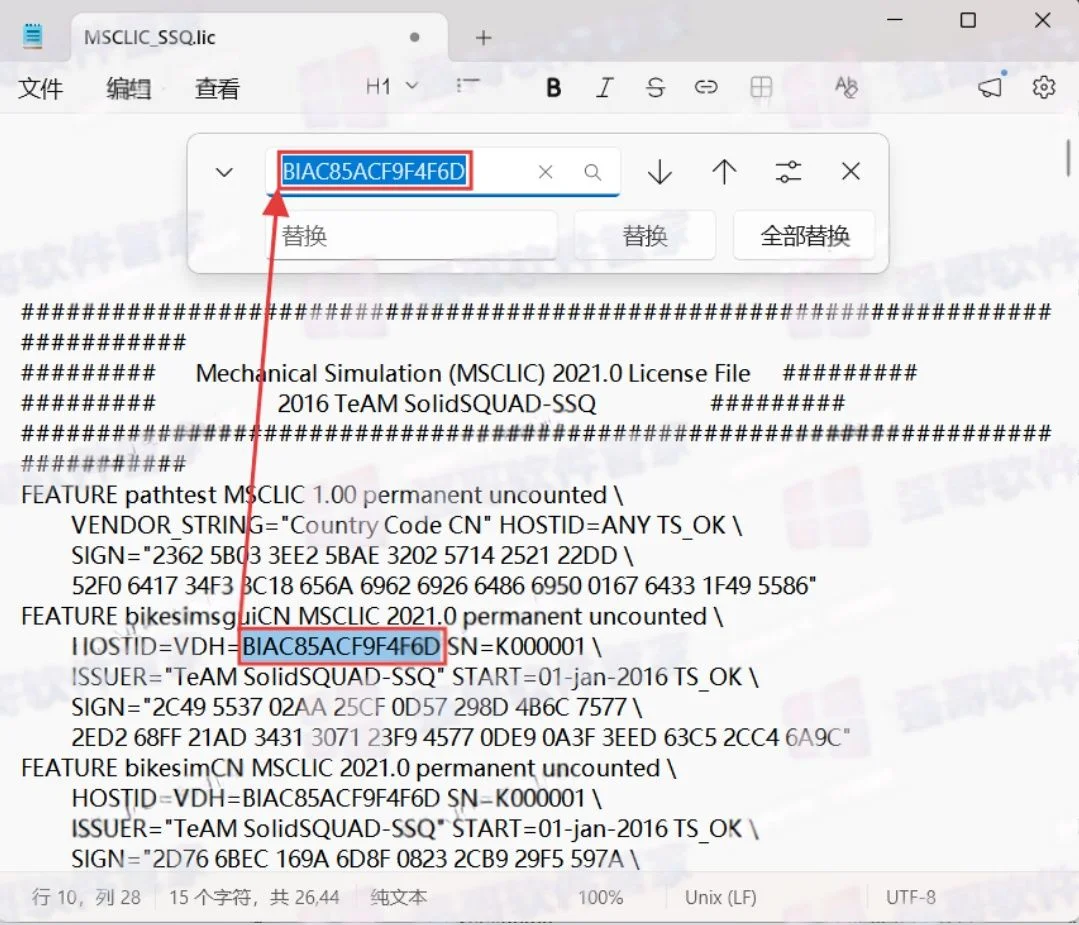
37. 打开开始菜单,点击全部
【步骤37配图】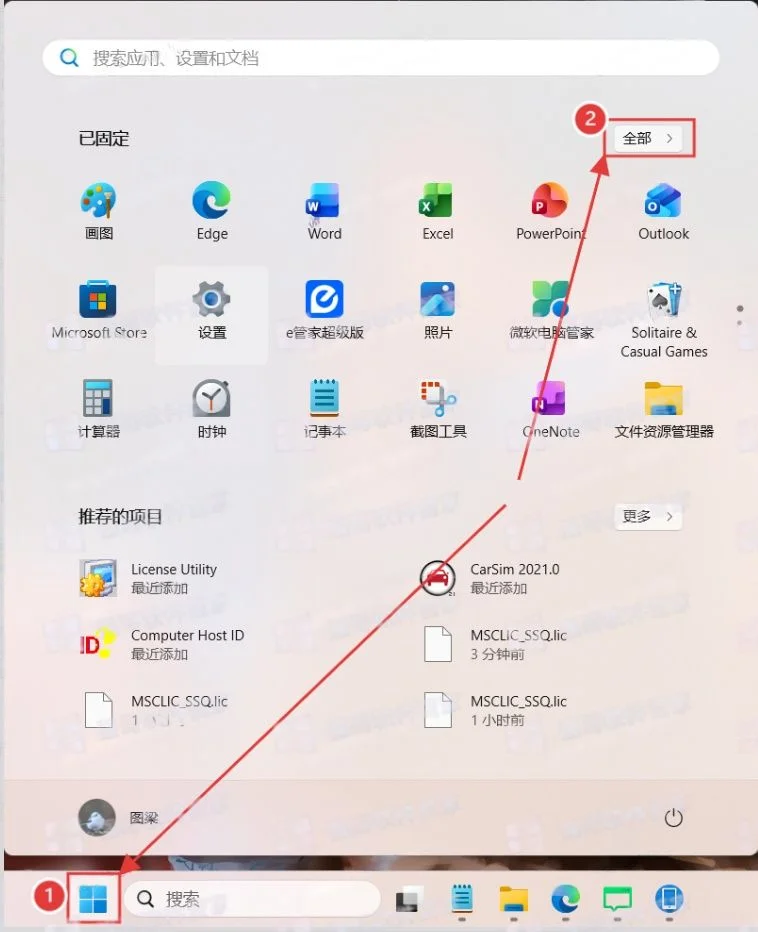
38. 打开 [CarSim
(步骤38续)2021.0] 文件夹,
(步骤38续)点击打开 [Computer
(步骤38续)Host ID]
【步骤38配图】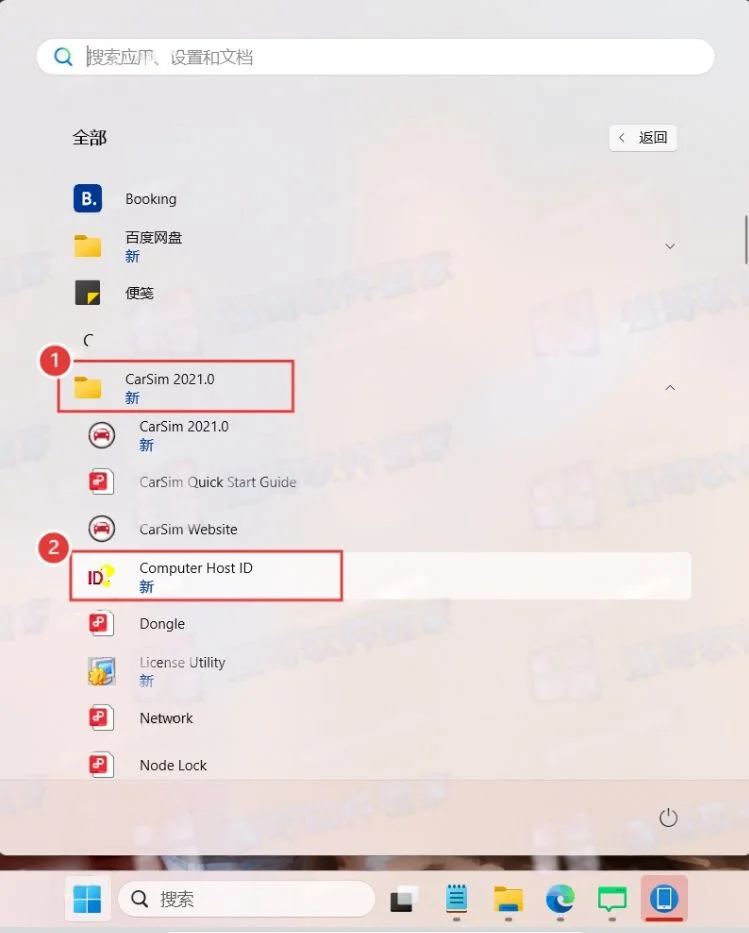
39. 任意复制右侧其中一组
(步骤39续)ID,粘贴到替换窗口的第二个空格
(步骤39续);确认下图两处复制粘贴好后,
(步骤39续)点击 [全部替换]
【步骤39配图】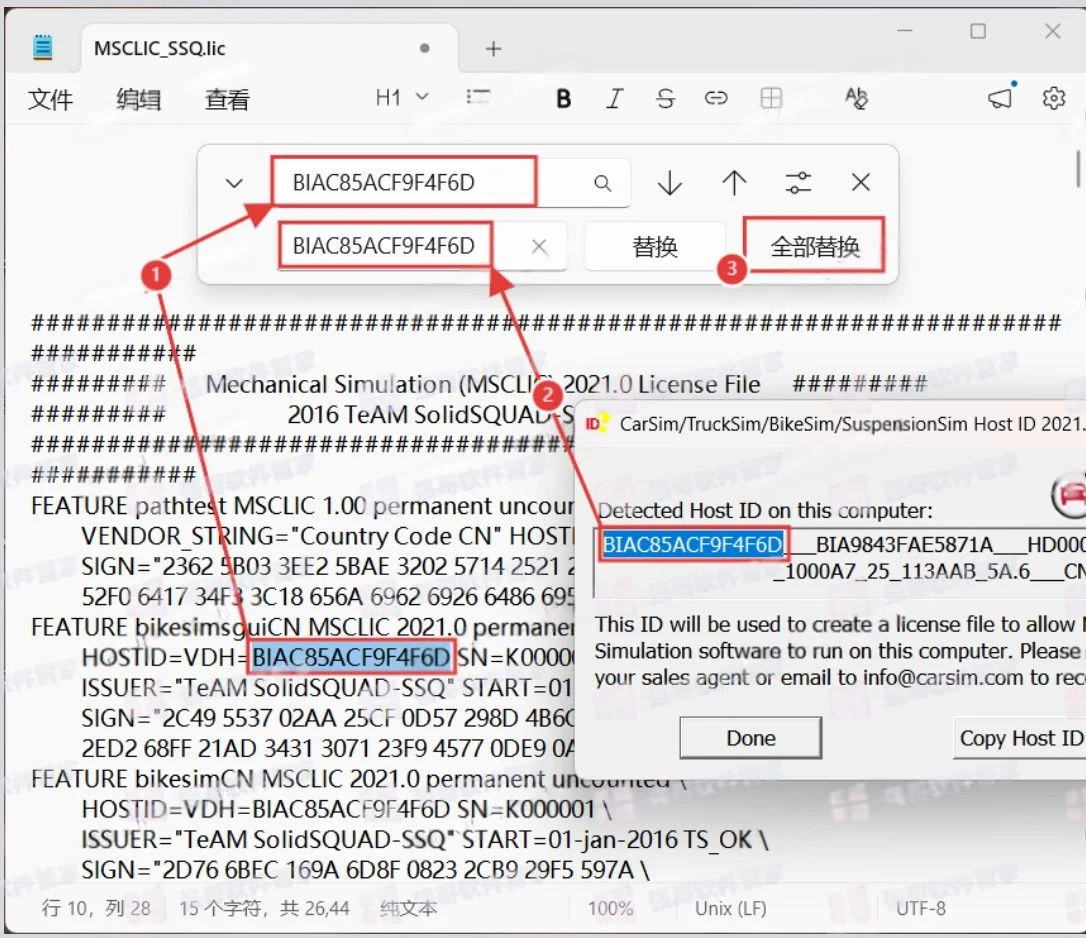
40. 替换好后,关闭替换窗口
【步骤40配图】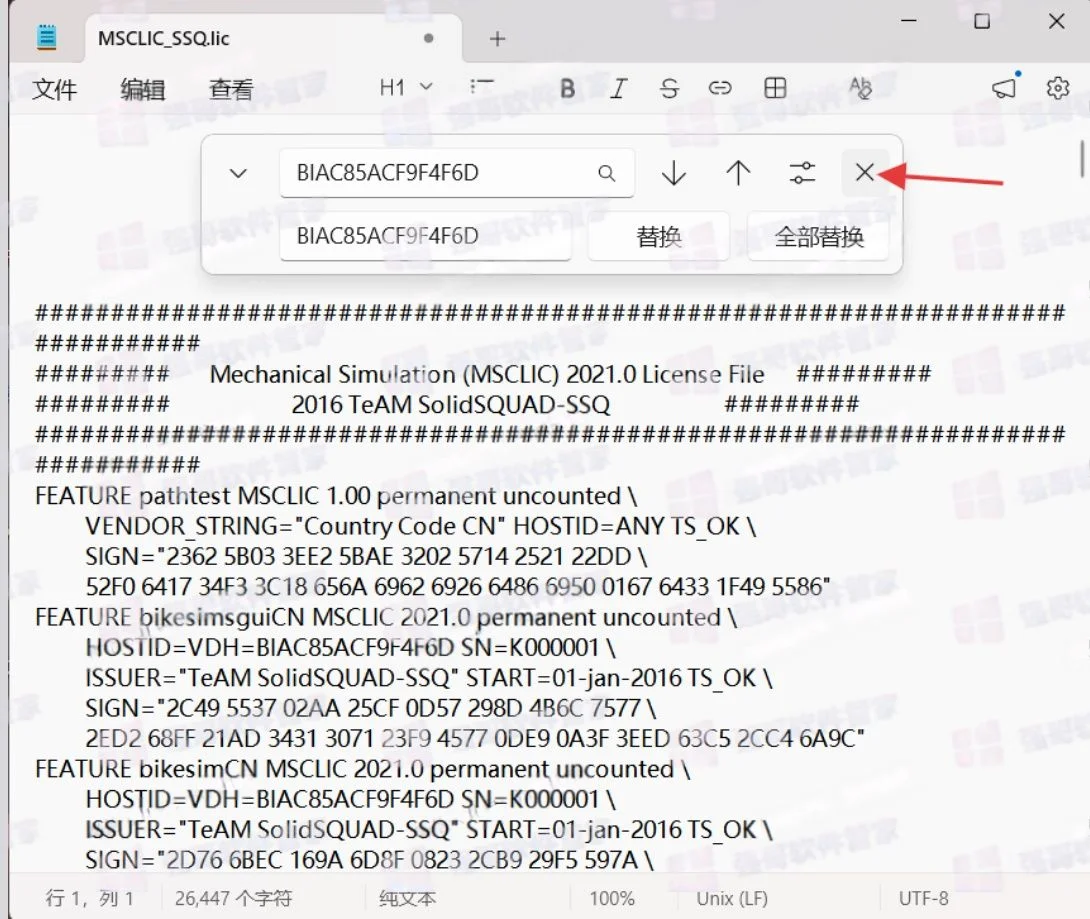
41. 保存修改好后的文本文件
【步骤41配图】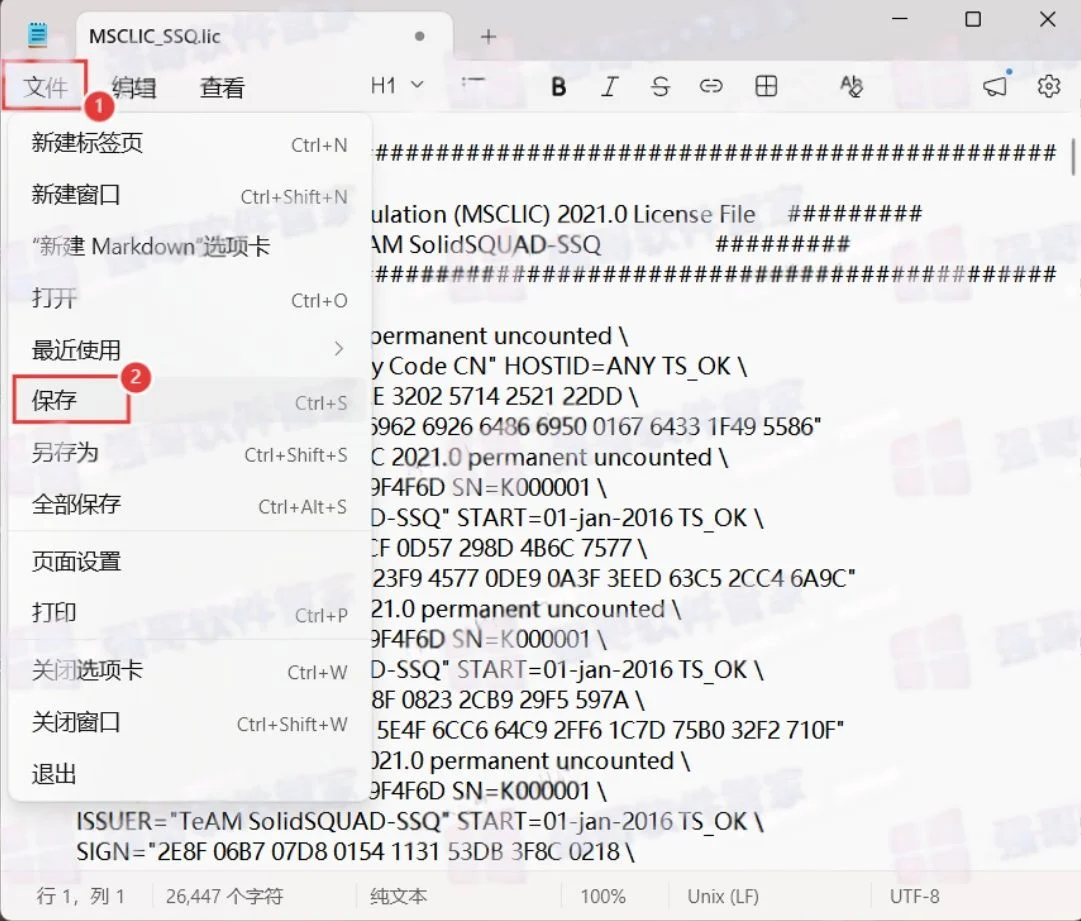
42. 关闭
【步骤42配图】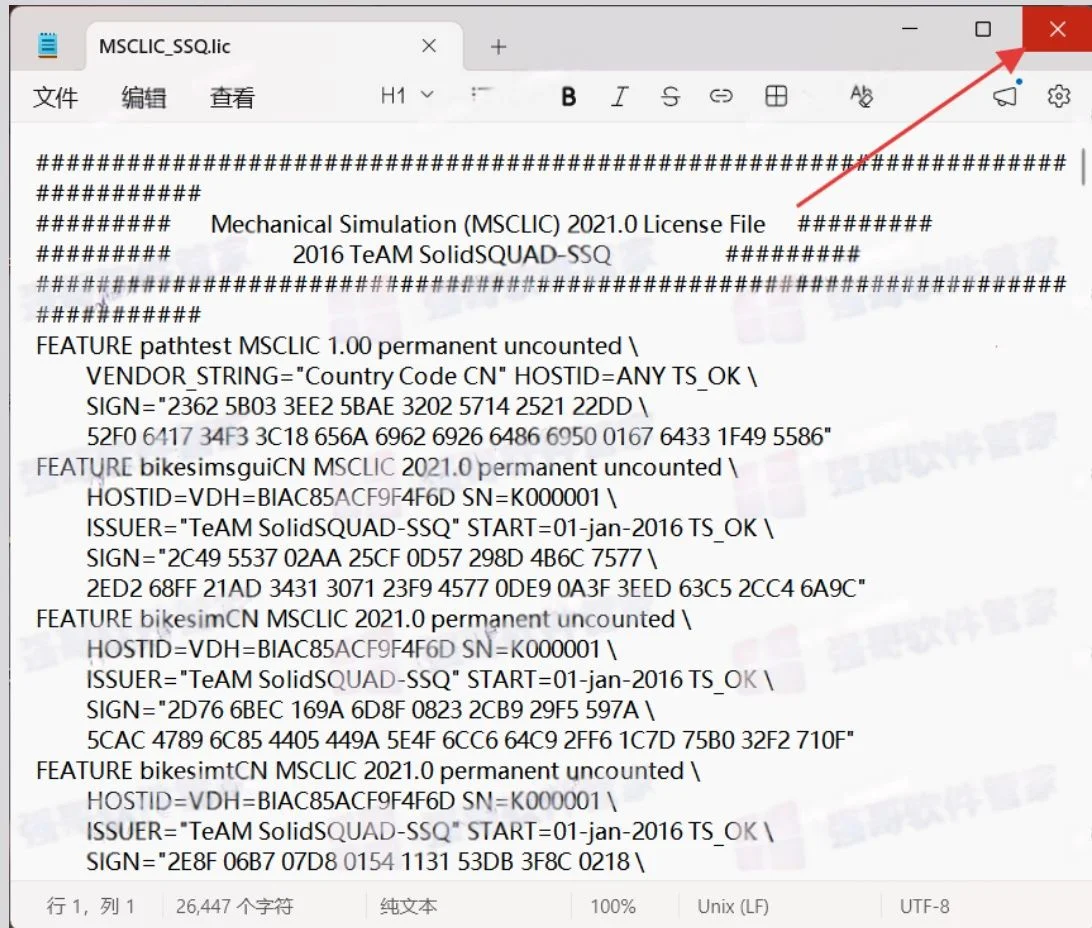
43. 关闭
【步骤43配图】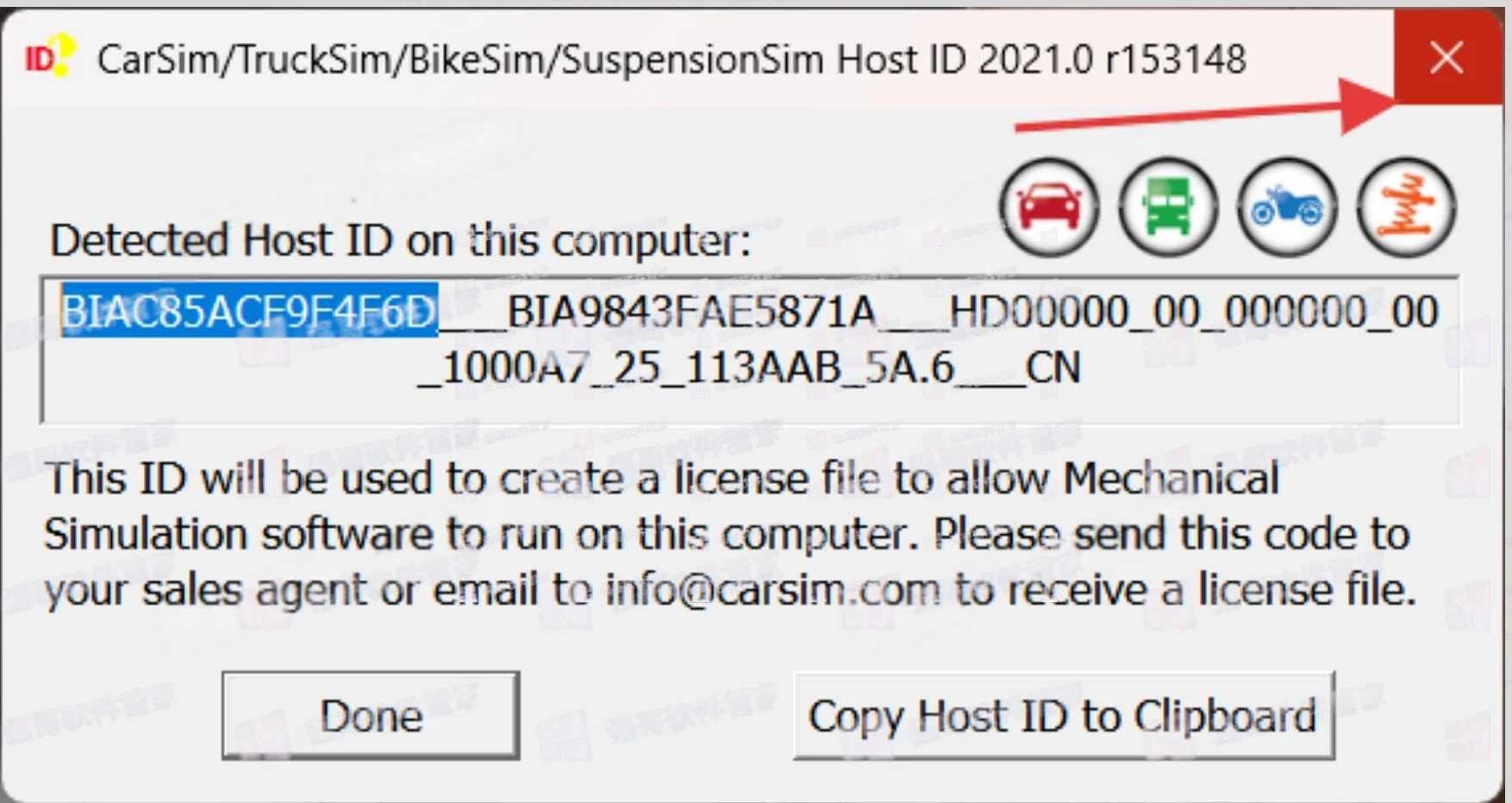
44. 打开 [anzhuang
(步骤44续)] 文件夹
【步骤44配图】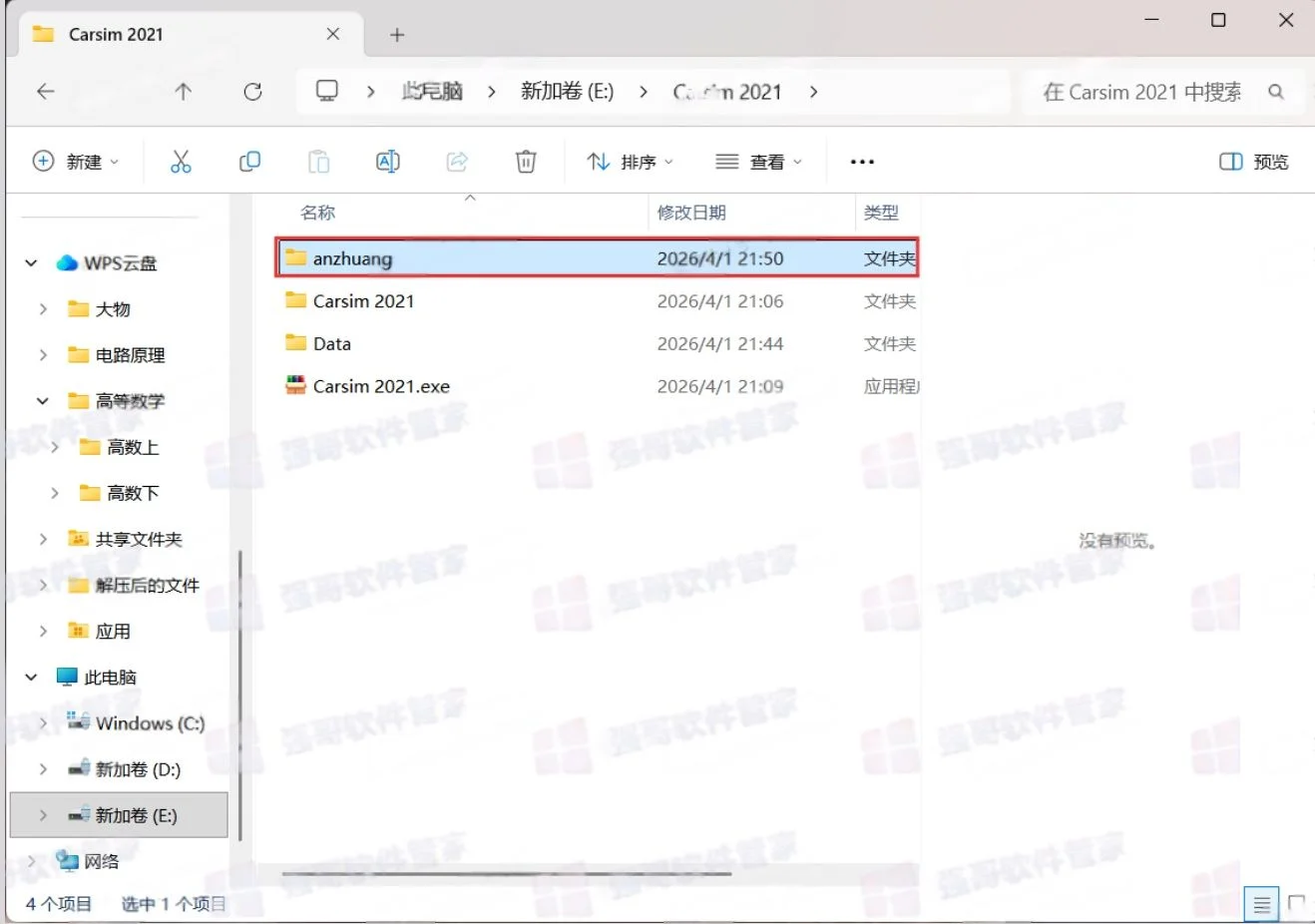
45. 打开 [Programs
(步骤45续)] 文件夹
【步骤45配图】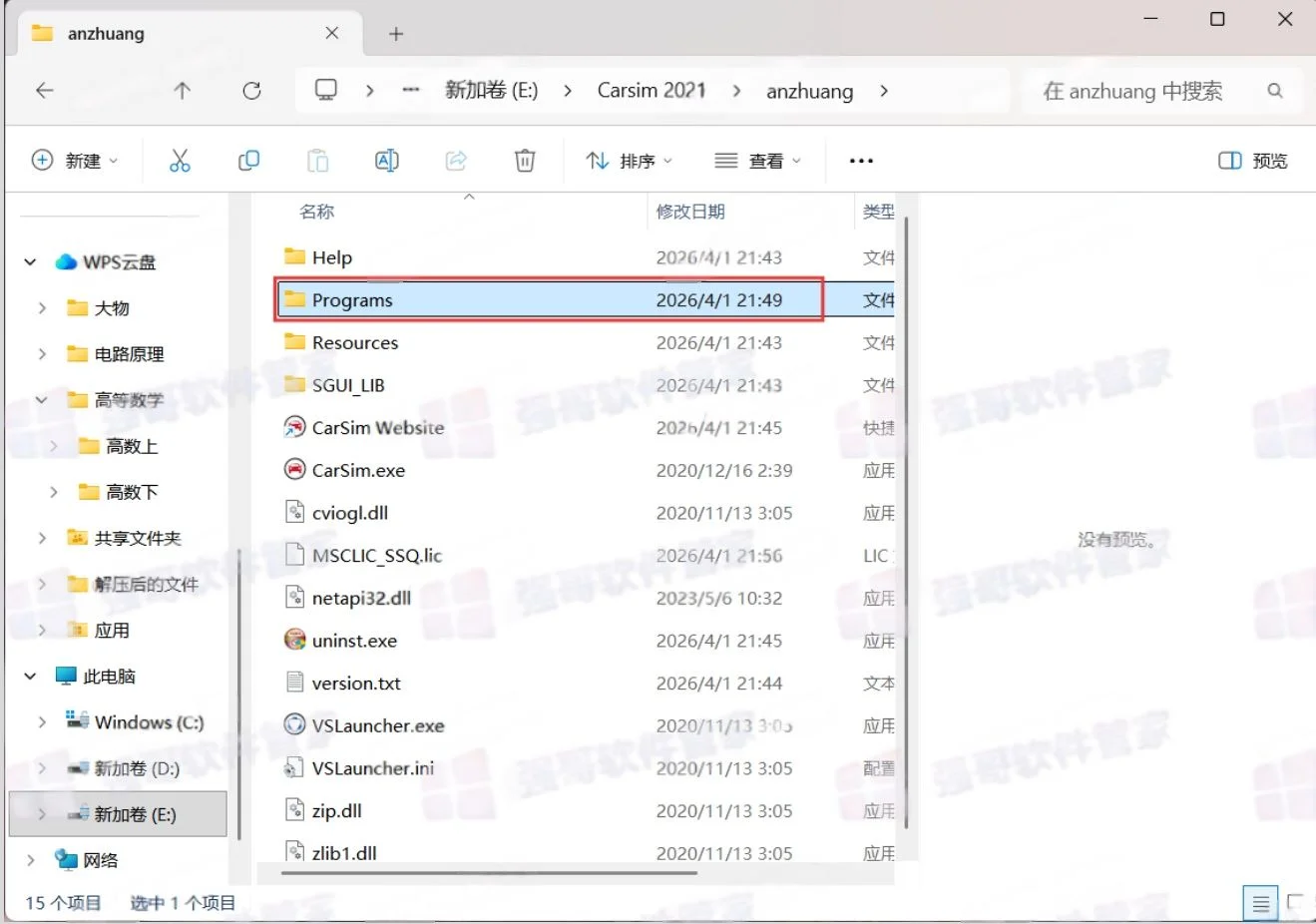
46. 双击运行
(步骤46续)[cslm.exe] 程序
【步骤46配图】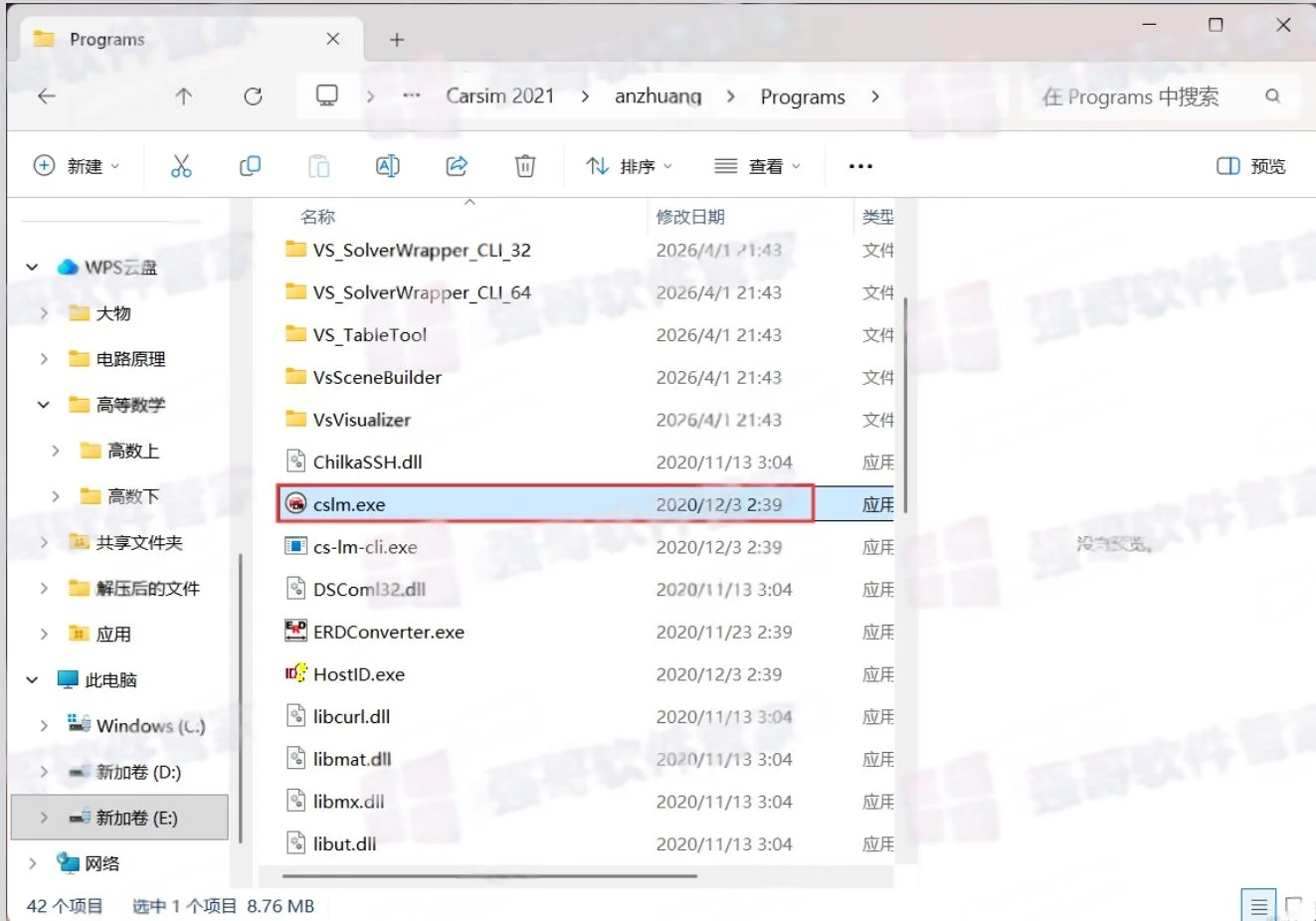
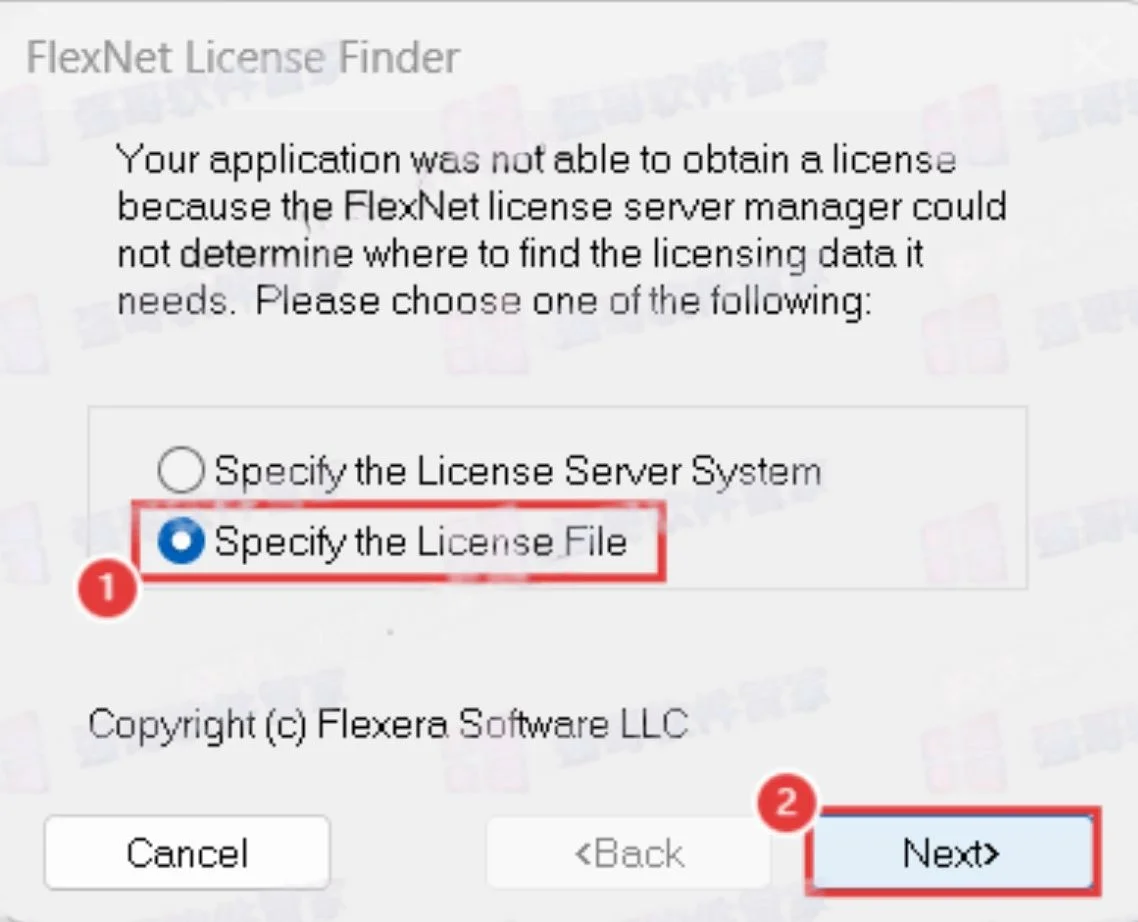
47. 勾选 [Specify
(步骤47续)the License
(步骤47续)File],点击 [Next]
【步骤47配图】
48. 点击 [Browse]
【步骤48配图】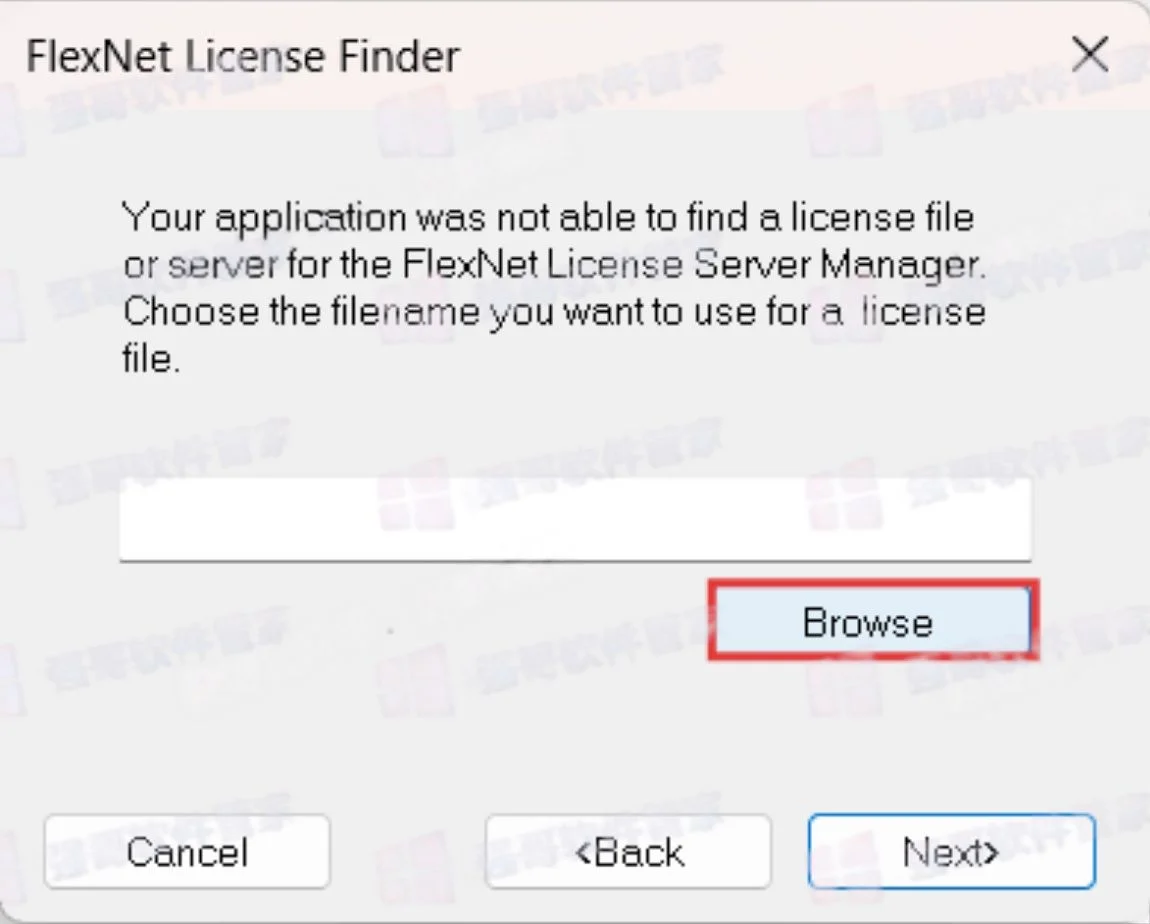
49. 打开 [anzhuang
(步骤49续)] 文件夹
【步骤49配图】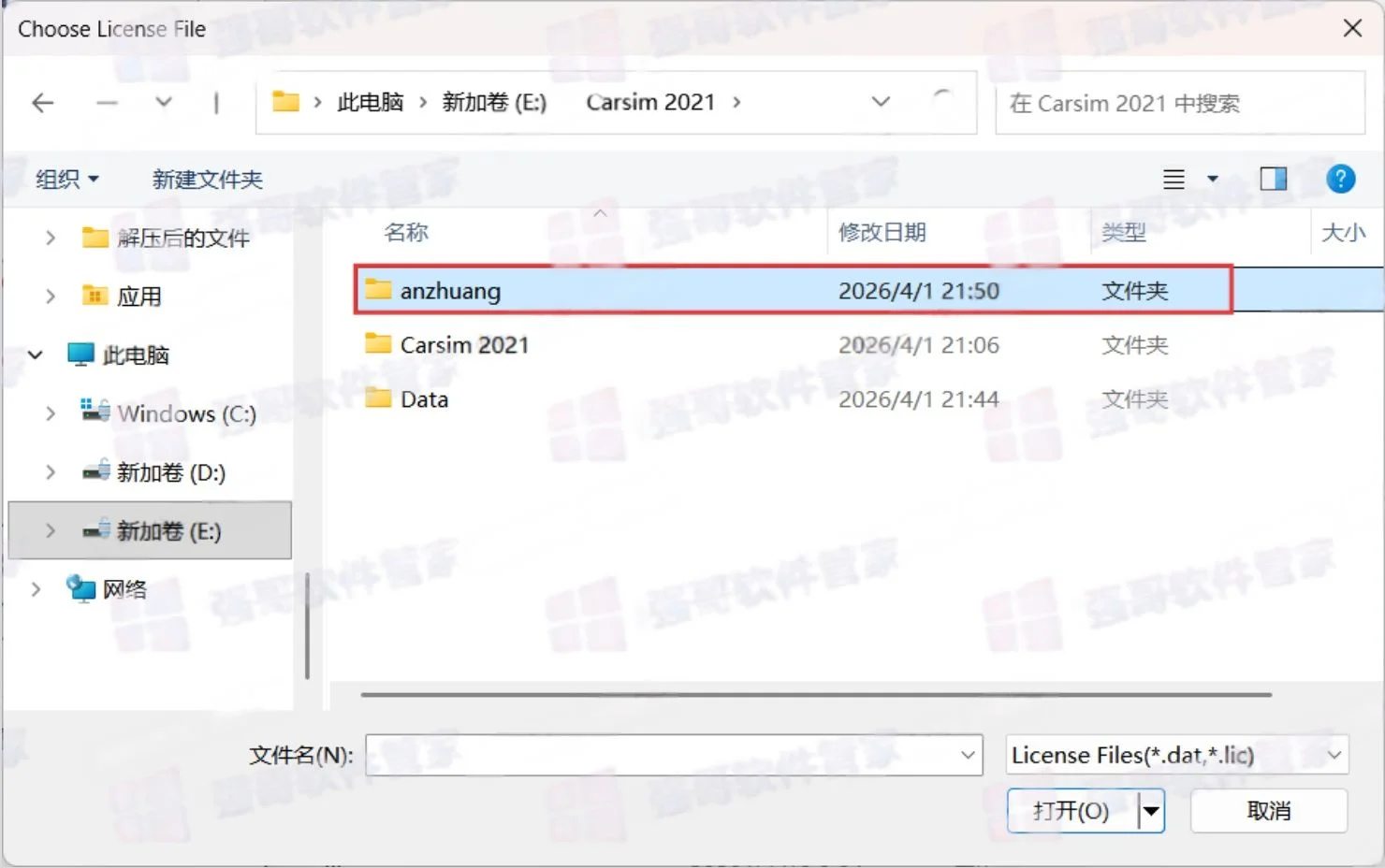
50. 选中 [MSCLIC_S
(步骤50续)SQ.lic] 文件,点击
(步骤50续)[打开]
【步骤50配图】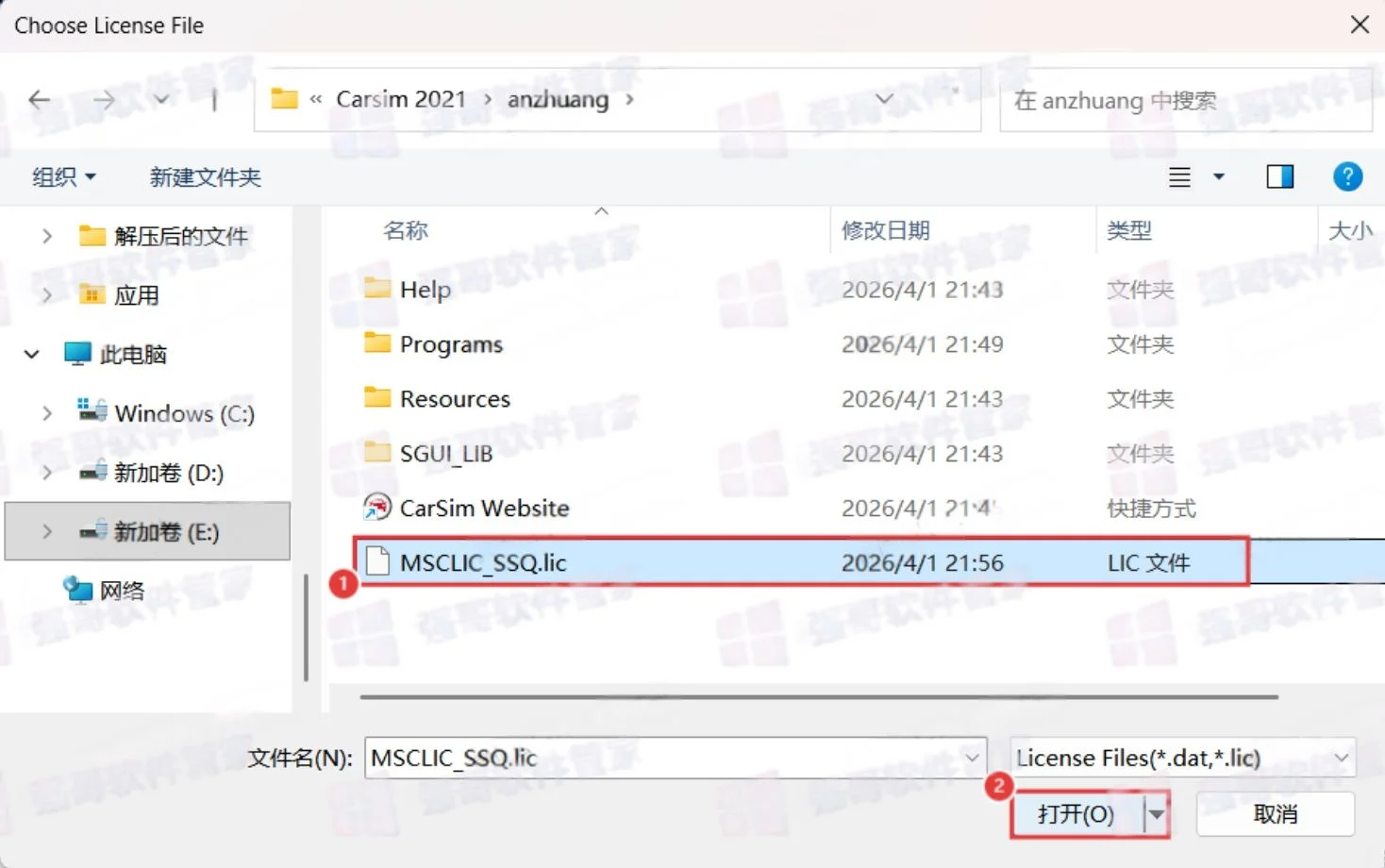
51. 点击 [Next]
【步骤51配图】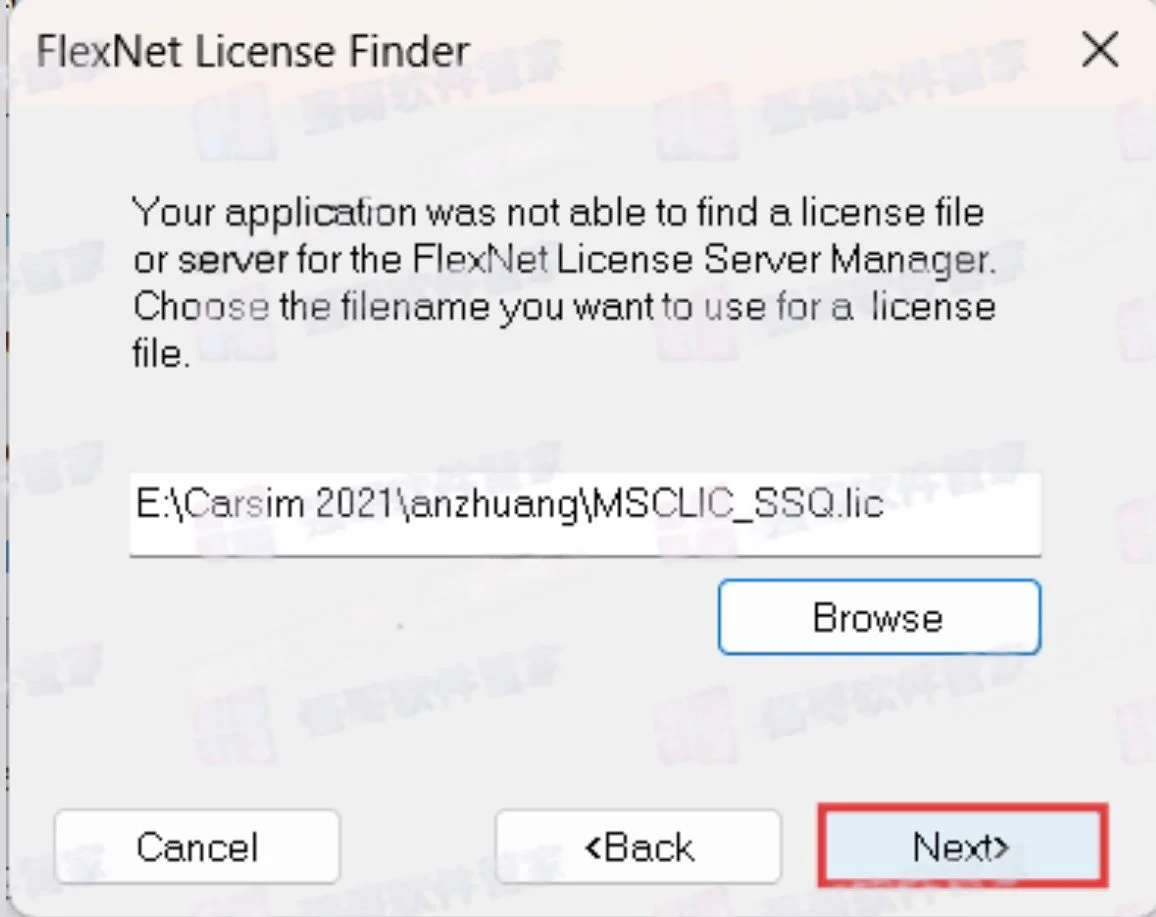
52. 点击 [Finish]
【步骤52配图】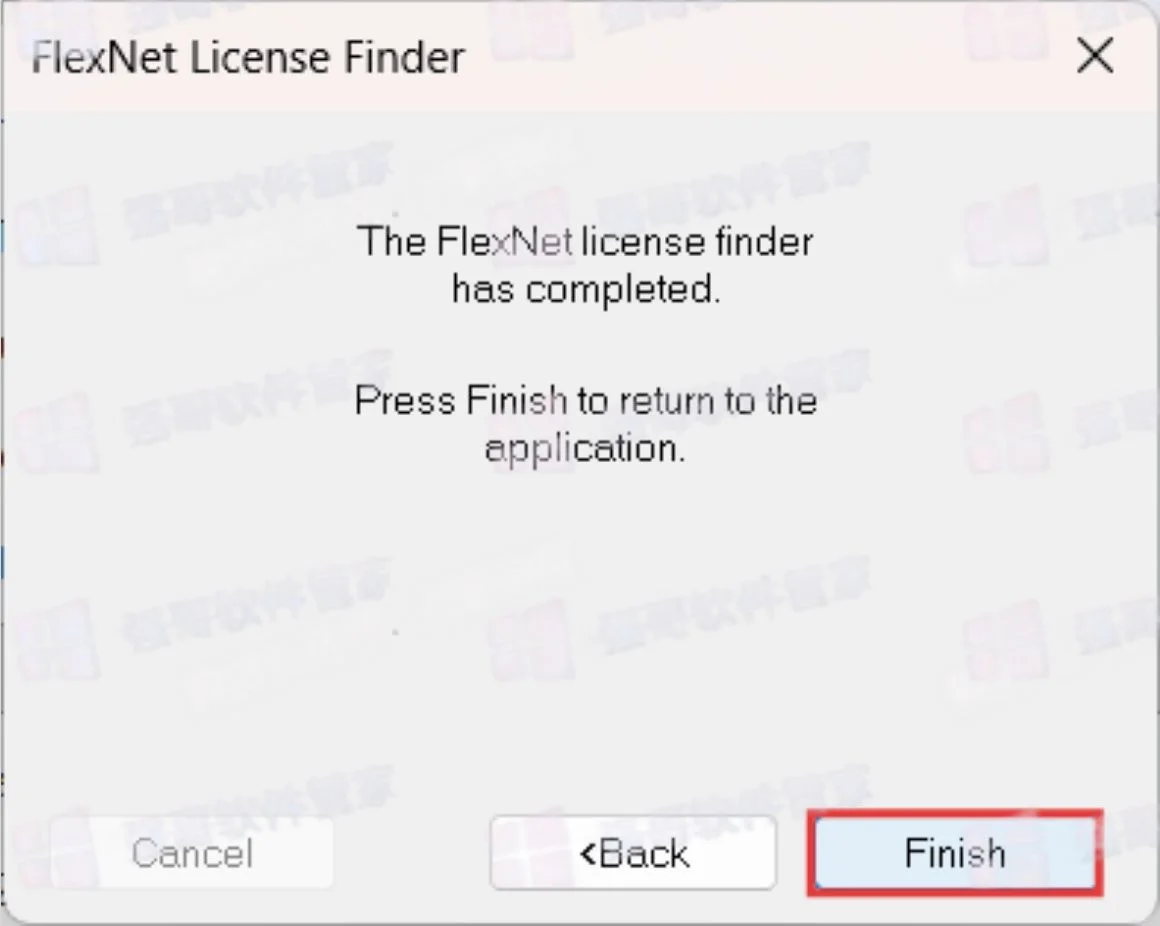
53. 红标 1 处全部勾选,
(步骤53续)再勾选 [Don't show
(步骤53续)this window...],
(步骤53续)点击 [Select]
【步骤53配图】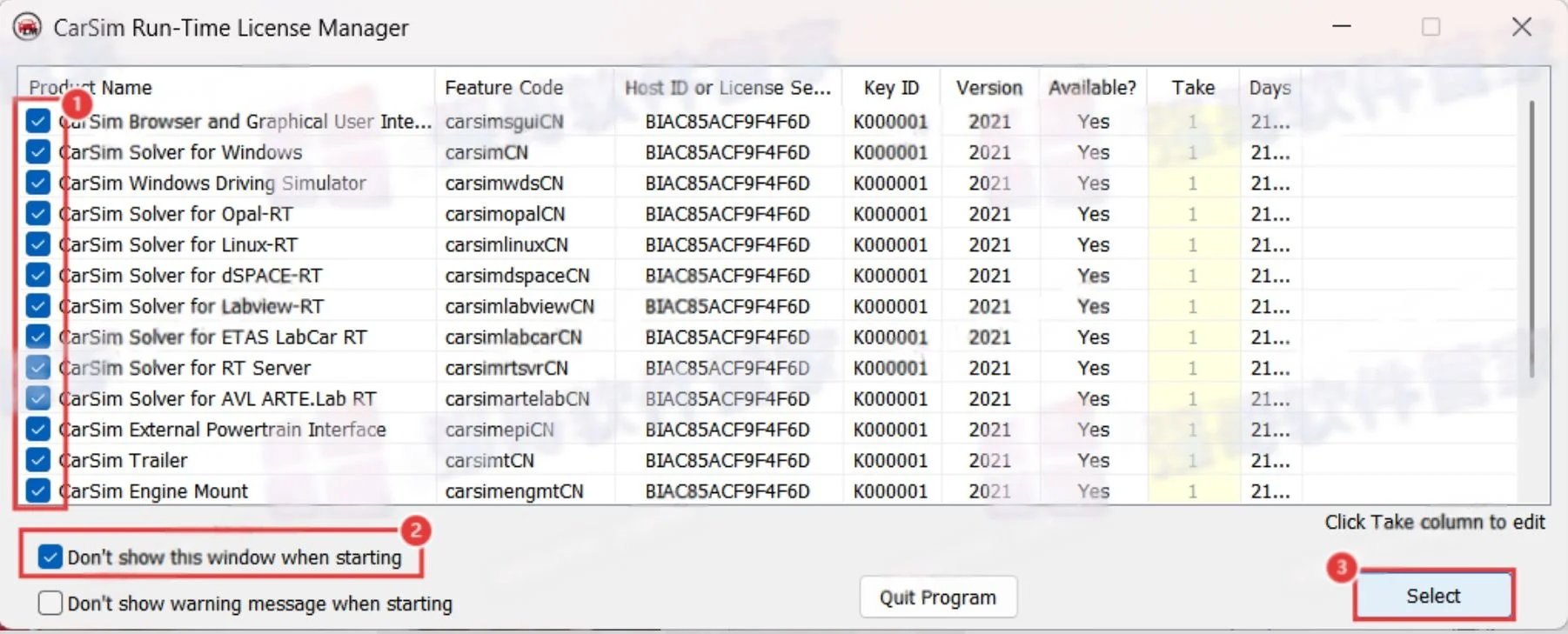
54. 桌面打开软件
【步骤54配图】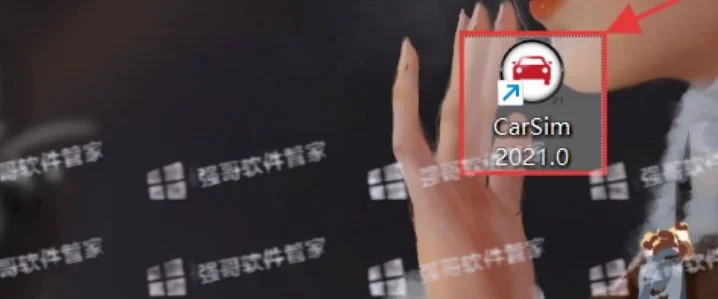
55. 点击 [Continue
(步骤55续) with the
(步骤55续)selected
(步骤55续)database]
【步骤55配图】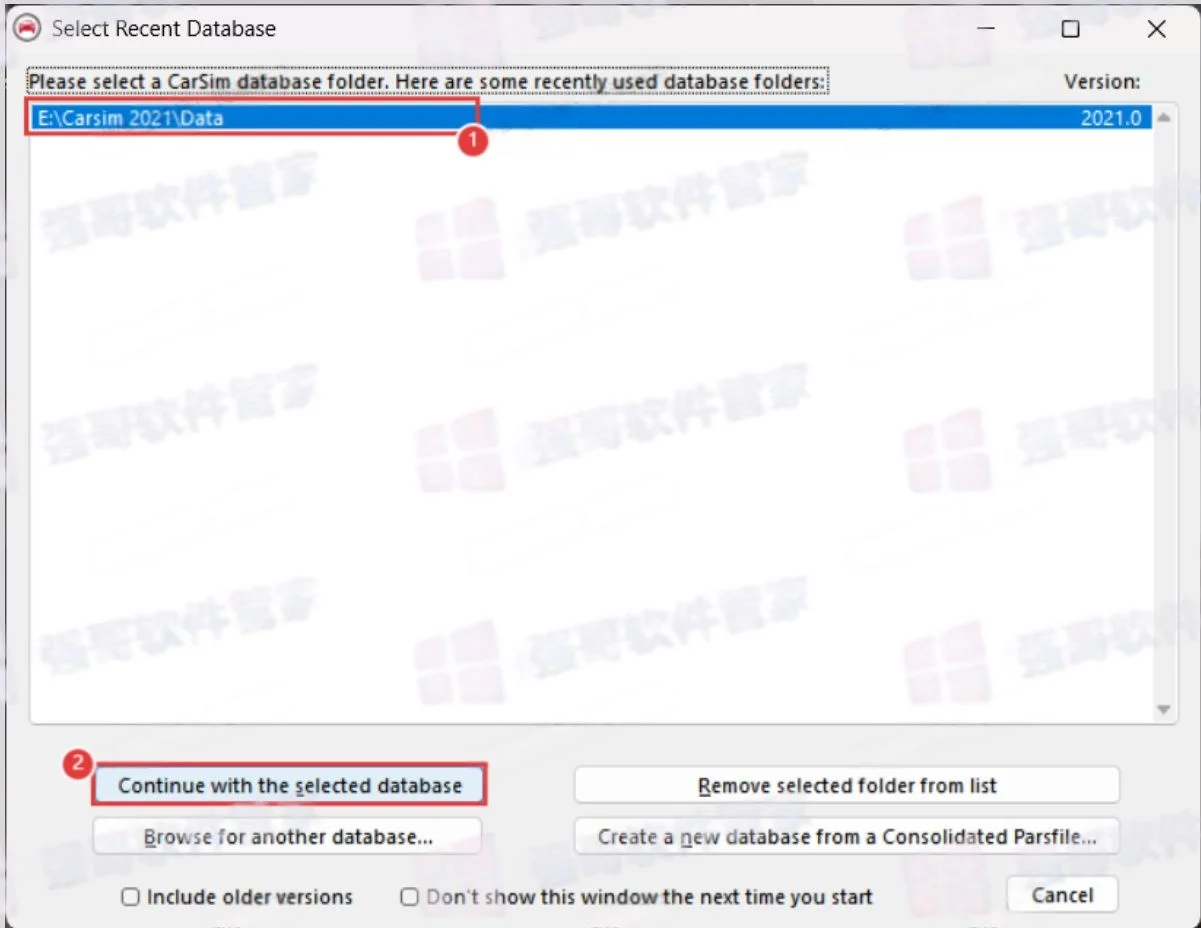
56. 安装完成
【步骤56配图】