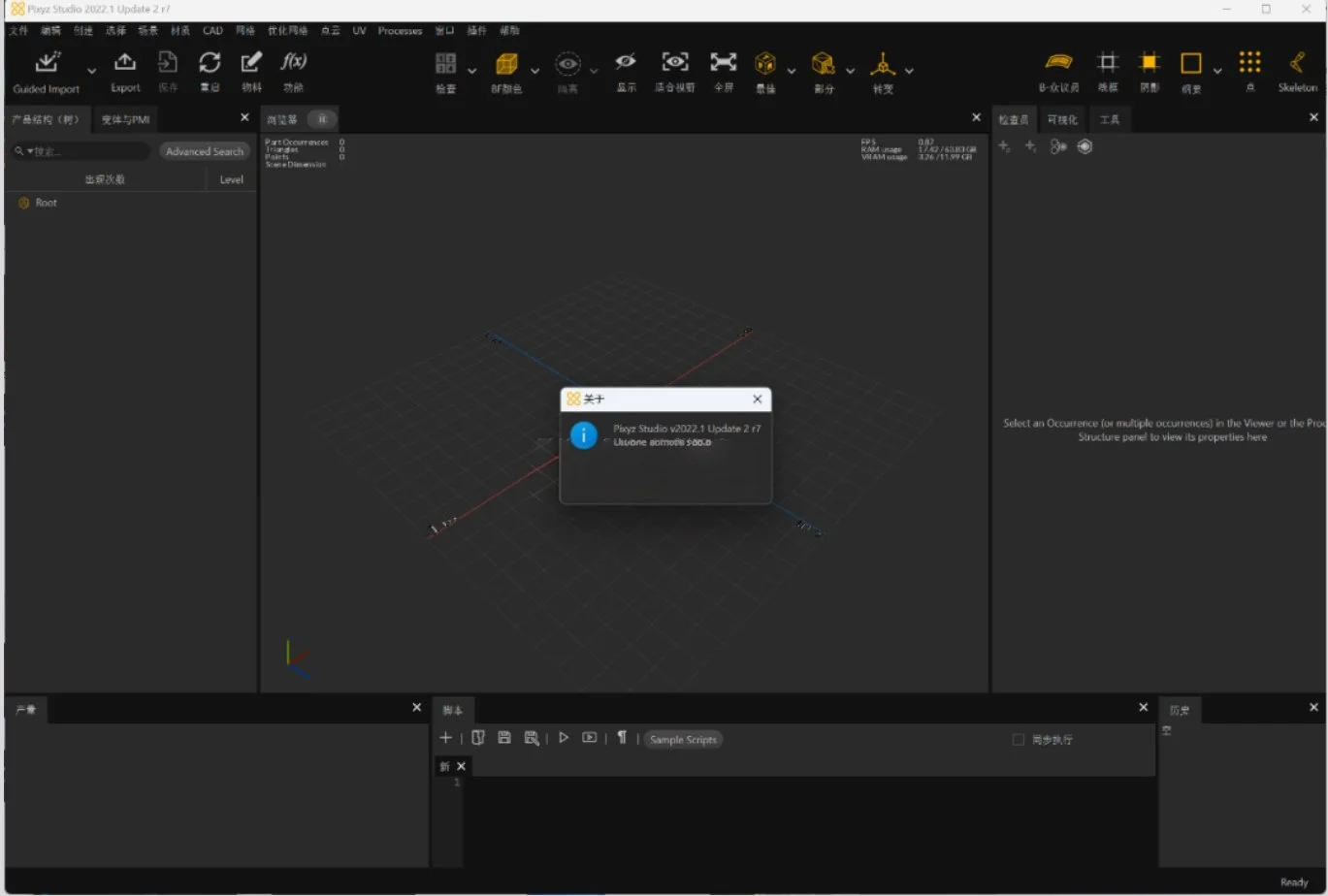
PiXYZ Studio 2022安装包+安装教程
PiXYZ Studio 2022 专注于三维 CAD 数据转换、修复与轻量化,可为实时渲染引擎准备高质量模型。
下载地址

提示:如遇下载链接失效,请通过页面留言或联系方式反馈,我们会尽快更新。
软件介绍
PiXYZ Studio 是一款专注于三维 CAD 数据准备与优化的桌面软件,核心价值是把 CATIA、NX、SolidWorks、Revit 等工业软件的复杂 CAD 模型,转换为 Unity、Unreal Engine 等实时渲染引擎能流畅运行的轻量化网格,同时保留层级结构和元数据。
- 格式兼容性强:支持导入 CATPart、3DXML、SolidWorks、JT、STEP、IGES、Revit、IFC 等主流 CAD/BIM 格式,还能导入 RVM、USD 等新兴格式。
- 模型轻量化:内置 120 多种优化算法,包括镶嵌细分、抽取、隐藏面移除、去孔、合并零件等,能大幅减少多边形数量。
- 数据修复:自动修复 CAD 转换中常见的破面、法线反转、拓扑错误等问题。
- 自动化能力:内置 Python API 和脚本编辑器,可编写脚本自动化复杂的数据准备任务。
- 历史记录与修改器堆栈:所有操作都可逆,能随时回退或微调,方便迭代优化。
安装教程
1. 解压安装包
【步骤1配图】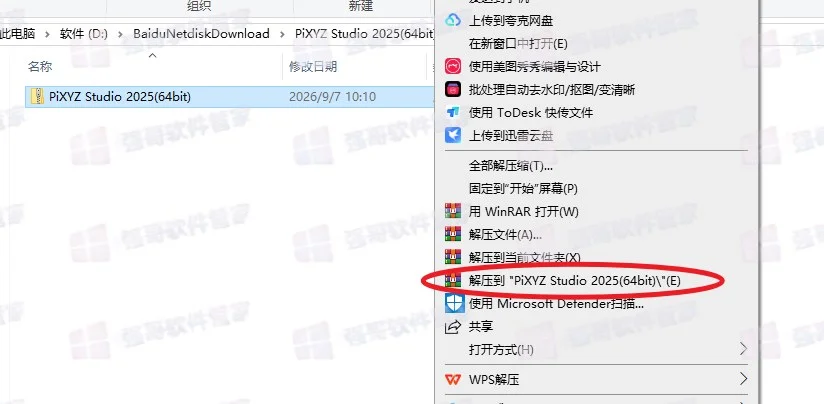
2. 选中【Setup】,
(步骤2续)选择【以管理员身份运行】
【步骤2配图】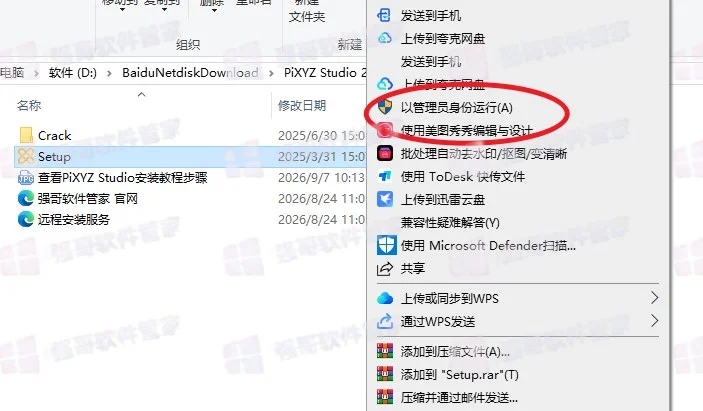
3. 点击【下一步】
【步骤3配图】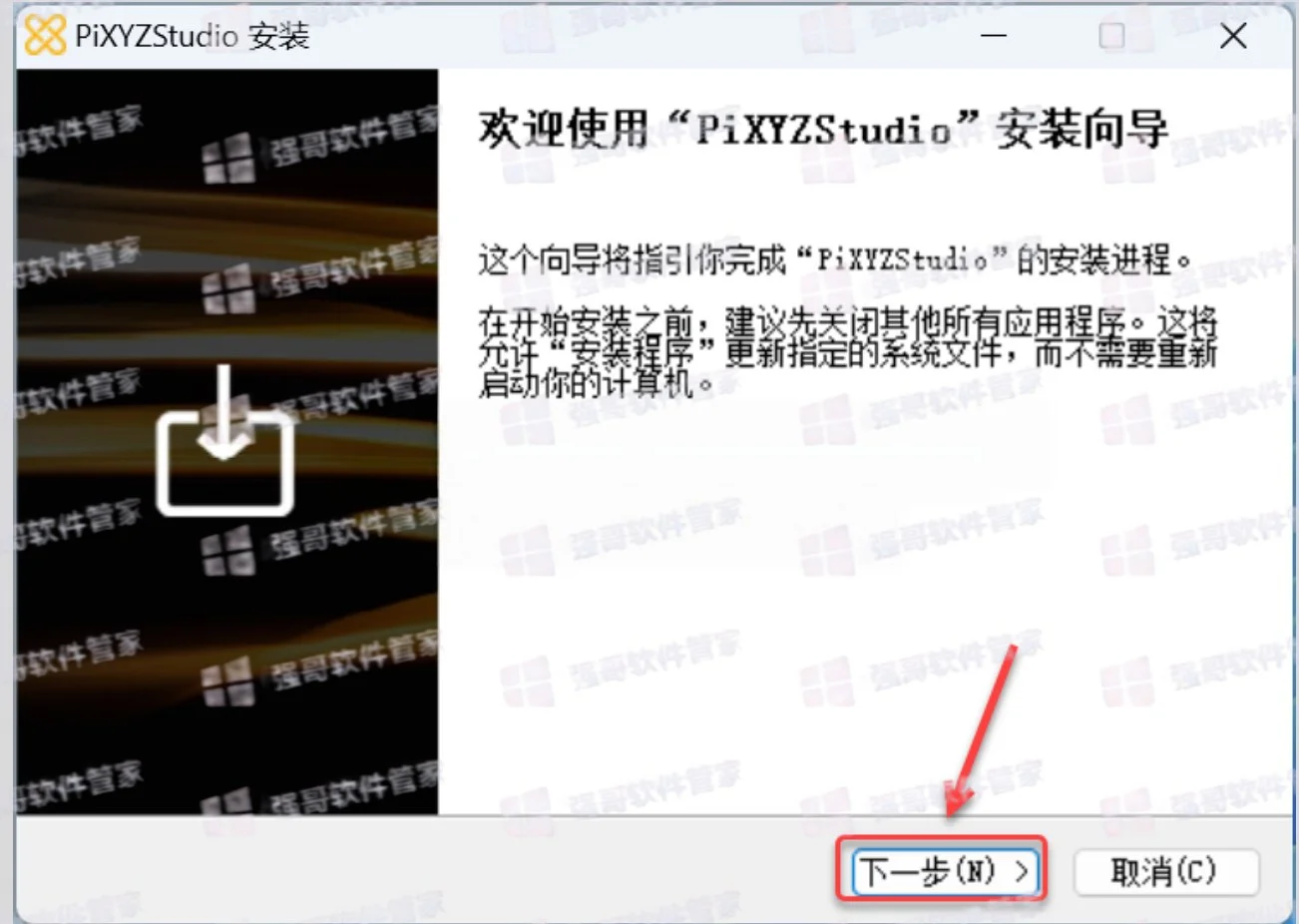
4. 点击【我接受】
【步骤4配图】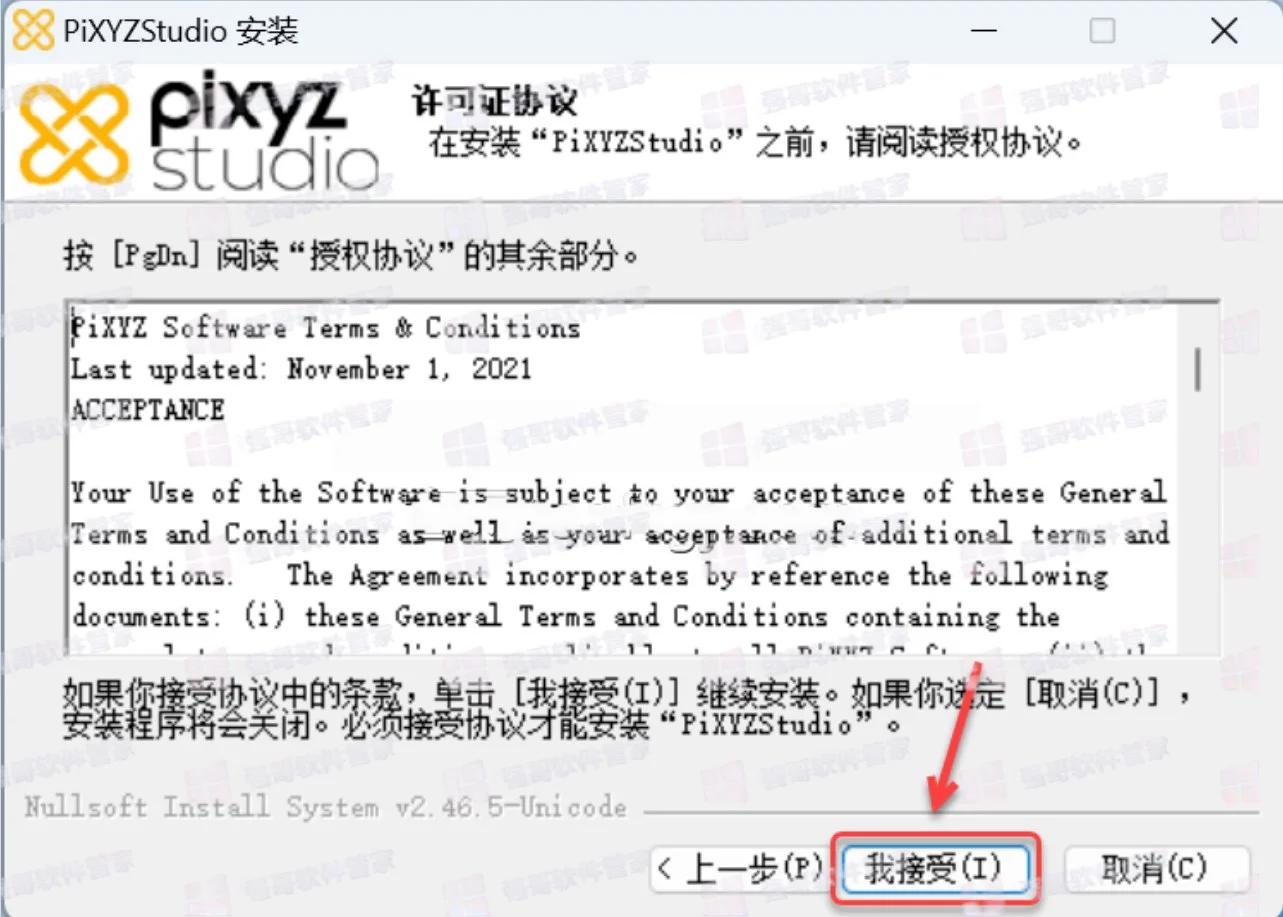
5. 自定义安装位置,
(步骤5续)点击【下一步】
【步骤5配图】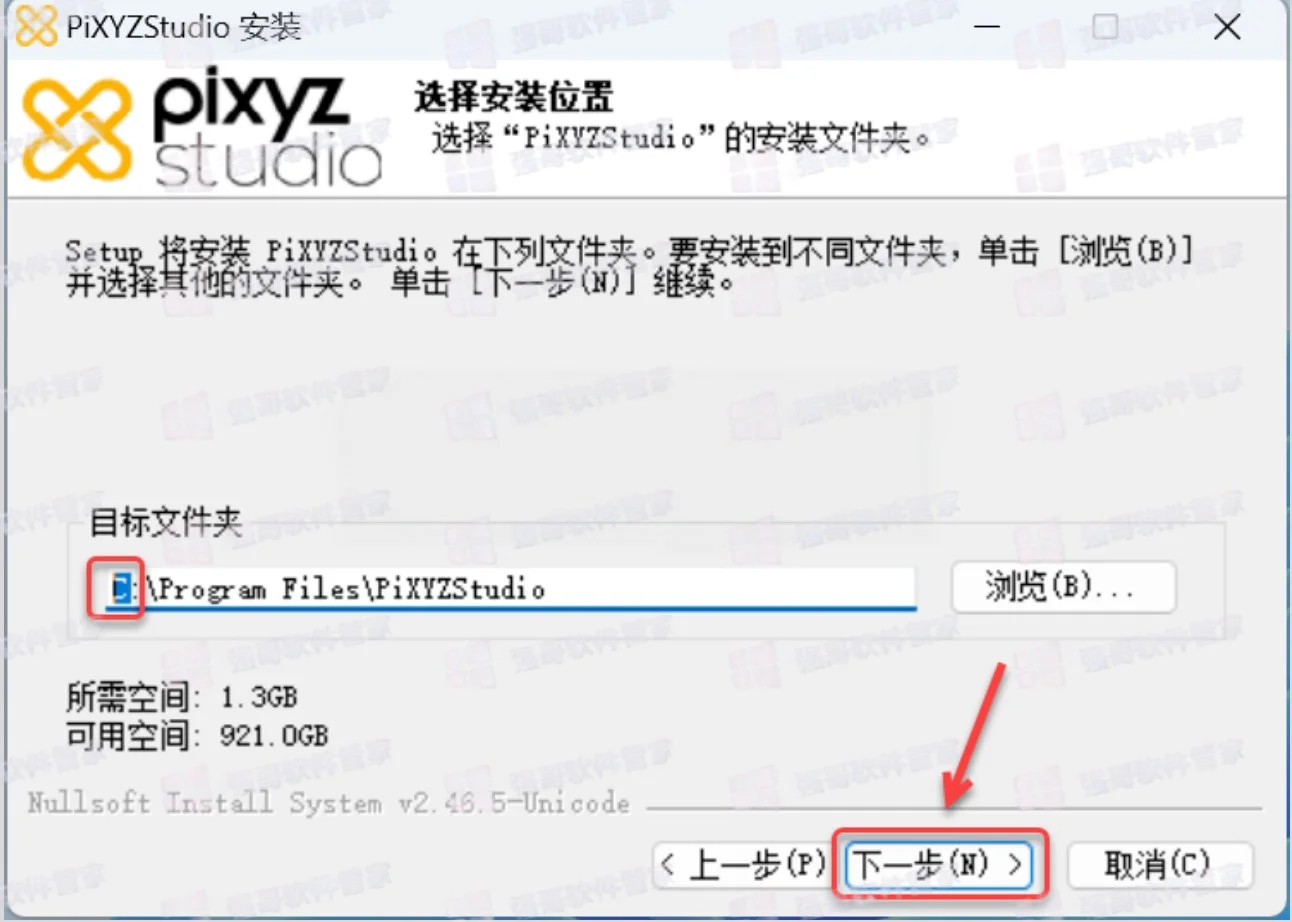
6. 点击【安装】
【步骤6配图】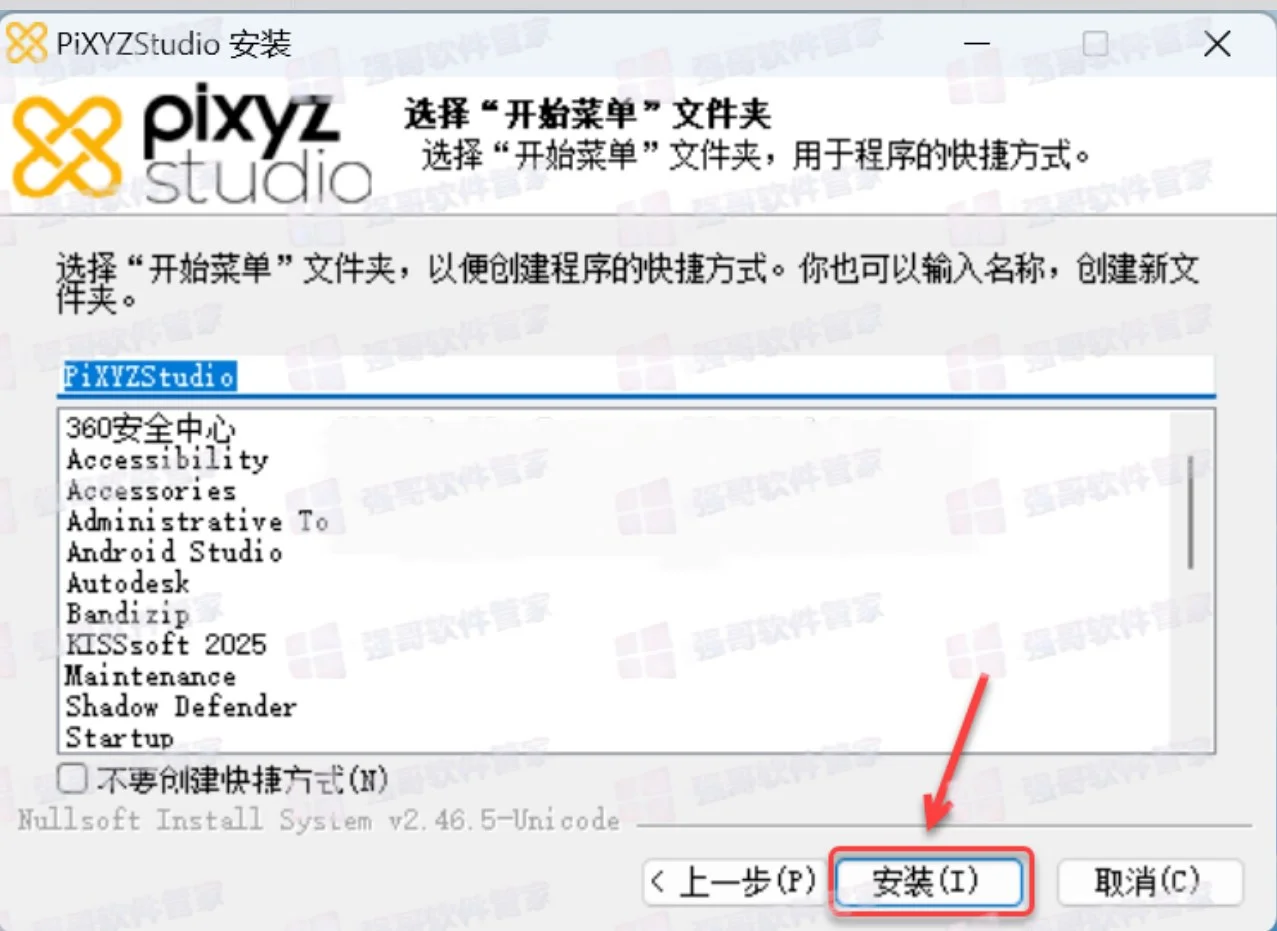
7. 安装中
【步骤7配图】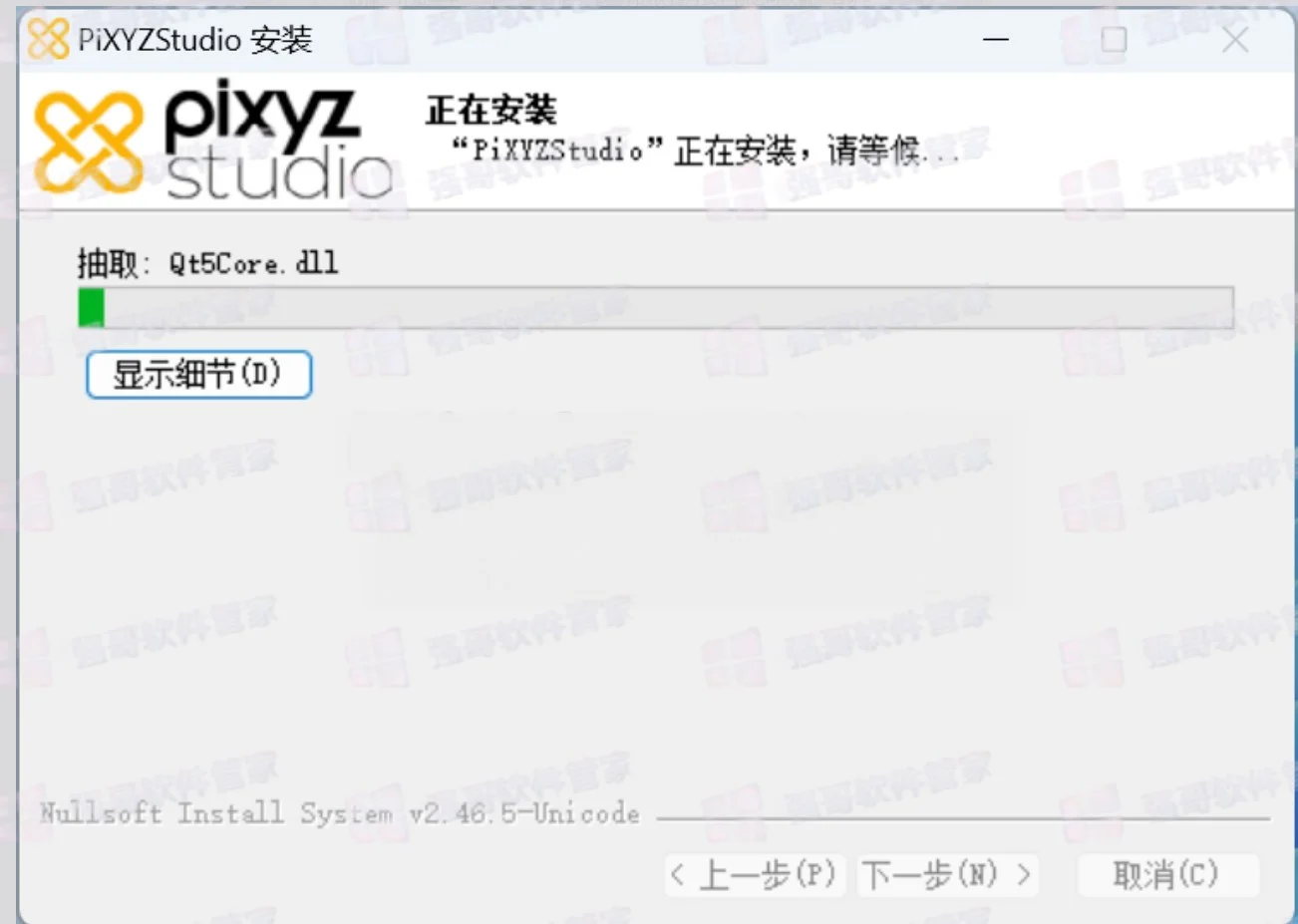
8. 取消勾选【Run
(步骤8续)PiXYZ Studio】,
(步骤8续)点击【完成】
【步骤8配图】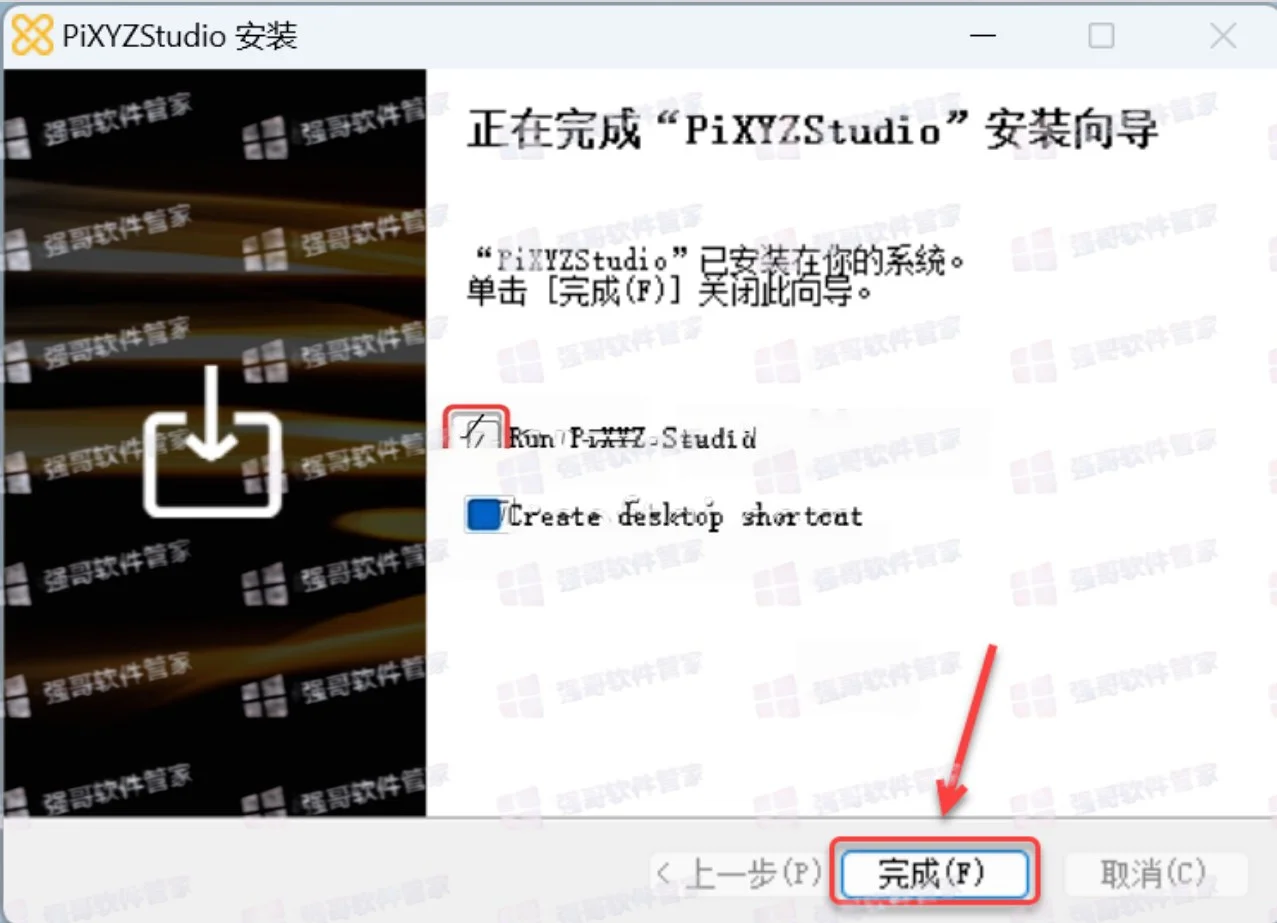
9. 返回安装包,
(步骤9续)双击打开【Crack】文件夹
【步骤9配图】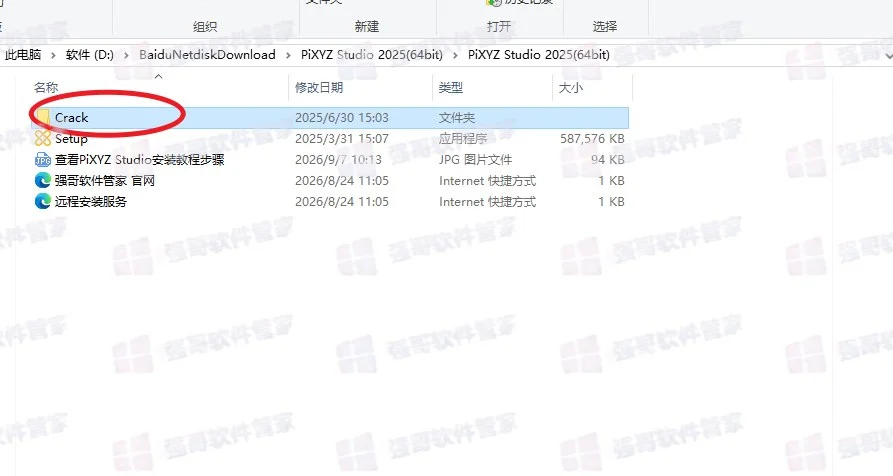
10. 选中该文件夹中的【Pix
(步骤10续)yzLicenseServer】
(步骤10续),右击选择【复制】
【步骤10配图】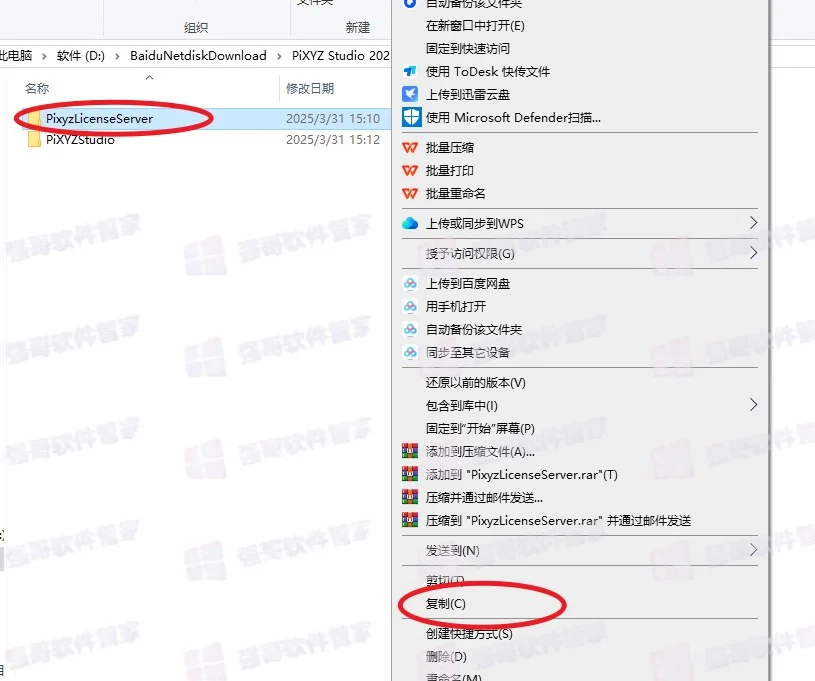
11. 打开电脑 C 盘,
(步骤11续)找到空白处选择【粘贴】
【步骤11配图】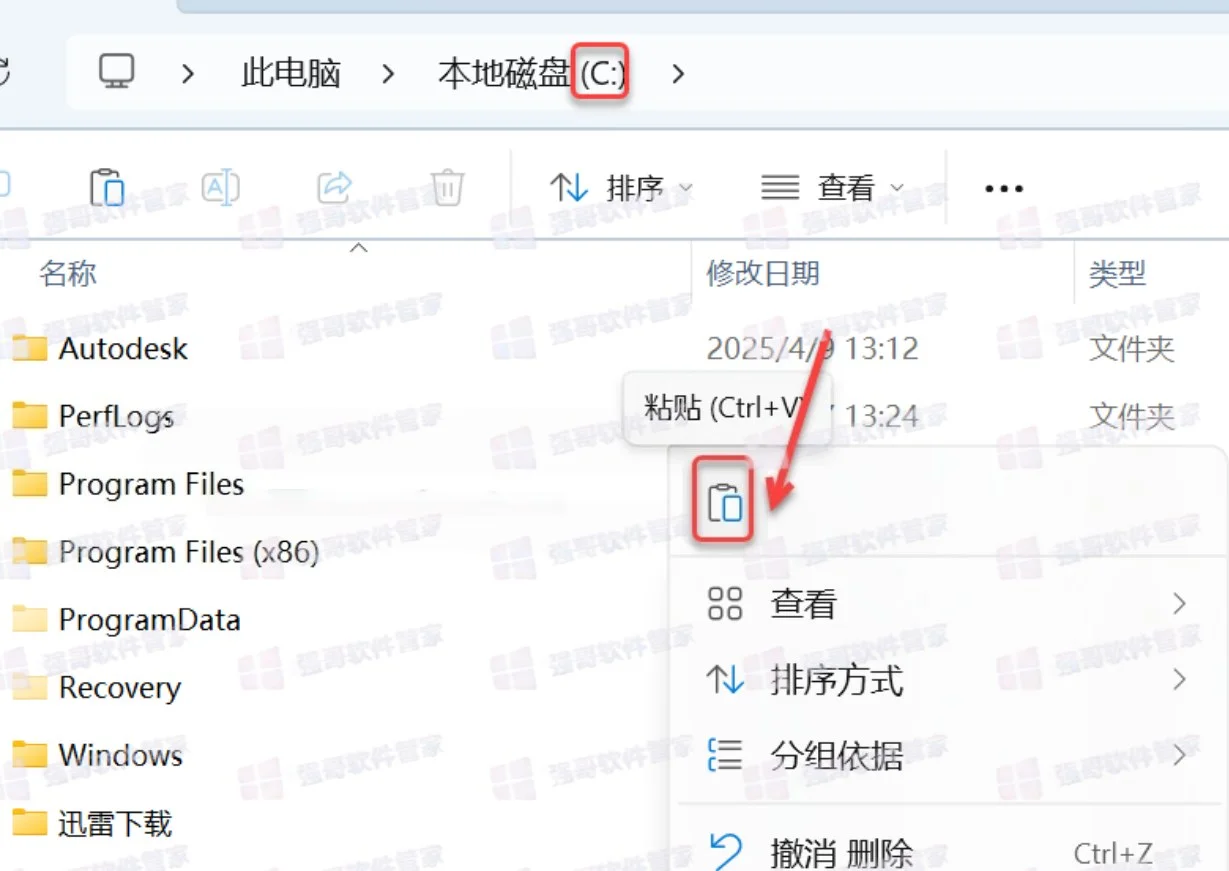
12. 双击打开粘贴后的【Pix
(步骤12续)yzLicenseServer】
(步骤12续)文件夹
【步骤12配图】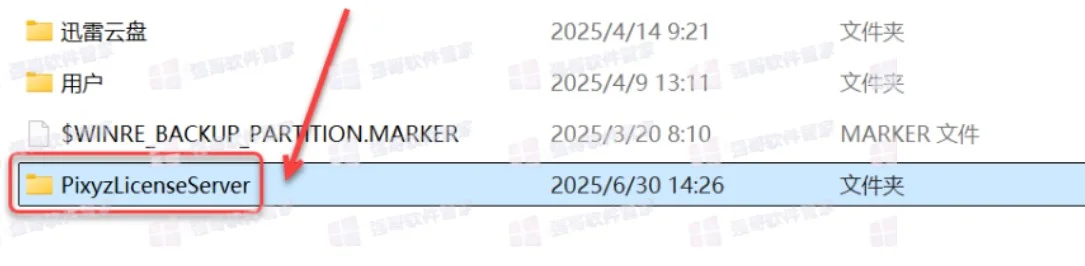
13. 选中【server_in
(步骤13续)stall】,选择【以管理员身份
(步骤13续)运行】
【步骤13配图】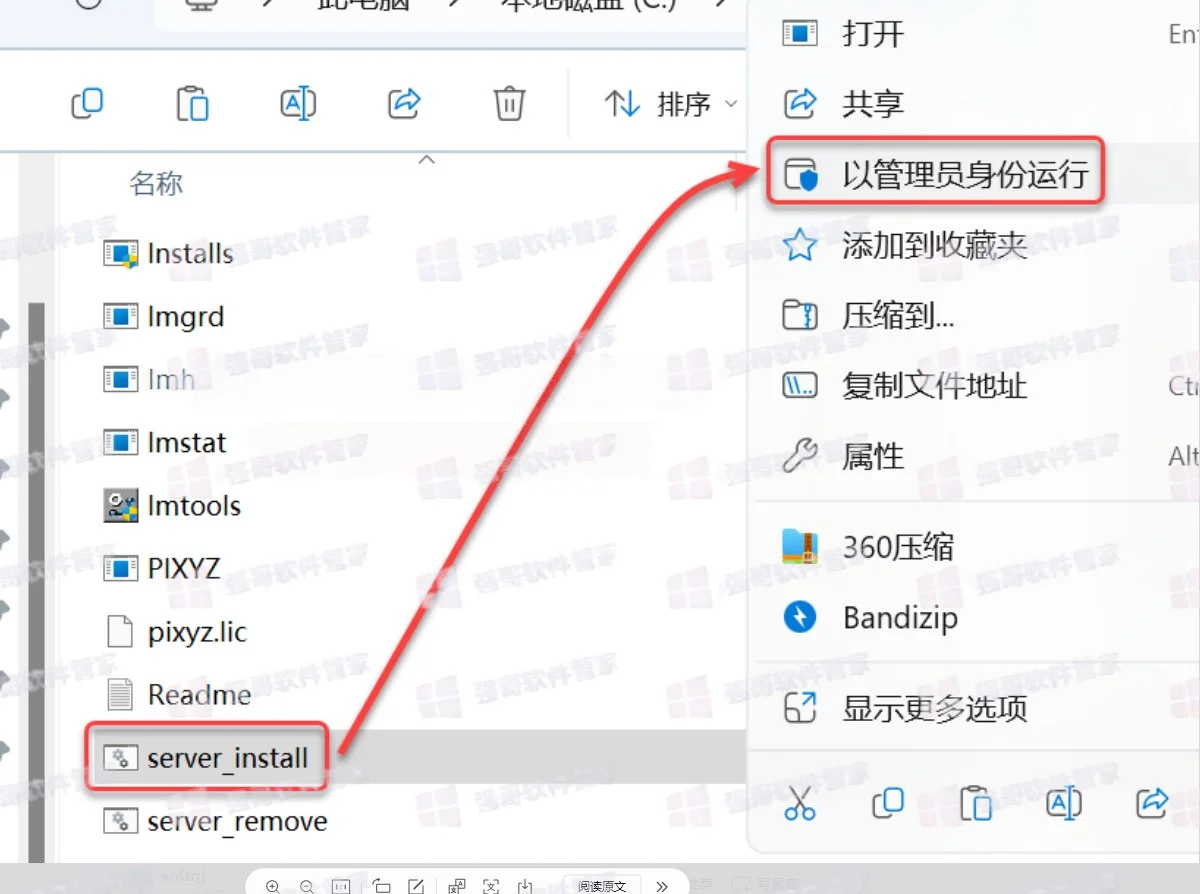
14. 界面显示“启动成功”,
(步骤14续)点击右上角【X】关闭
【步骤14配图】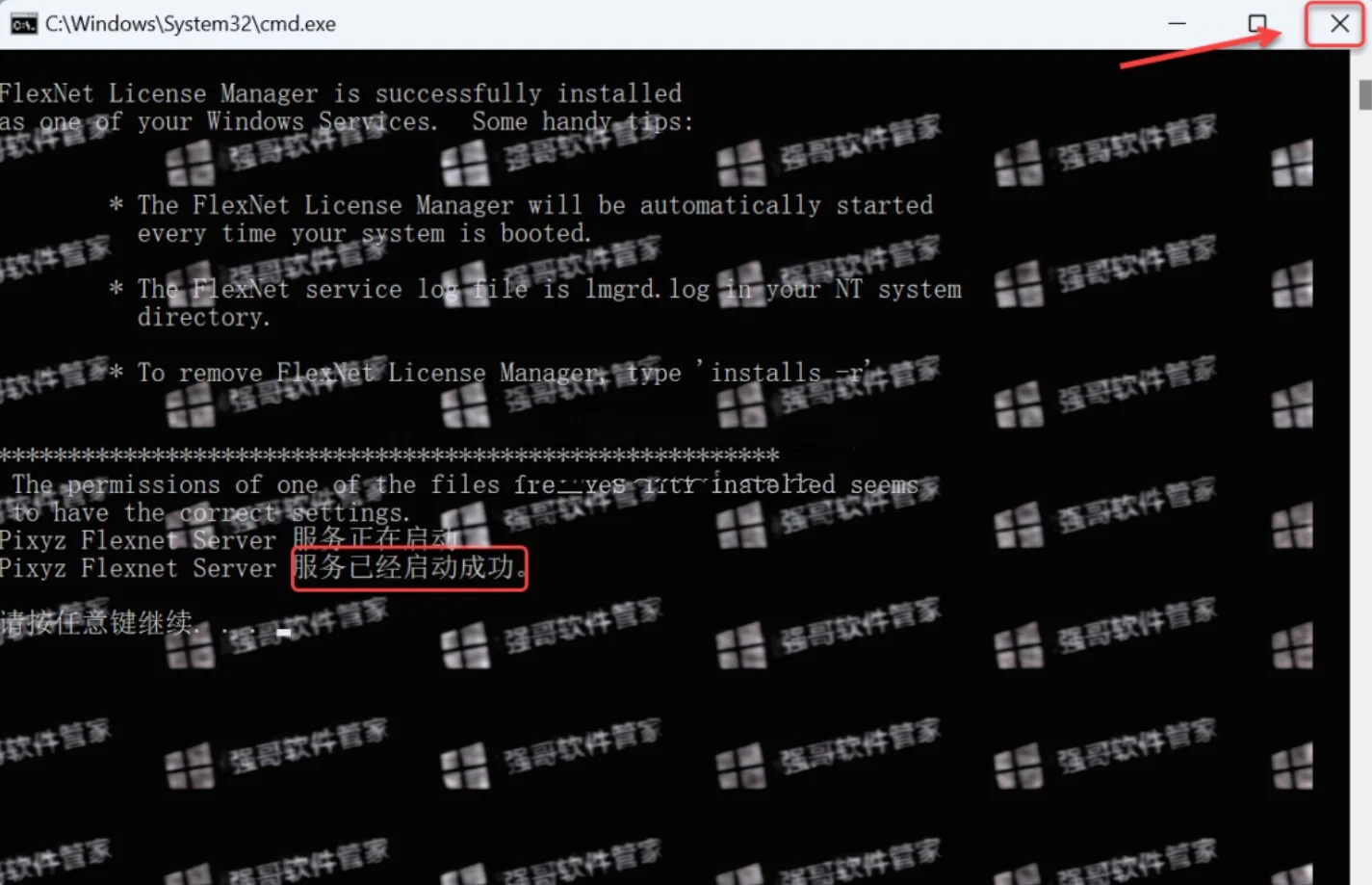
15. 继续在打开的【Crack
(步骤15续)】文件夹中,双击打开【PiXYZ
(步骤15续)Studio】文件夹
【步骤15配图】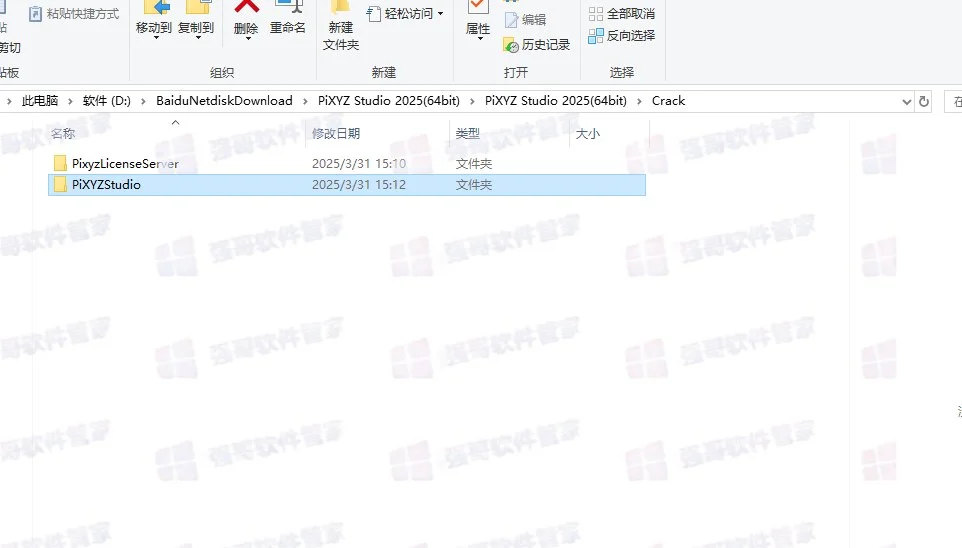
16. 全选该文件夹中的所有文件
(步骤16续),鼠标右击选择【复制】
【步骤16配图】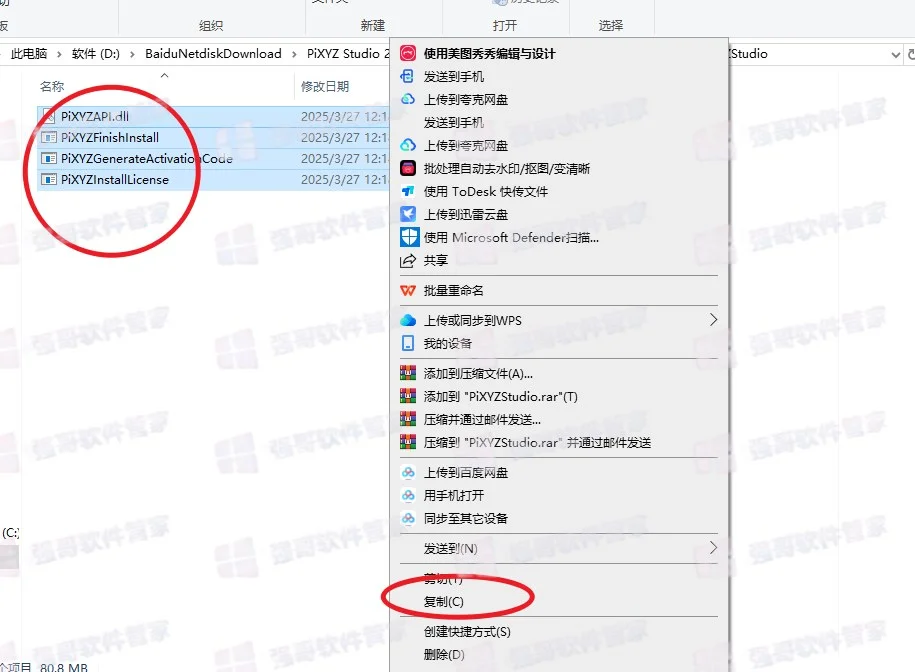
17. 选中桌面【PiXYZSt
(步骤17续)udio】图标,
(步骤17续)选择【打开文件所在的位置】
【步骤17配图】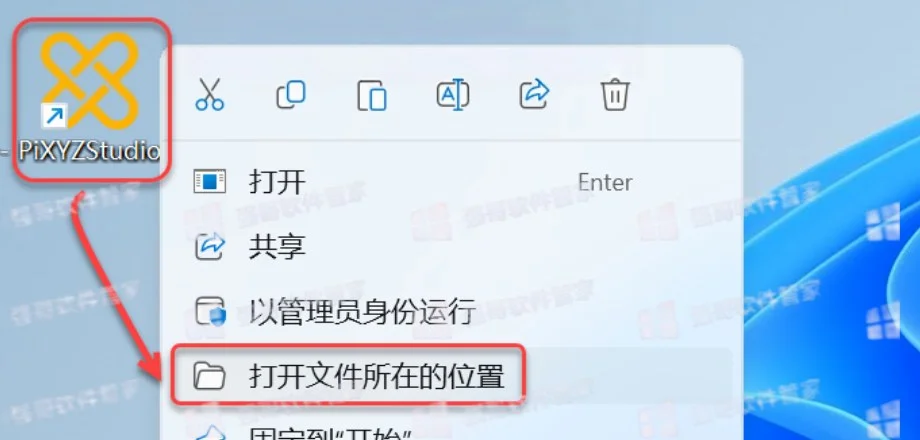
18. 找到空白处选择【粘贴】
【步骤18配图】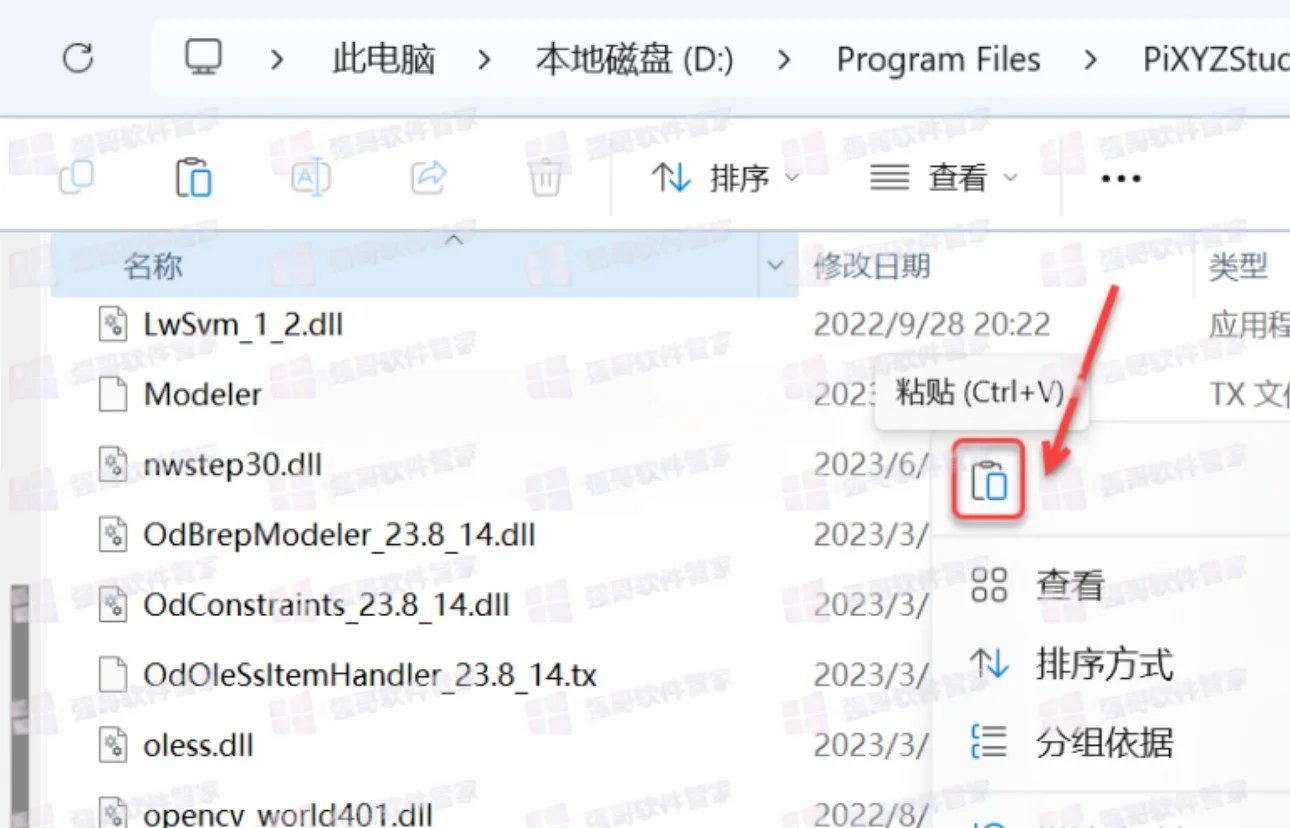
19. 点击【替换目标中的文件】
【步骤19配图】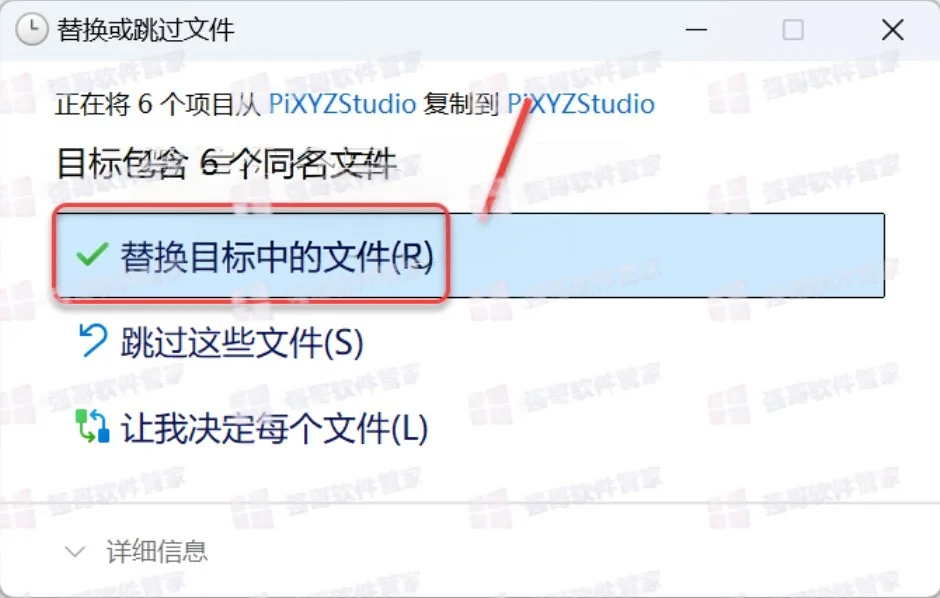
20. 双击桌面【PiXYZSt
(步骤20续)udio】图标启动软件
【步骤20配图】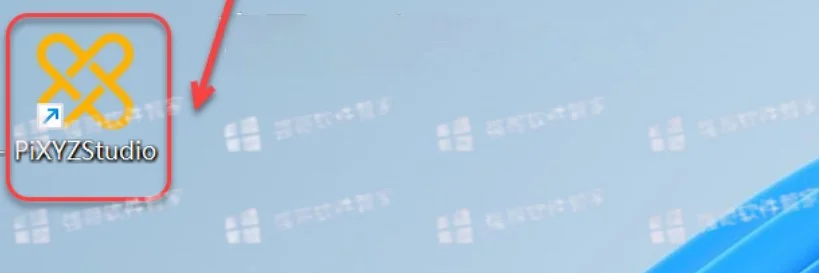
21. 创建 License
(步骤21续)server 名称:①点击【Li
(步骤21续)cense server】②点击
(步骤21续)【New...】③输入任意名称④
(步骤21续)点击【OK】
【步骤21配图】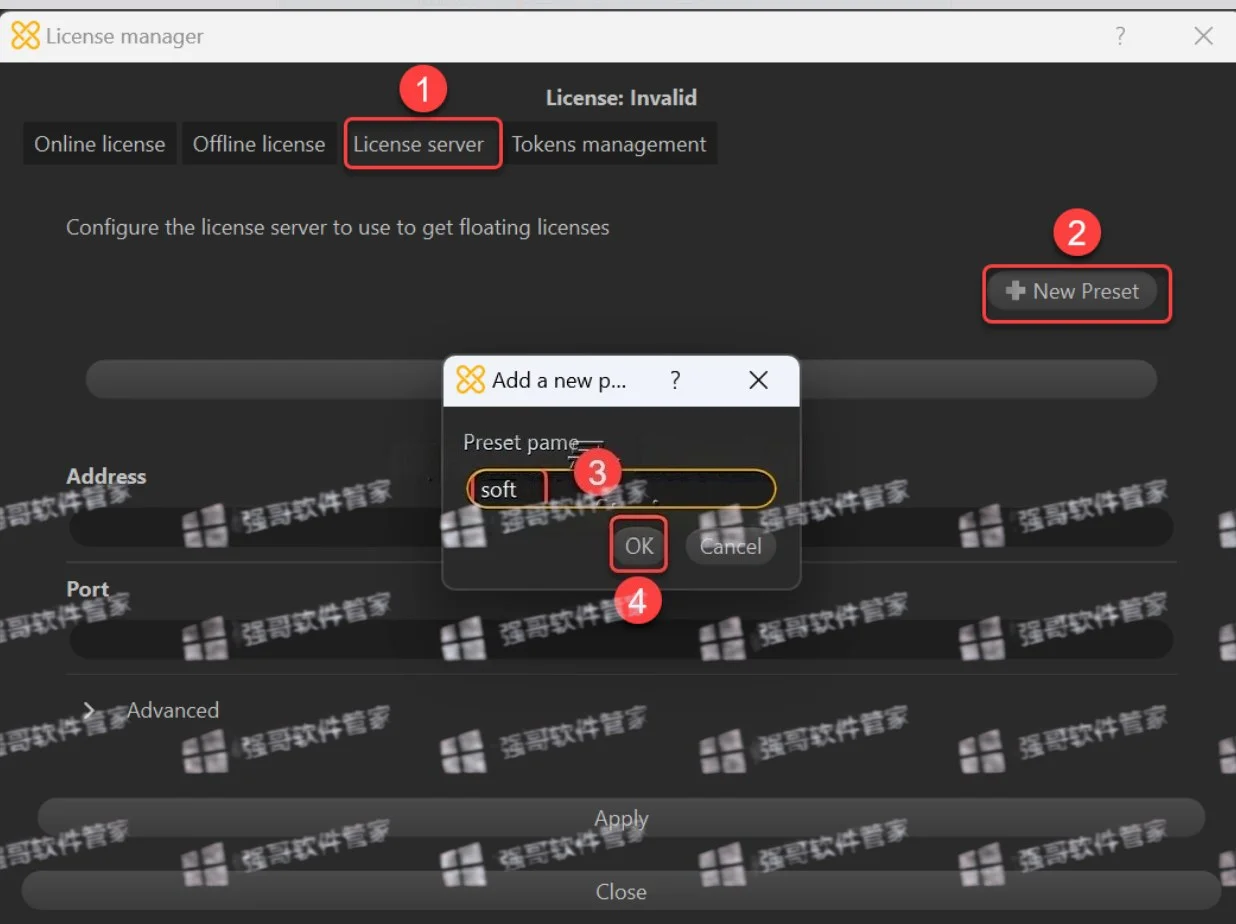
22. 填写名称地址:①点击【E
(步骤22续)dit Preset】②在
(步骤22续)Address
(步骤22续)下方输入【localhost】③
(步骤22续)在 Port 端口号输入【270
(步骤22续)10】④点击【Apply】
【步骤22配图】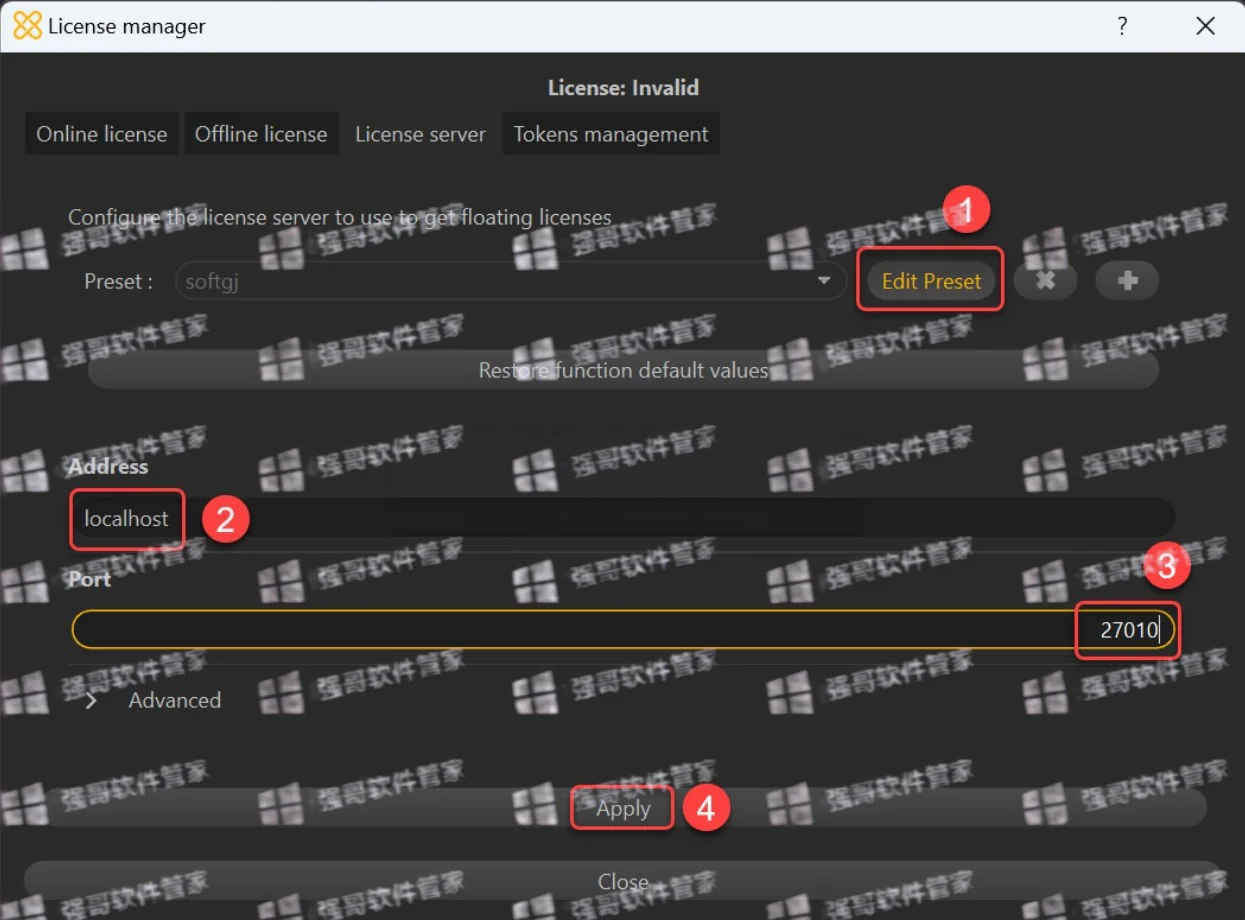
23. 点击【Close】
【步骤23配图】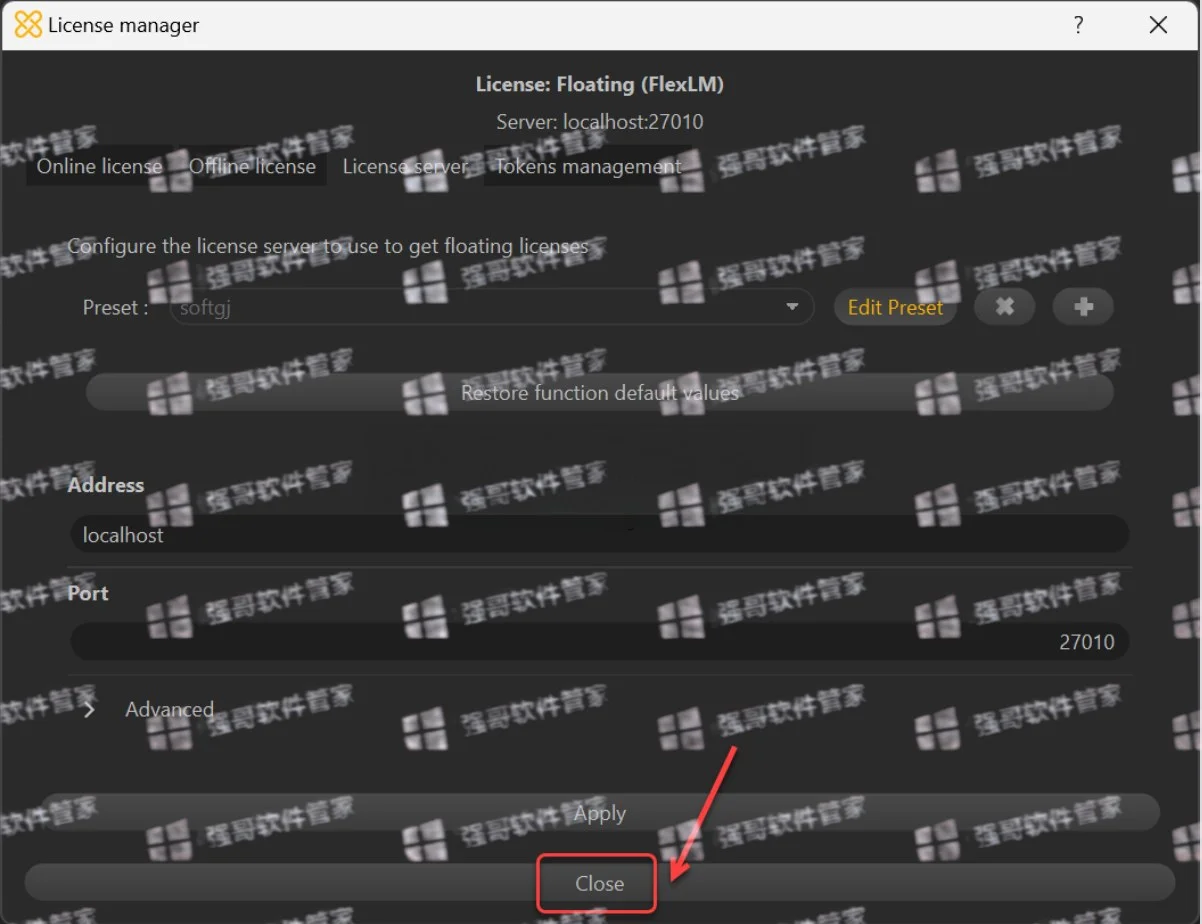
24. 选择模式,点击【OK】
【步骤24配图】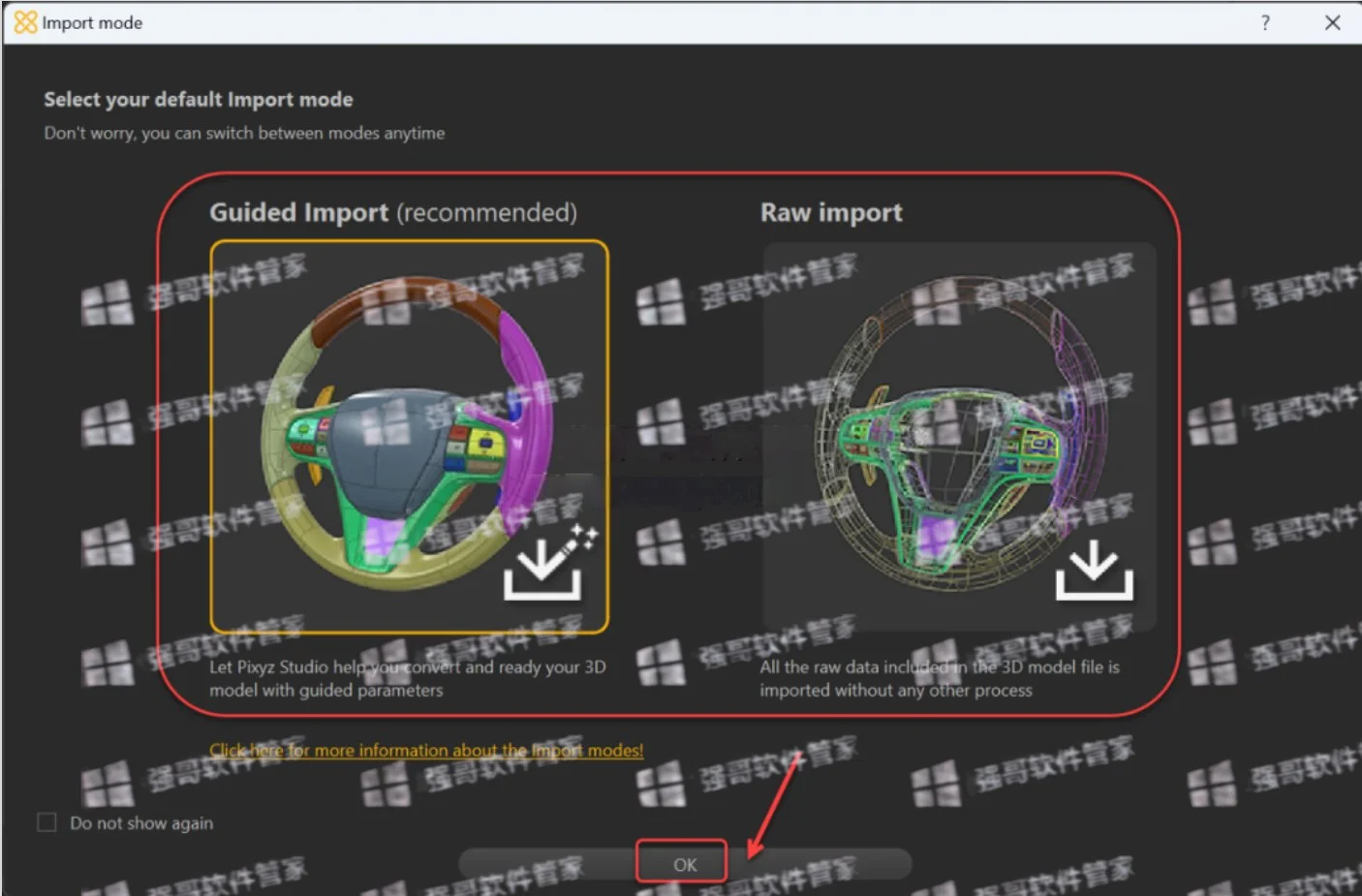
25. 取消【Check at
(步骤25续)startup】,
(步骤25续)点击【Close】
【步骤25配图】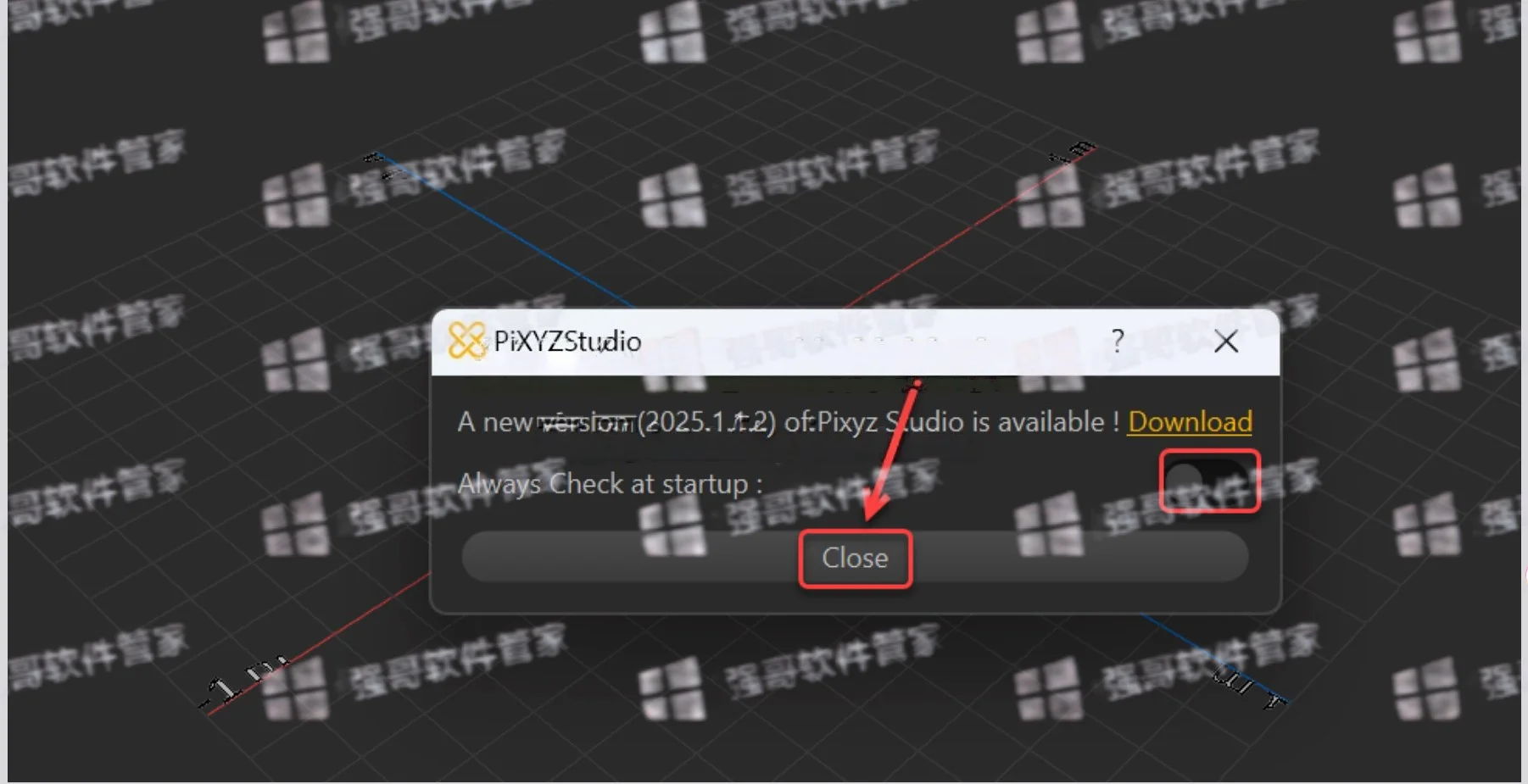
26. 在软件菜单栏中点击【He
(步骤26续)lp】,点击【Language】
(步骤26续),选择【Chinese
(步骤26续)(China)】
【步骤26配图】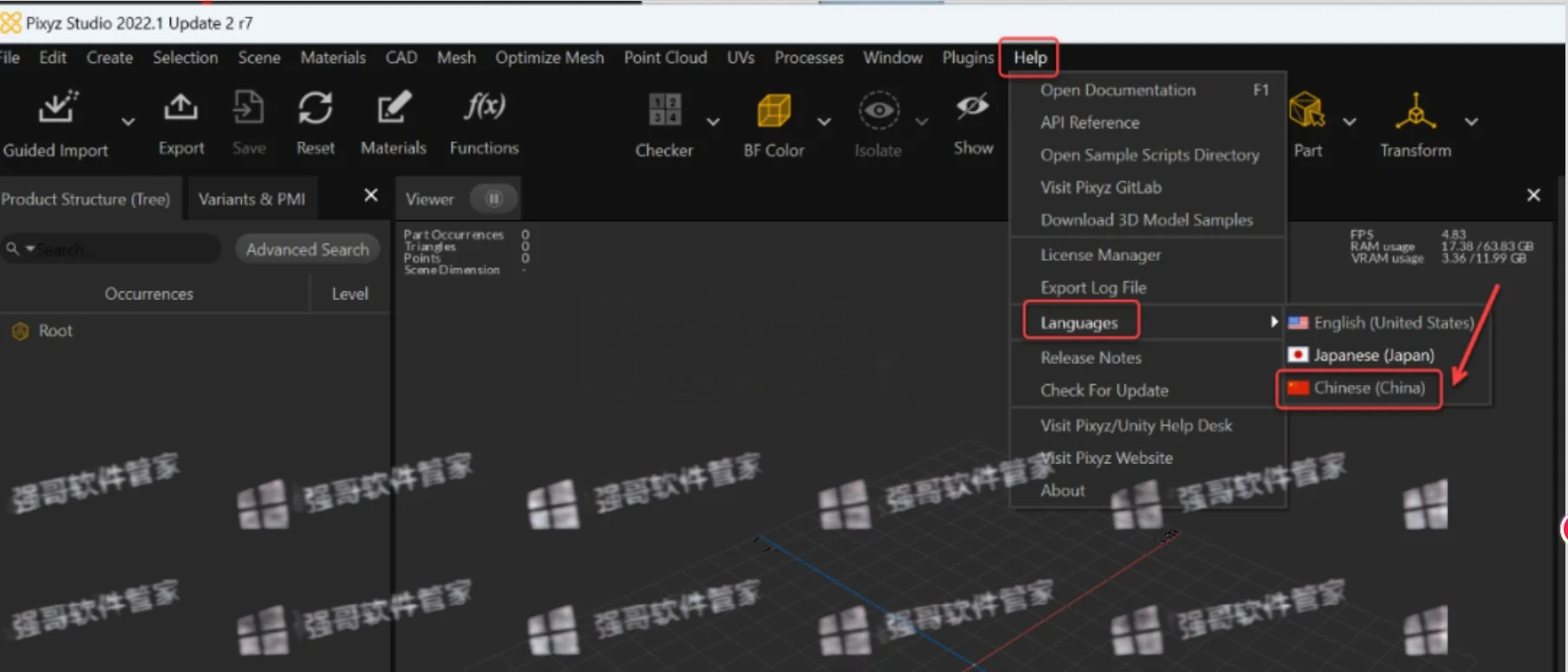
27. 点击【Reset】
【步骤27配图】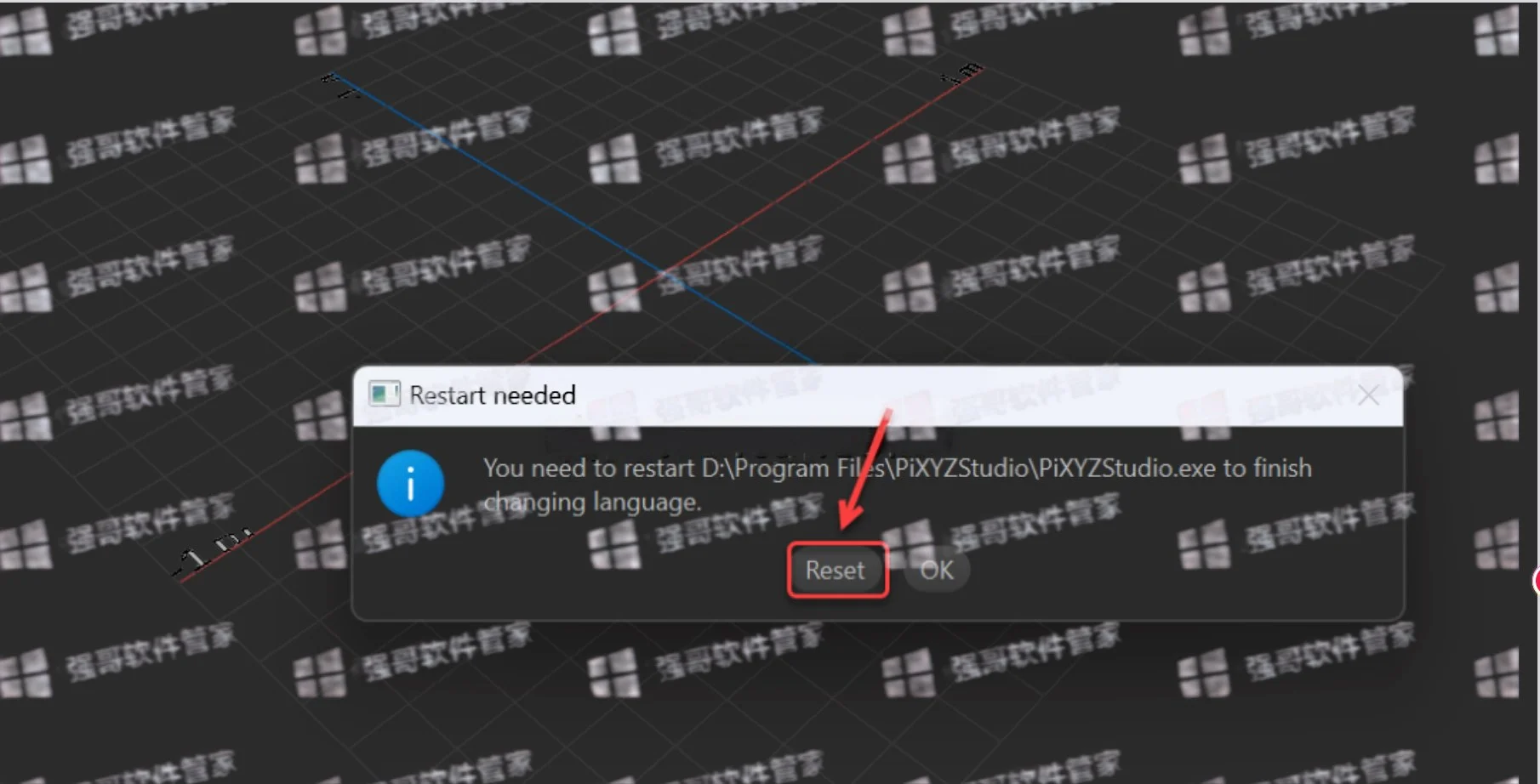
28. 安装完成
【步骤28配图】