Project 2019安装包+安装教程
Microsoft Project 是微软公司开发的项目管理软件,用于协助制定计划、分配资源、跟踪进度及分析工作量。软件支持甘特图、关键路径分析、多项目协同管理,并与 Office 套件深度集成。
下载地址
提示:如遇下载链接失效,请通过页面留言或联系方式反馈,我们会尽快更新。
软件介绍
Microsoft Project 是微软公司开发的项目管理软件,用于协助制定计划、分配资源、跟踪进度及分析工作量。软件支持甘特图、关键路径分析、多项目协同管理,并与 Office 套件深度集成。
安装教程
1. 解压安装包
【步骤1配图】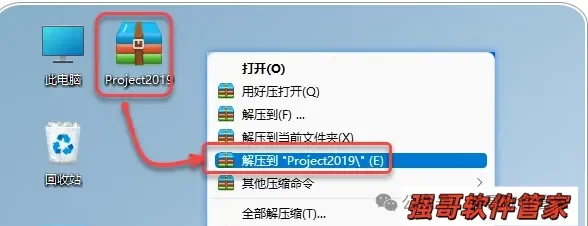
2. 打开安装包,打开【office】文件夹
【步骤2配图】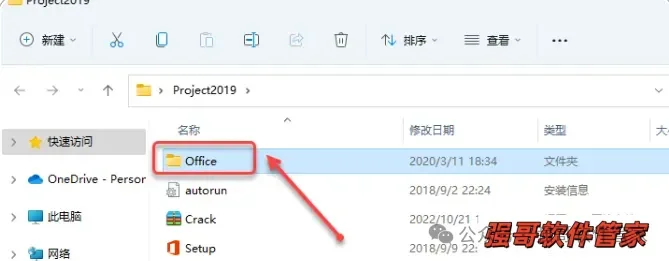
3. 根据系统位数右击【Setup64】或【Setup32】,选择【以管理员身份运行】
【步骤3配图】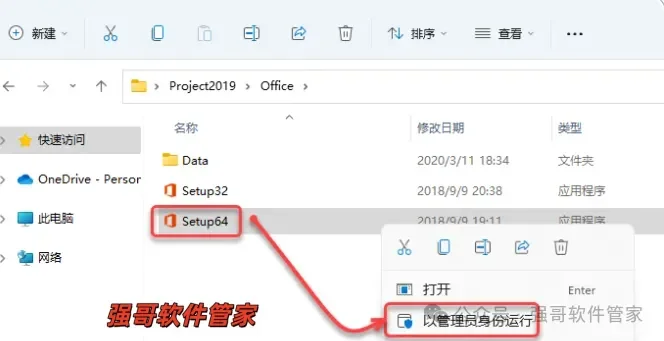
4. 安装中
【步骤4配图】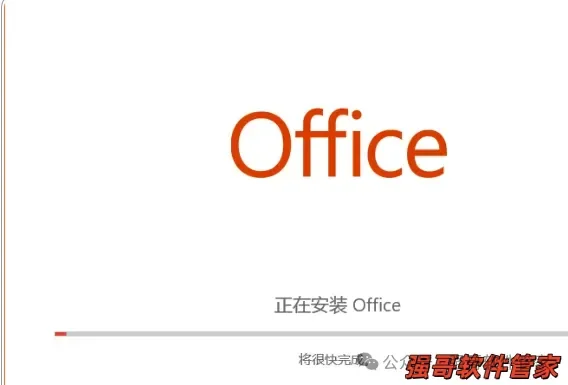
5. 安装完成,桌面右下角出现提示
【步骤5配图】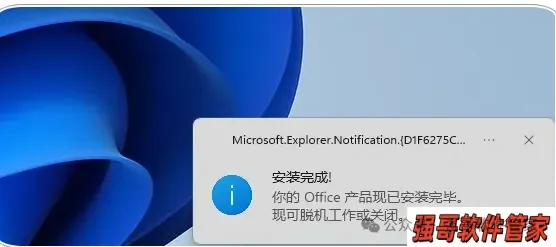
6. 打开安装包,解压【Crack】压缩包
【步骤6配图】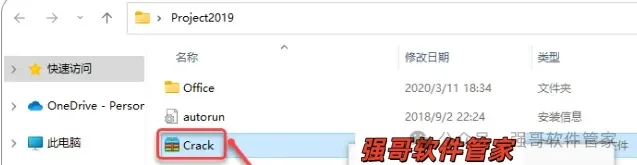
7. 右击【Crack】,选择【以管理员身份运行】
【步骤7配图】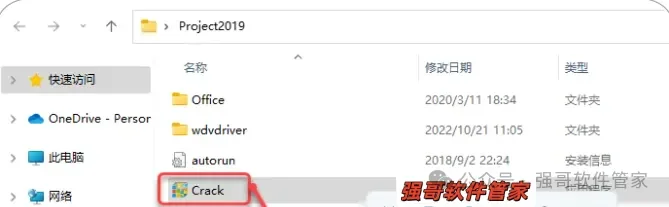
8. 点击【使用 KMS 激活 MS Office】
【步骤8配图】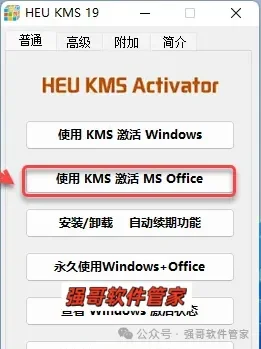
9. 激活成功,点击【确定】
【步骤9配图】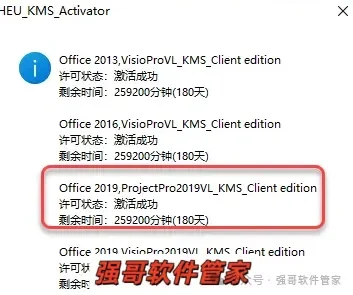
10. 创建桌面启动快捷方式:从开始菜单所有应用中将【Project】拖到桌面,然后双击启动
【步骤10配图】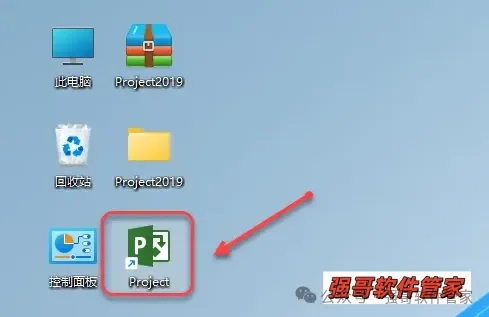
11. 点击【我不想登录或创建账号】
【步骤11配图】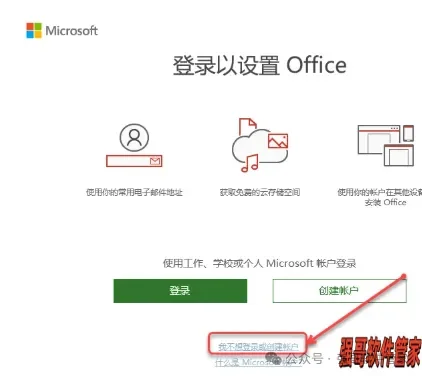
12. 点击右上角【X】退出产品密钥弹窗
【步骤12配图】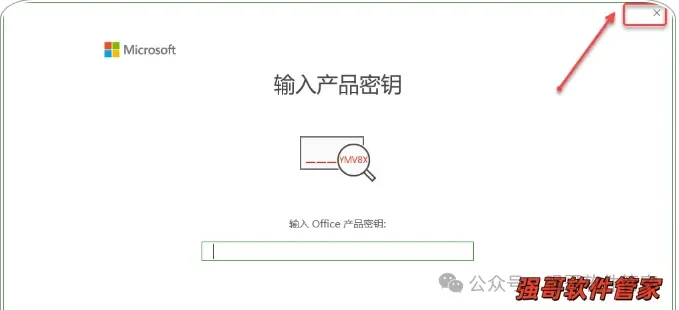
13. 安装成功
【步骤13配图】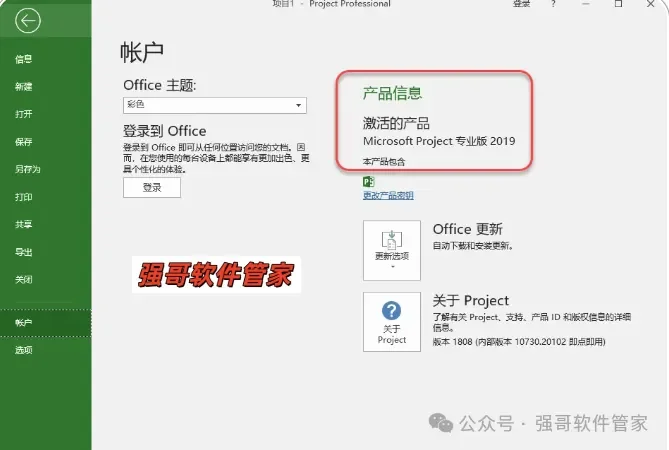
相关推荐
 Win
WinProject 2016安装包+安装教程
Microsoft Project 是微软公司开发的项目管理软件,用于协助制定计划、分配资源、跟踪进度及分析工作量。软件支持甘特图、关键路径分析、多项目协同管理,并与 Office 套件深度集成。
Project2.31G
 Win
WinProject 2021安装包+安装教程
Microsoft Project 是微软公司开发的项目管理软件,用于协助制定计划、分配资源、跟踪进度及分析工作量。软件支持甘特图、关键路径分析、多项目协同管理,并与 Office 套件深度集成。
Project4.27G
 Win
WinProject 2024安装包+安装教程
Microsoft Project 是微软公司开发的项目管理软件,用于协助制定计划、分配资源、跟踪进度及分析工作量。软件支持甘特图、关键路径分析、多项目协同管理,并与 Office 套件深度集成。
Project5.15G