Revit 2022安装包+安装教程
Revit 2022 简体中文版,Autodesk 官方 BIM 建筑信息模型软件,参数化建模,建筑/结构/机电一体化设计,附完整安装包与图文安装教程。
下载地址

提示:如遇下载链接失效,请通过页面留言或联系方式反馈,我们会尽快更新。
软件介绍
Revit 2022 简体中文版完整安装包,内含图文安装激活教程。\n\nRevit 是 Autodesk 公司开发的建筑信息模型(BIM)系列软件,主要用于建筑、结构和机电(MEP)工程的设计、建造与维护,是目前我国建筑业 BIM 领域应用最广泛的软件之一。\n\n它最大的特点是参数化建模——所有构件(墙、门、窗、楼梯等)都带有参数属性,任何一处修改,模型中的相关视图、图纸和明细表都会自动同步更新,能有效减少设计变更带来的错误和返工。
安装教程
1.解压安装包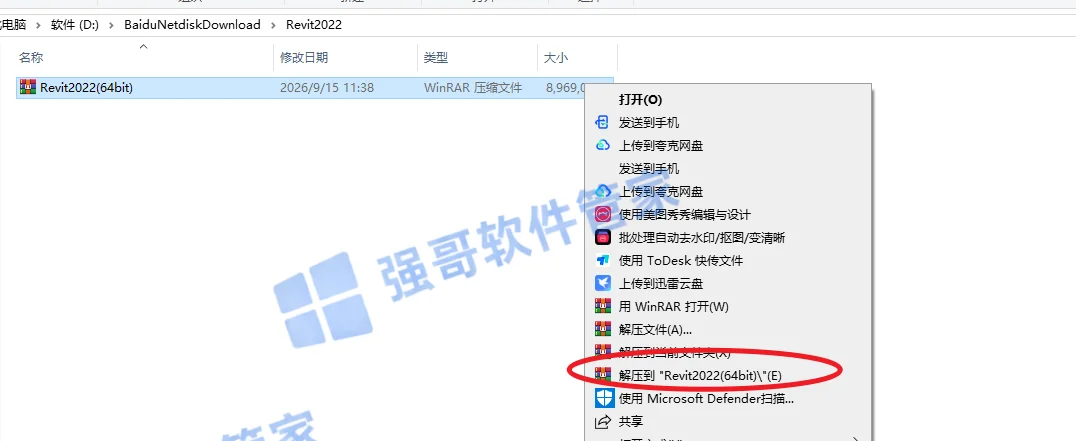 2.选中【setup】选择【以管理员身份运行】
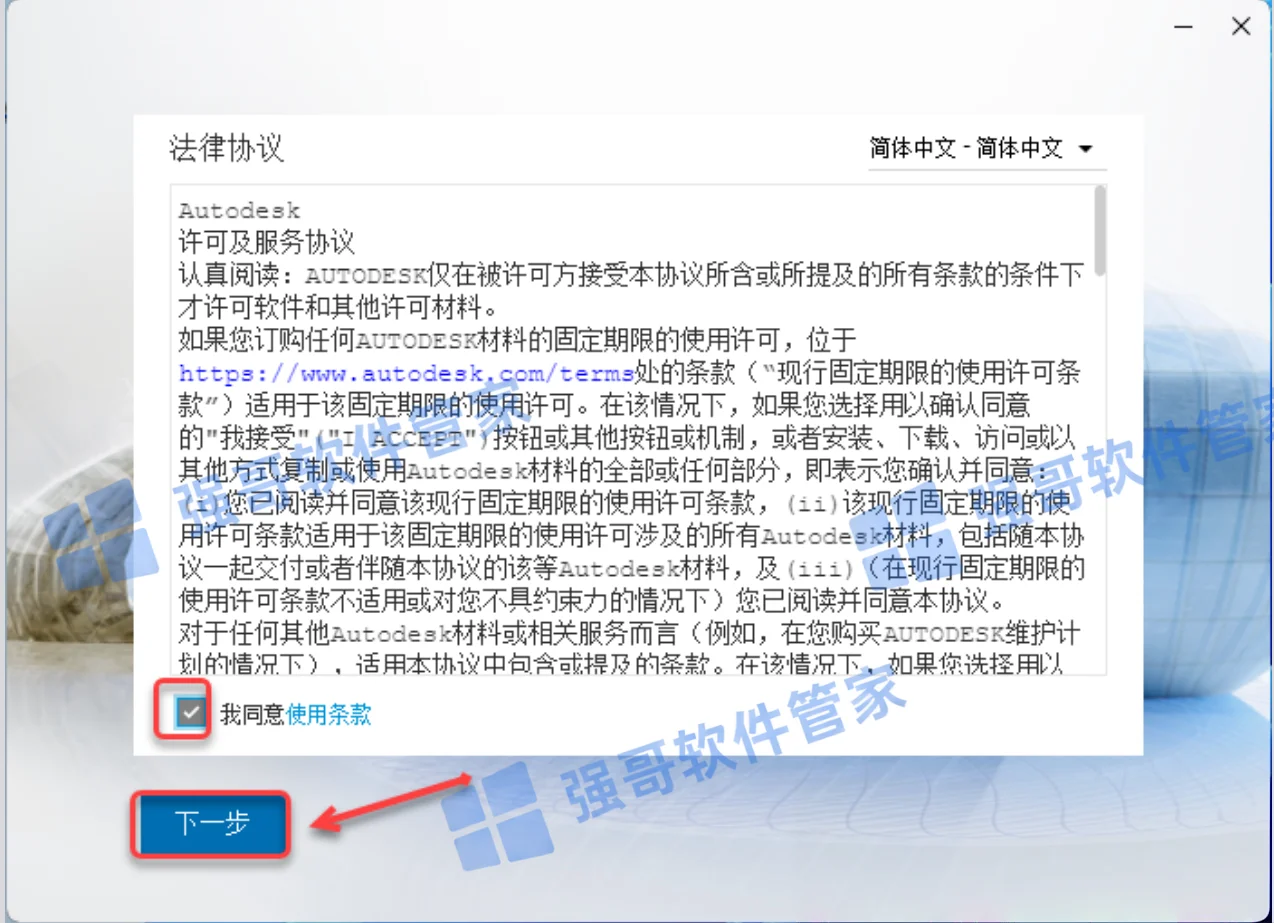
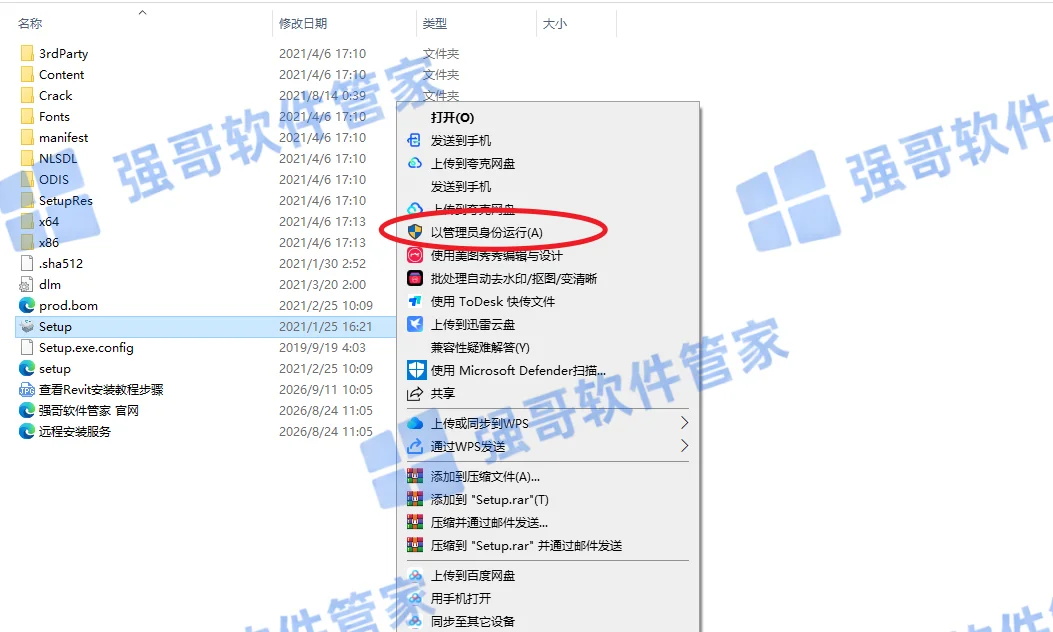 3.勾选【我同意使用条款】,点击【下一步】
 4.自定义安装位置,在D磁盘下新建一个【Revit2022】
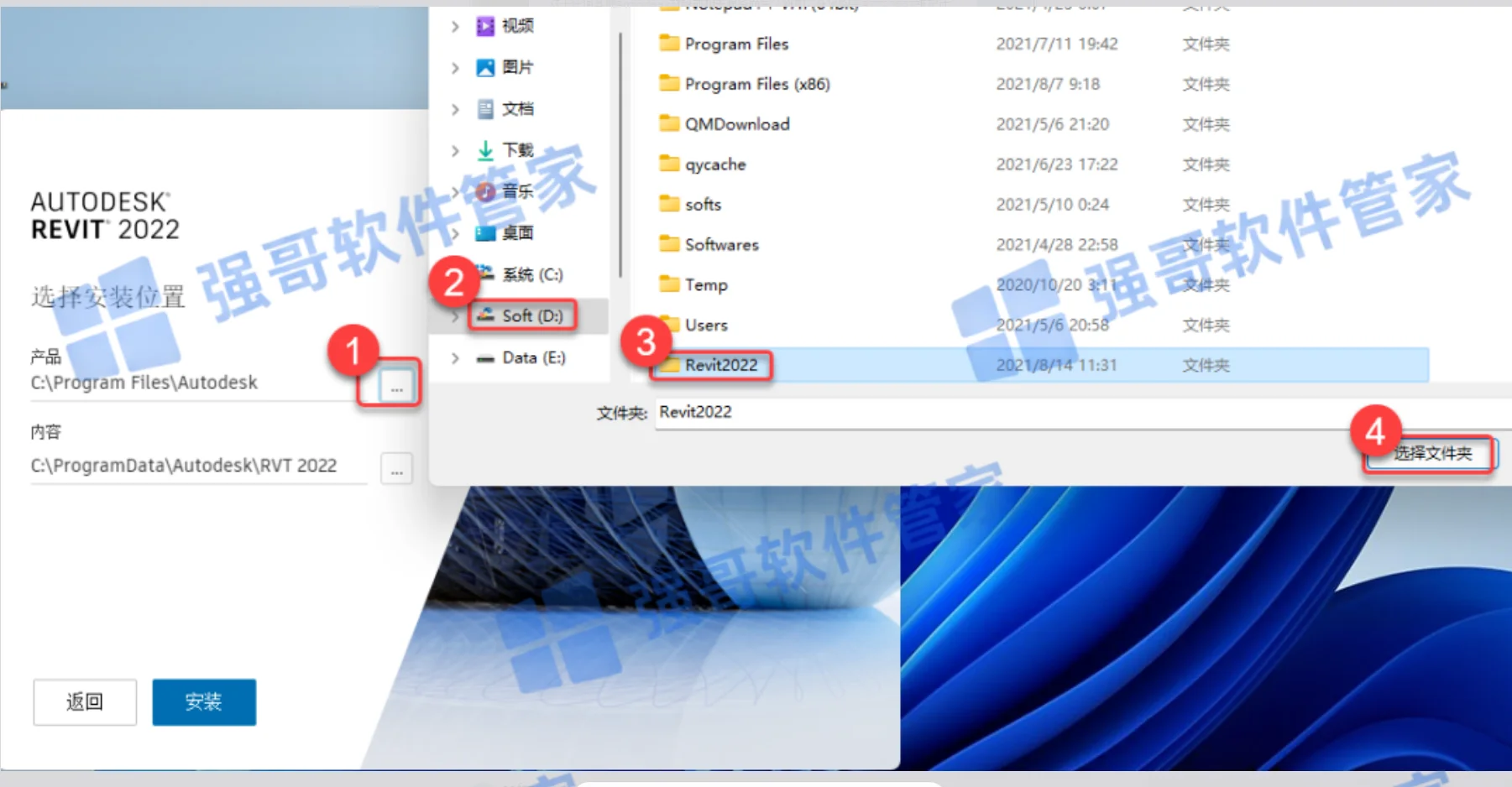 5.点击【安装】
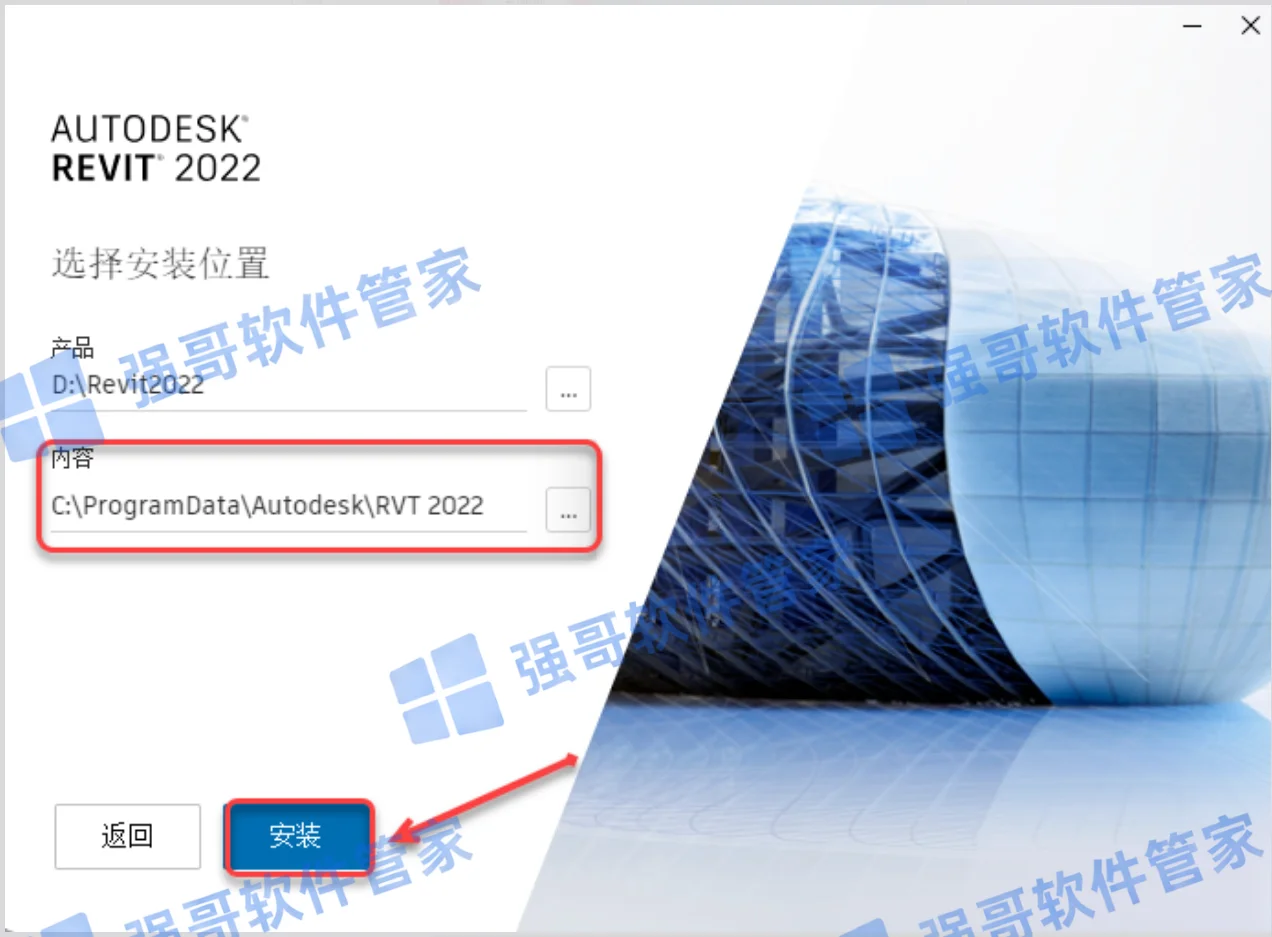 6.安装中
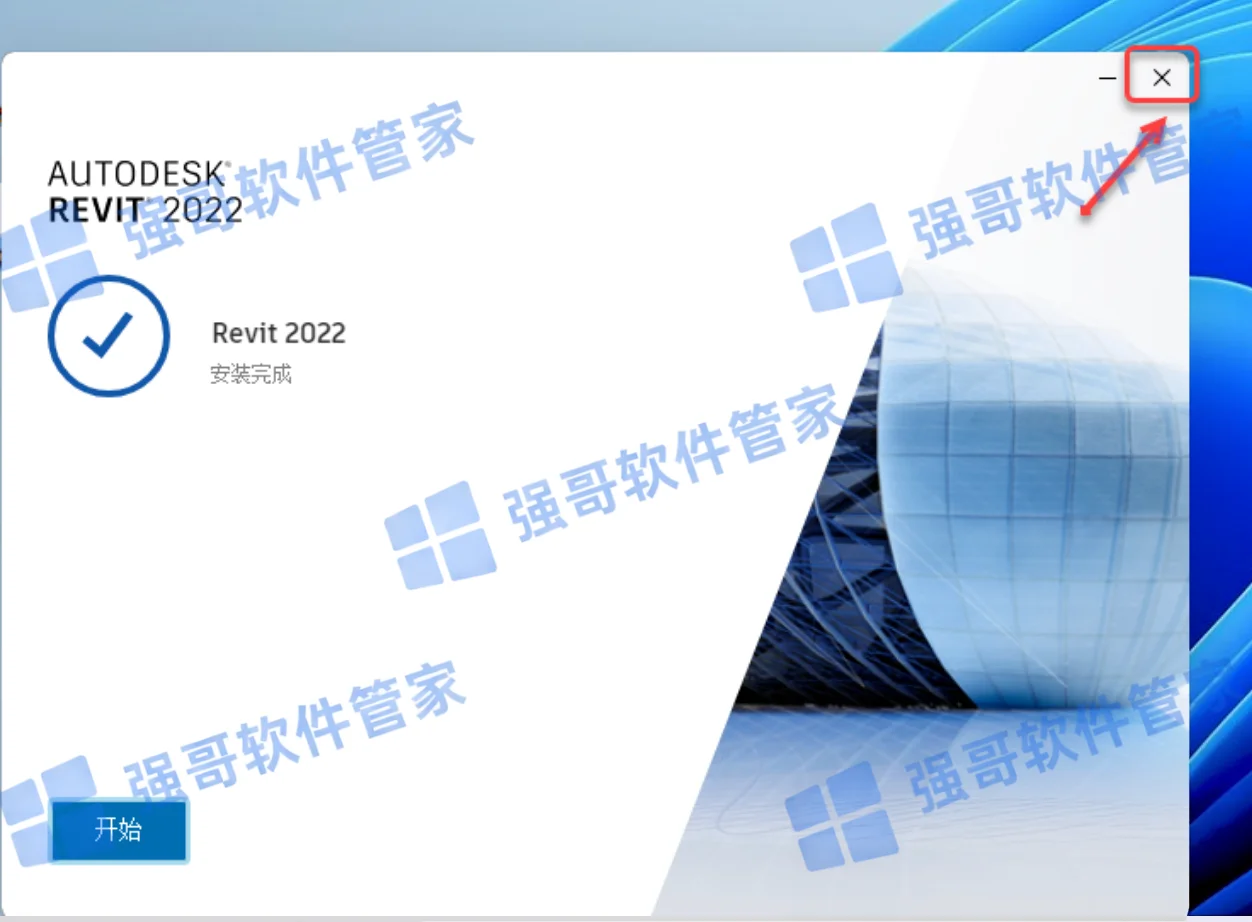
6.安装中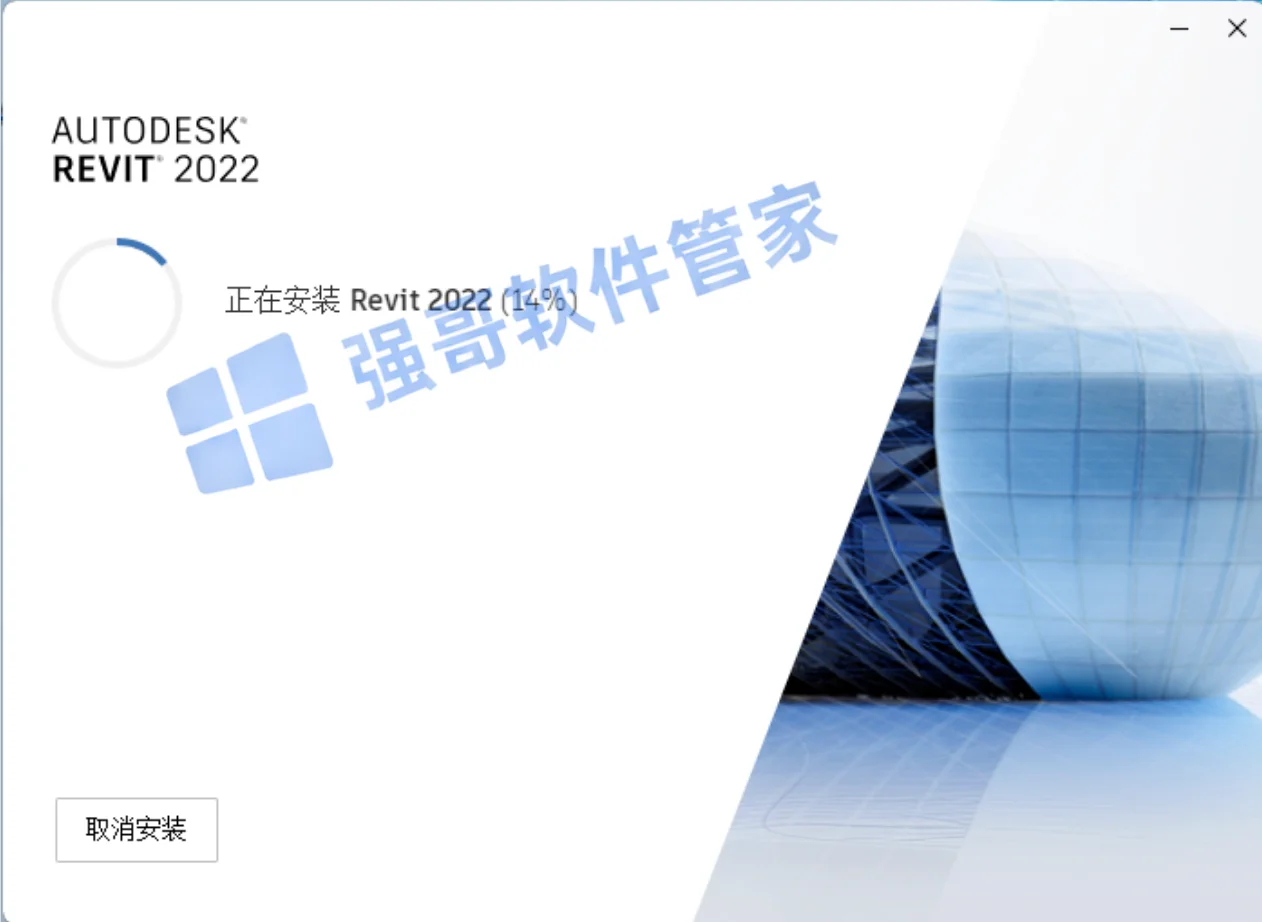 7.安装完成,点击右上角【X】退出
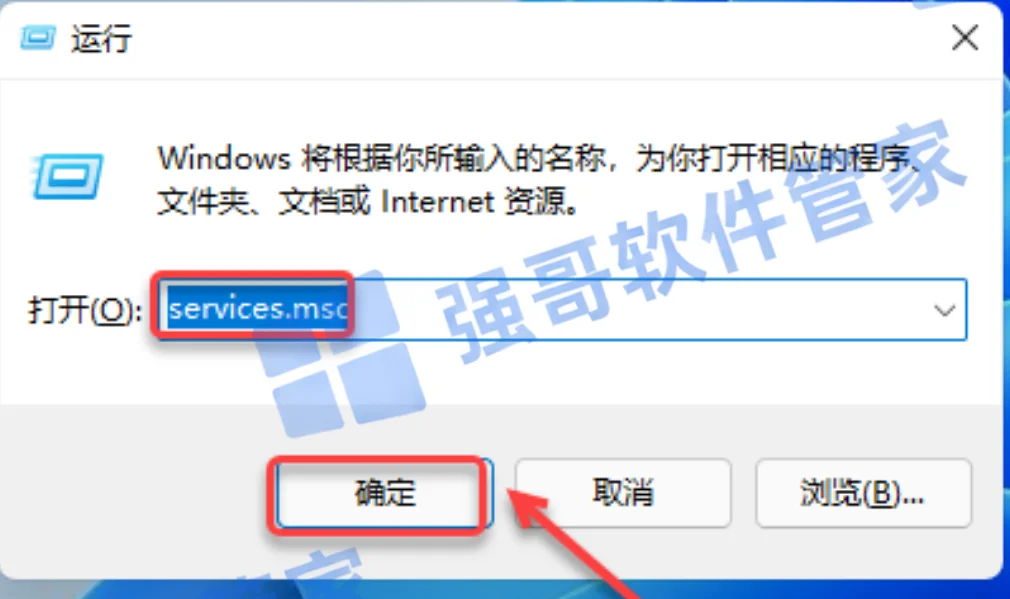
 8.在键盘上按【win+r】键,输入【services.msc】,点击【确定】
 9.选中【Autodesk Desktop Licensing Service】选择【停止】
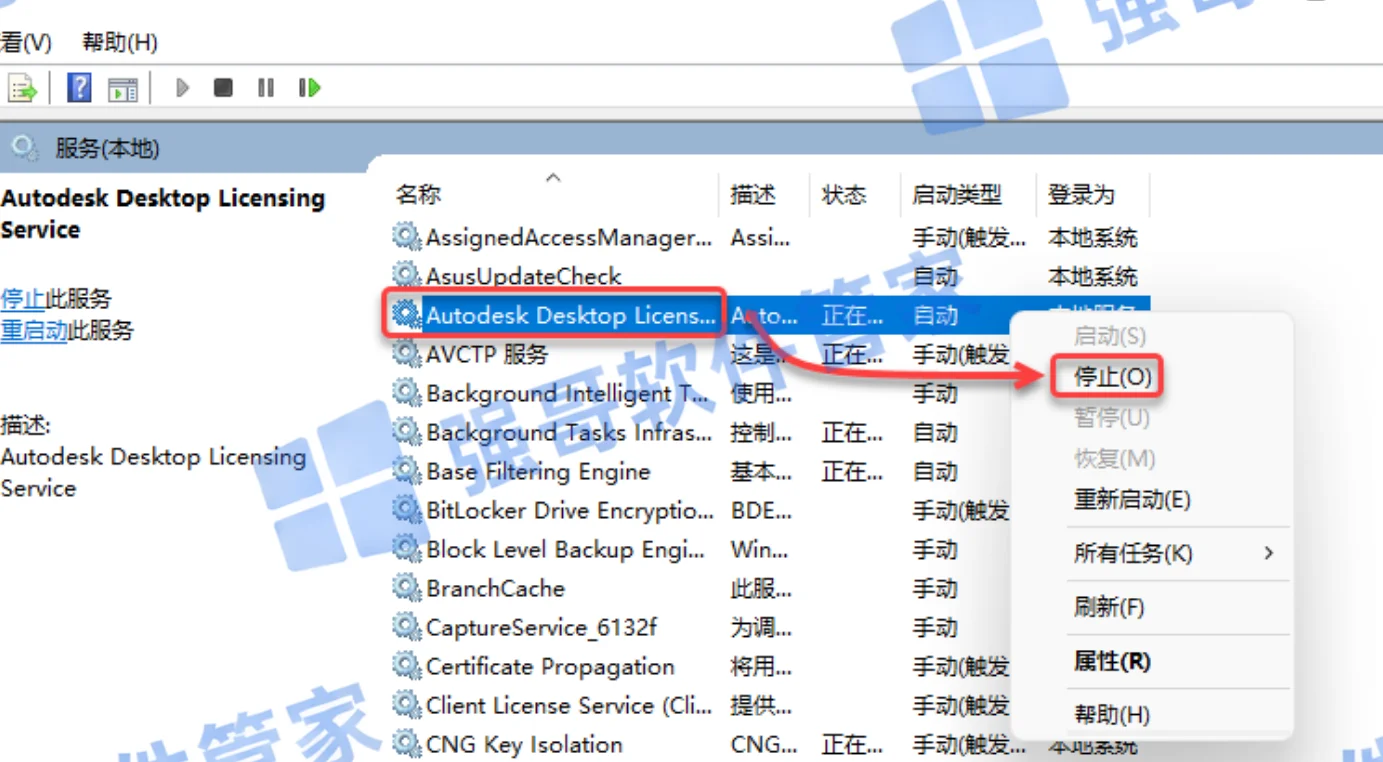 10.返回安装包,双击打开【Cra..】文件夹
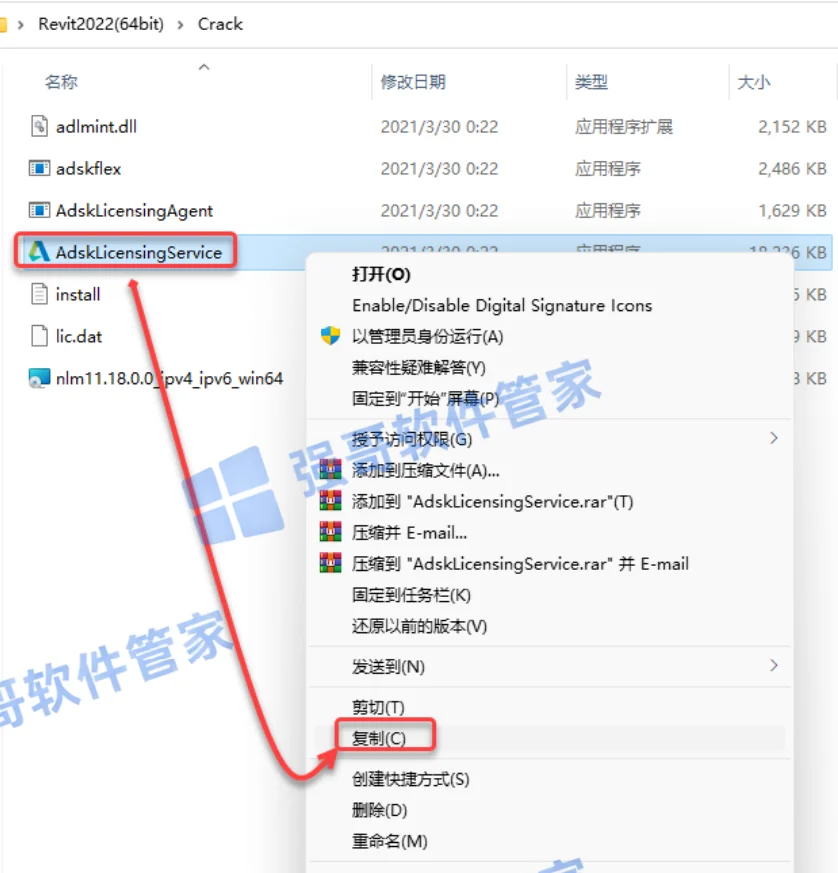
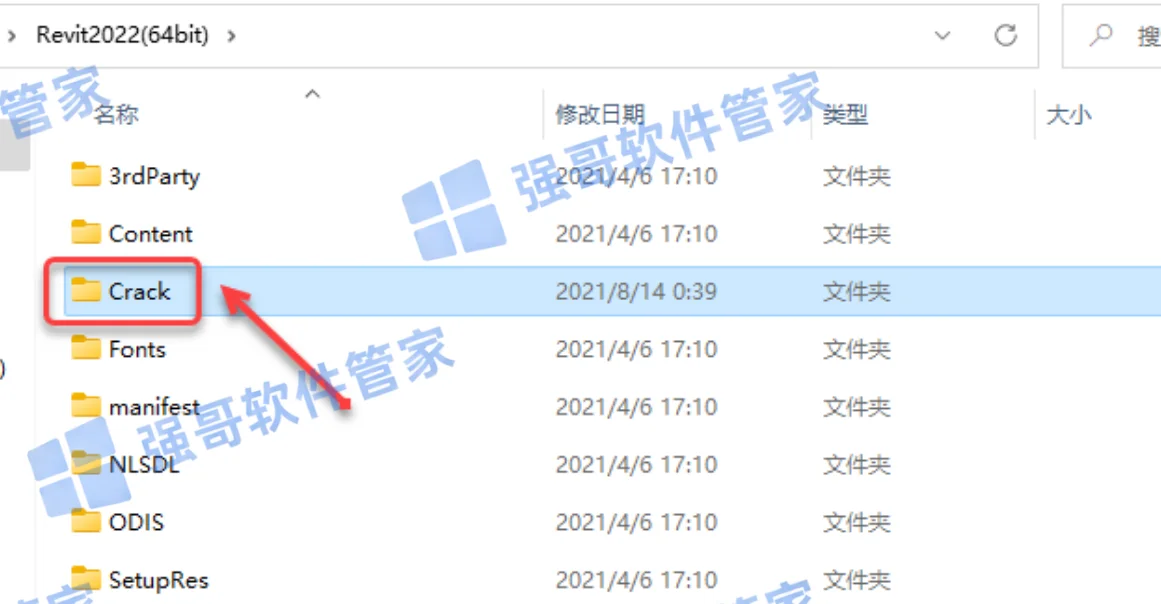 11.选中【AdskLicensingService】选择【复制】
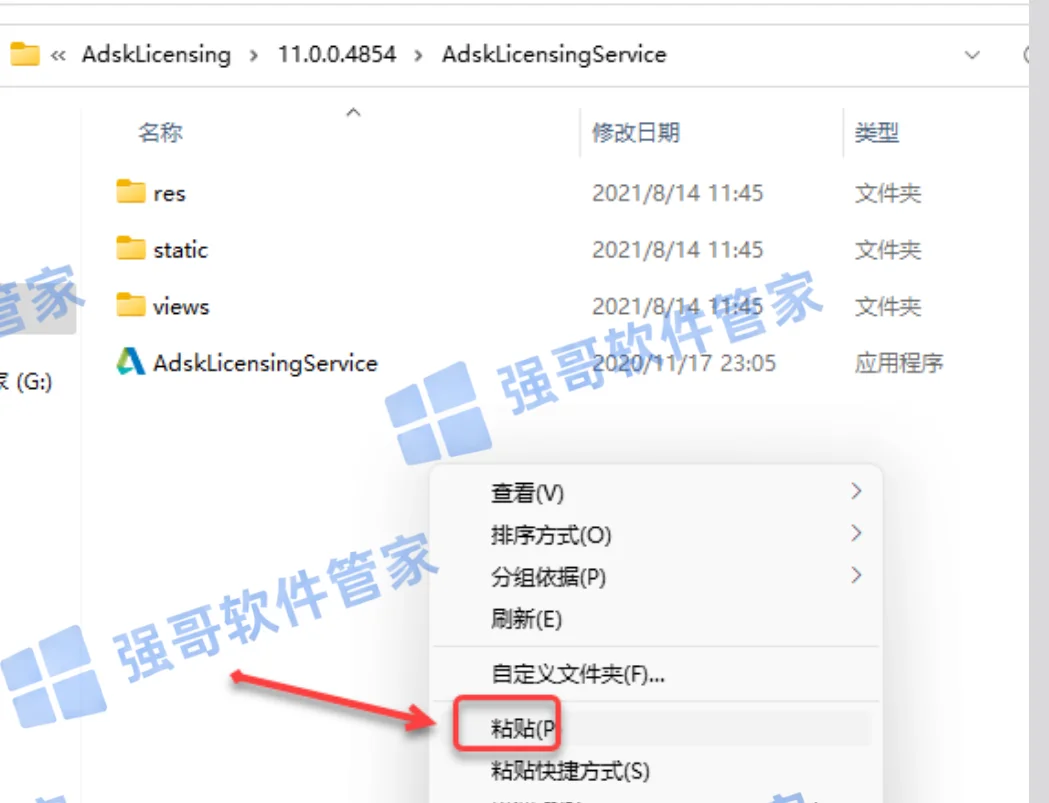
 12.打开路径:C:\Program Files (x86)\Common Files\Autodesk Shared\AdskLicensing\11.0.0.4854\AdskLicensingService 找空白处选择【粘贴】
 13.点击【替换目标中的文件】
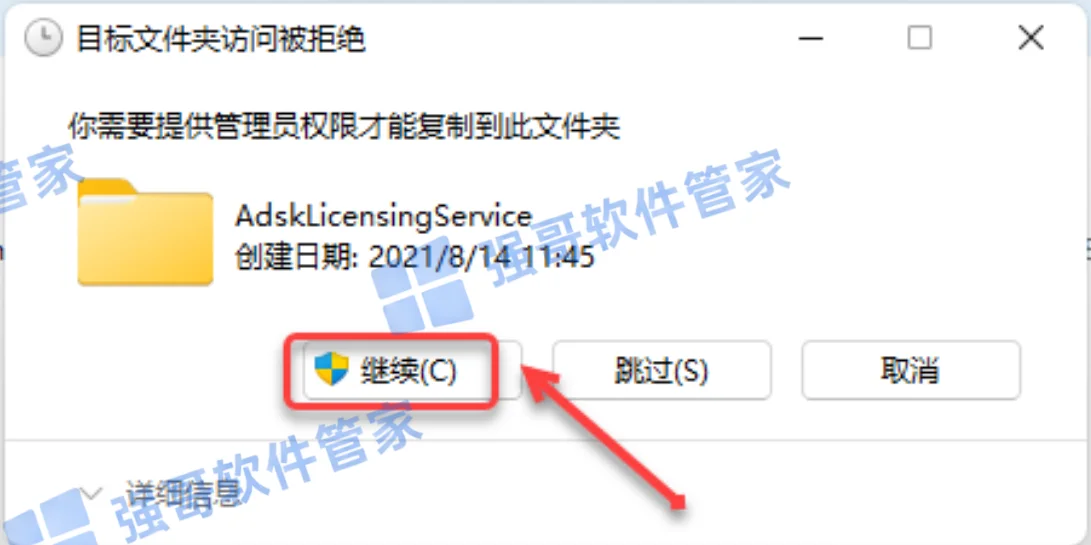
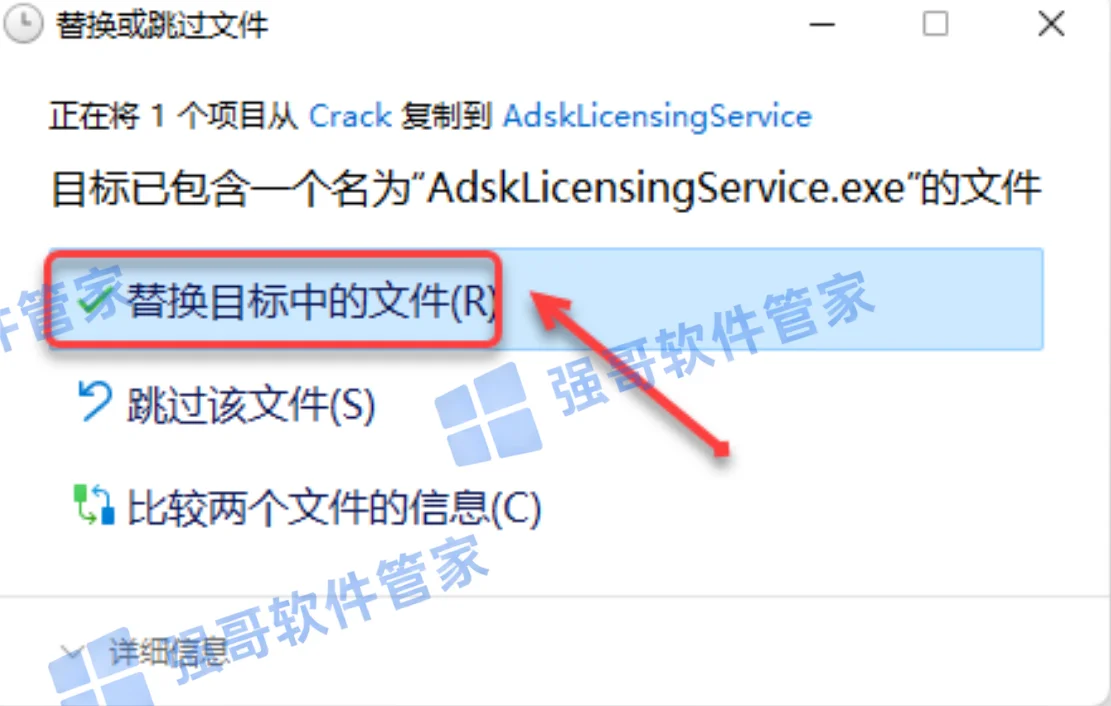 14.点击【继续】
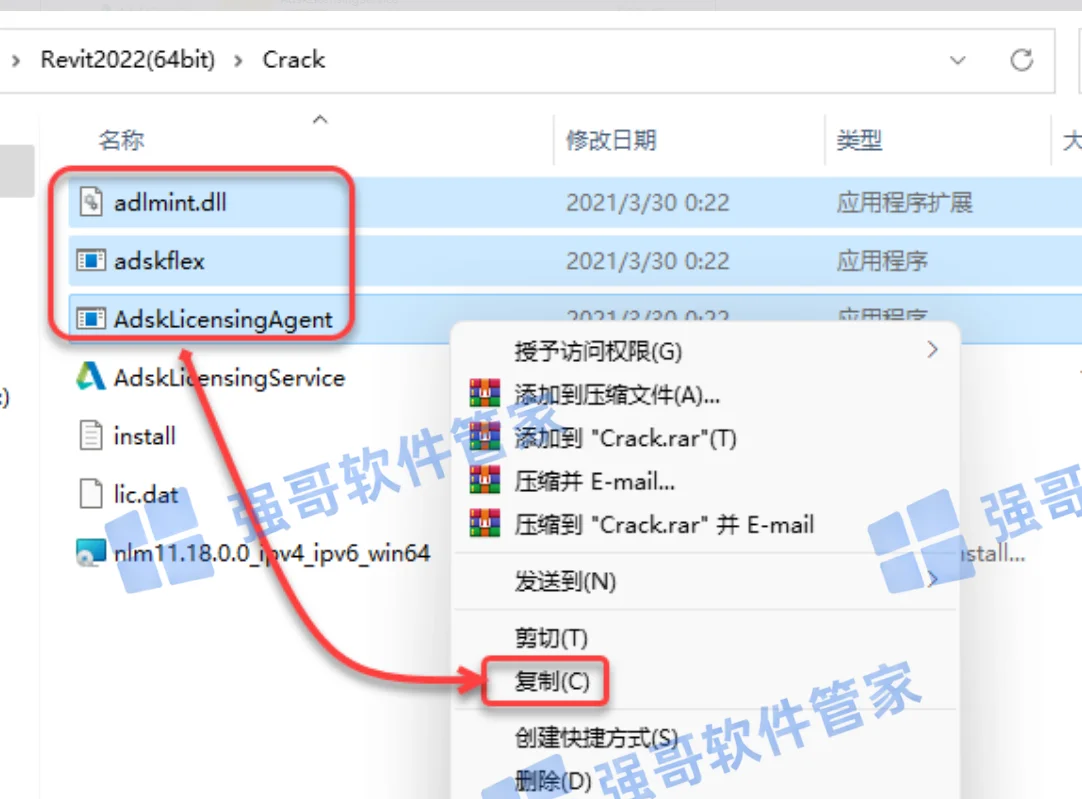
 15.回到【Crack】文件夹,选中【adlmint】、【adskflex】、【AdskLicensingAgent】,鼠标右击选择【复制】
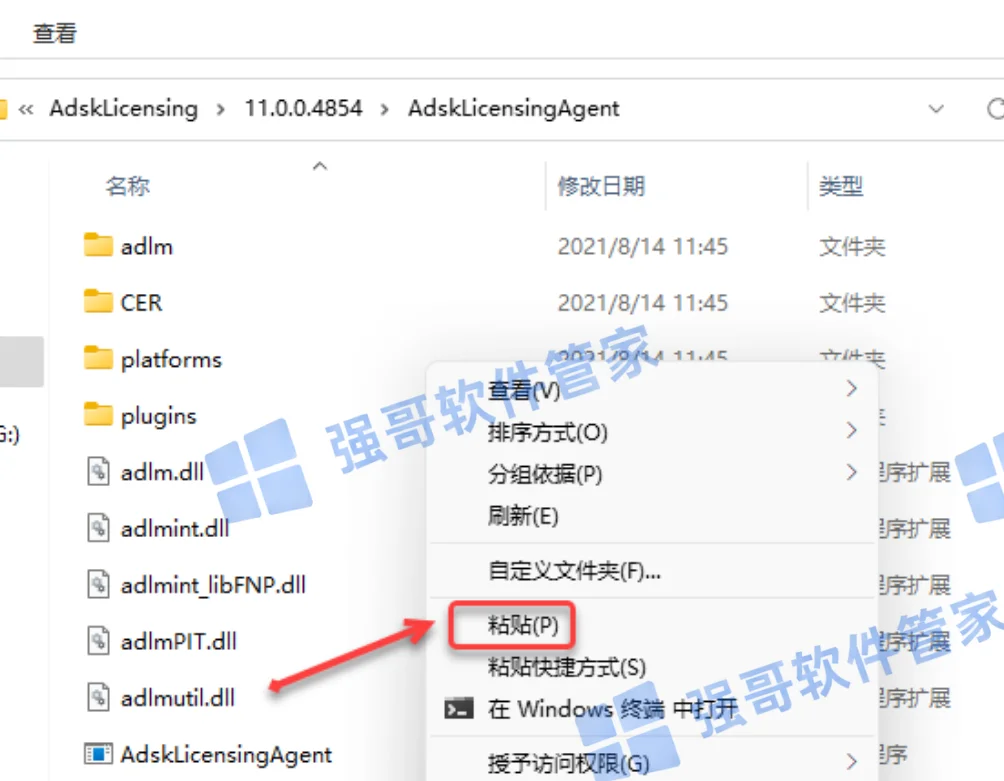
 16.打开路径:C:\Program Files (x86)\Common Files\Autodesk Shared\AdskLicensing\11.0.0.4854\AdskLicensingAgent 在空白处鼠标右击选择【粘贴】
 17.点击【替换目标中的文件】
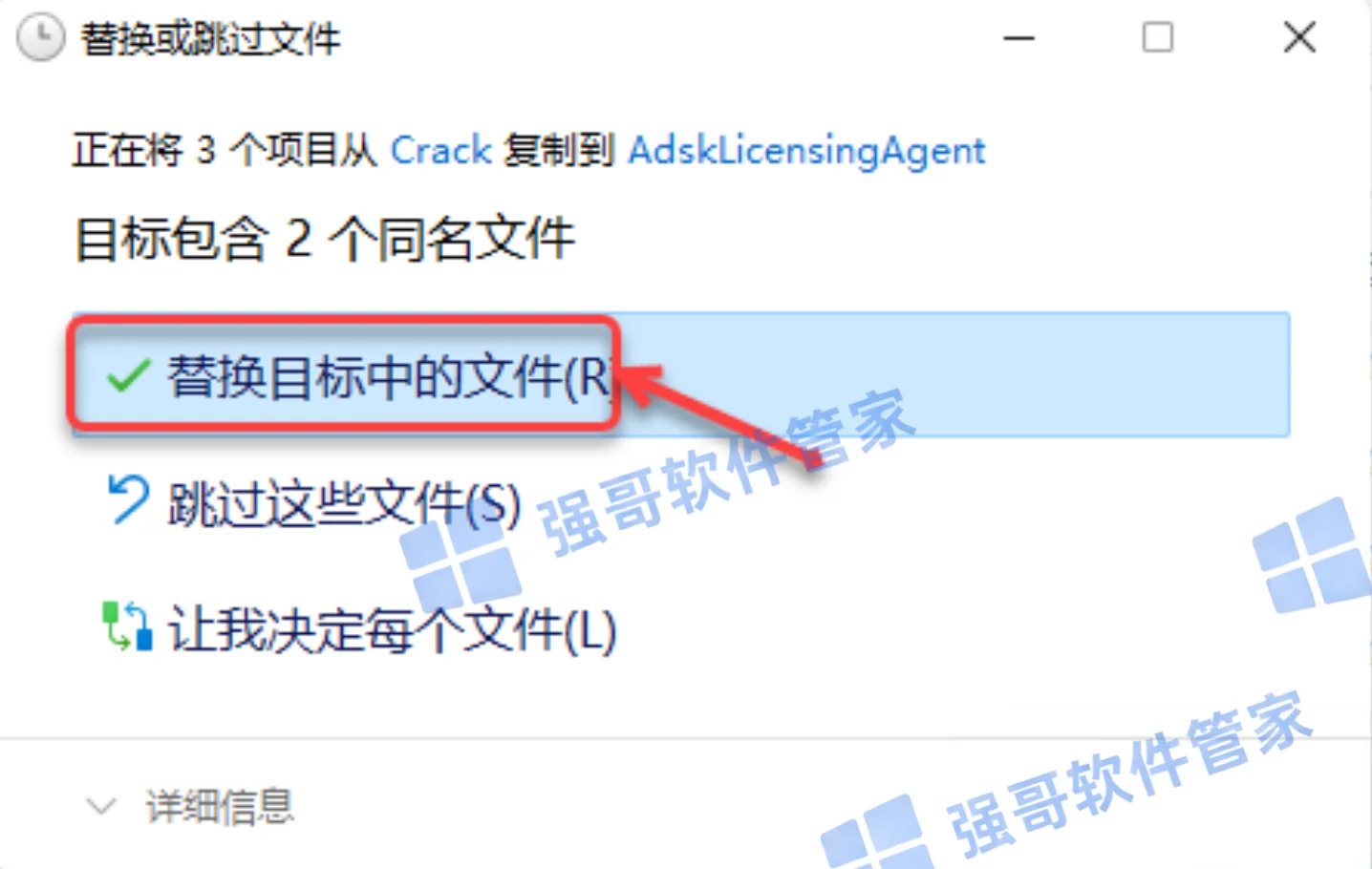 18.勾选【为所有当前项目执行此操作】,点击【继续】
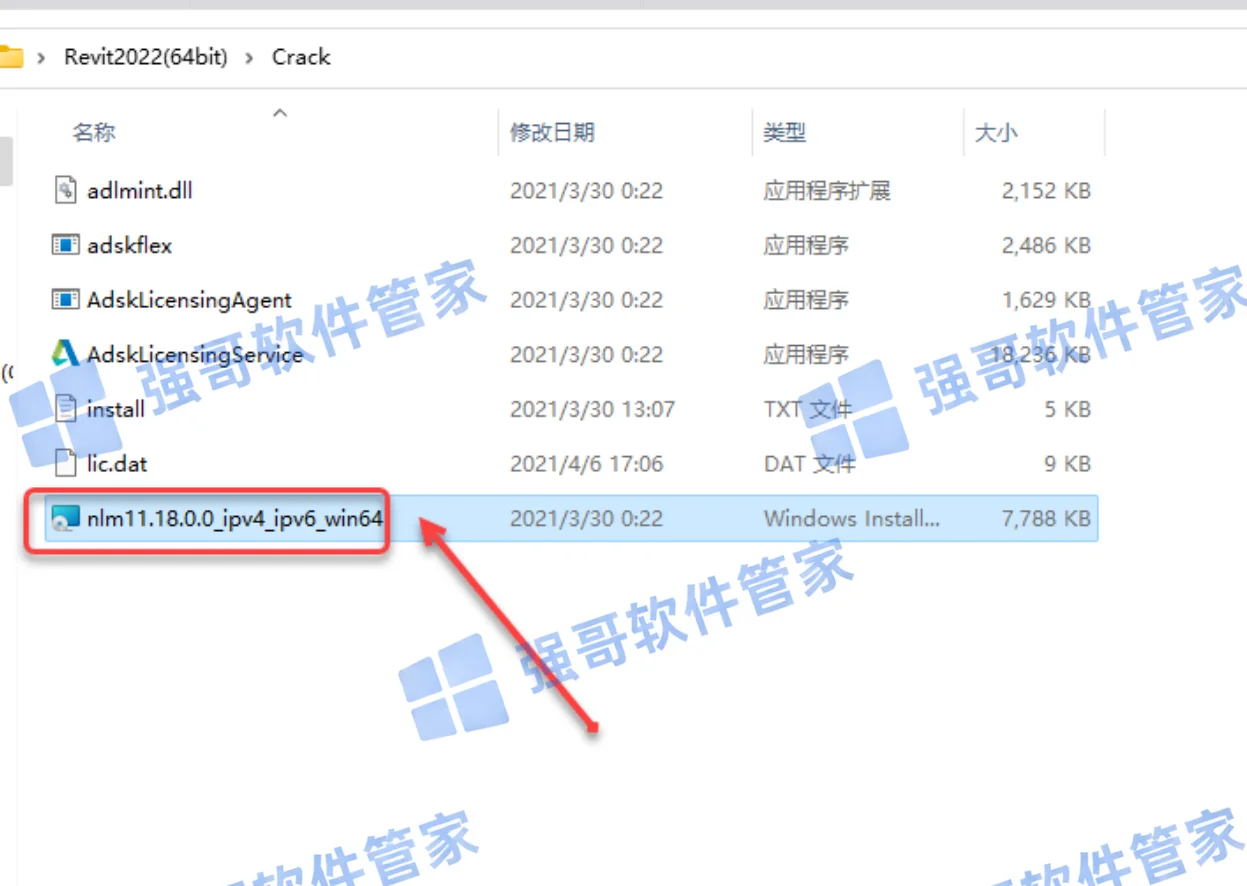
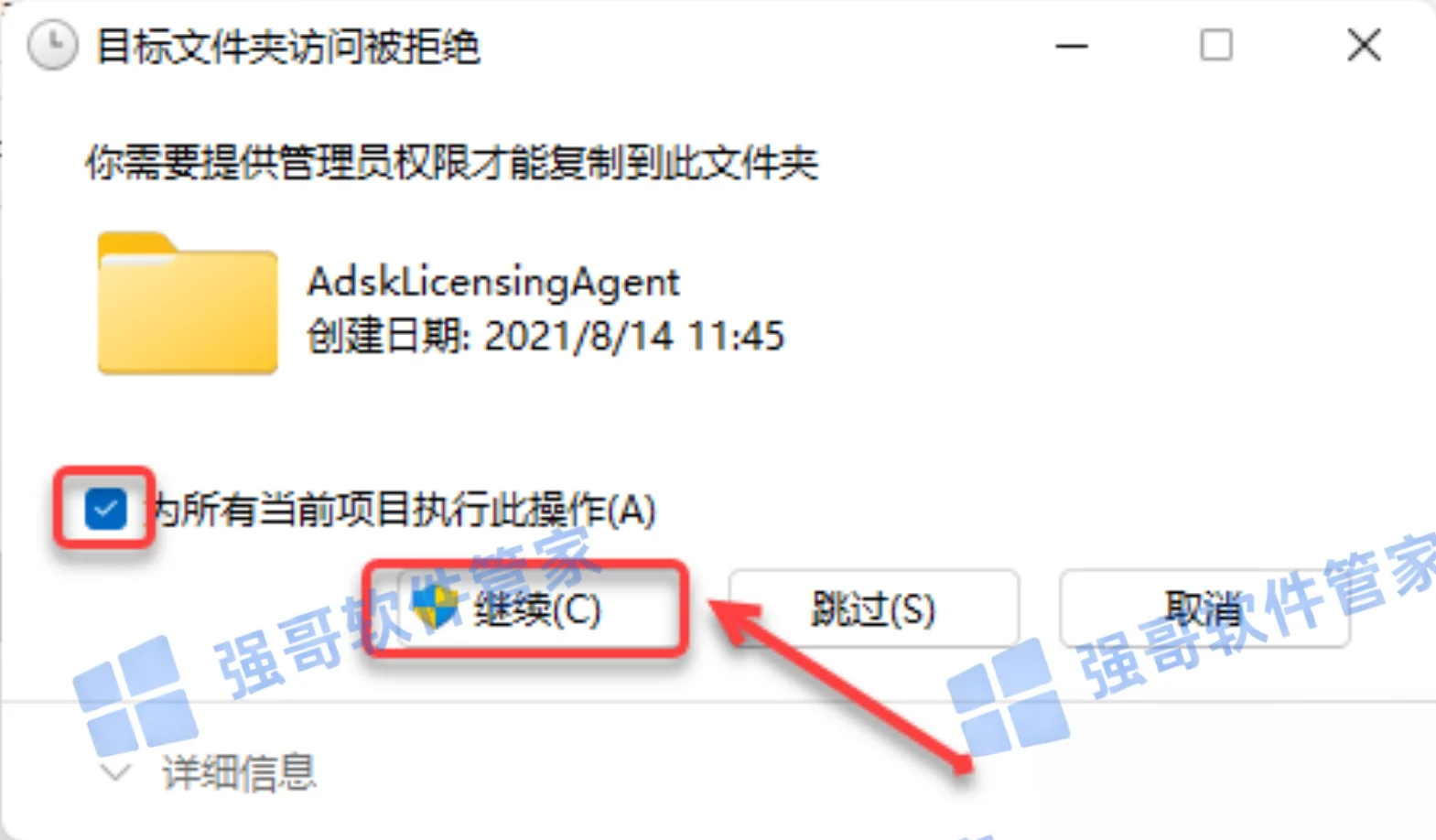 19.返回【Cra...】文件夹,双击打开【nlm11.18.0.0_ipv4_ipv6_win64】
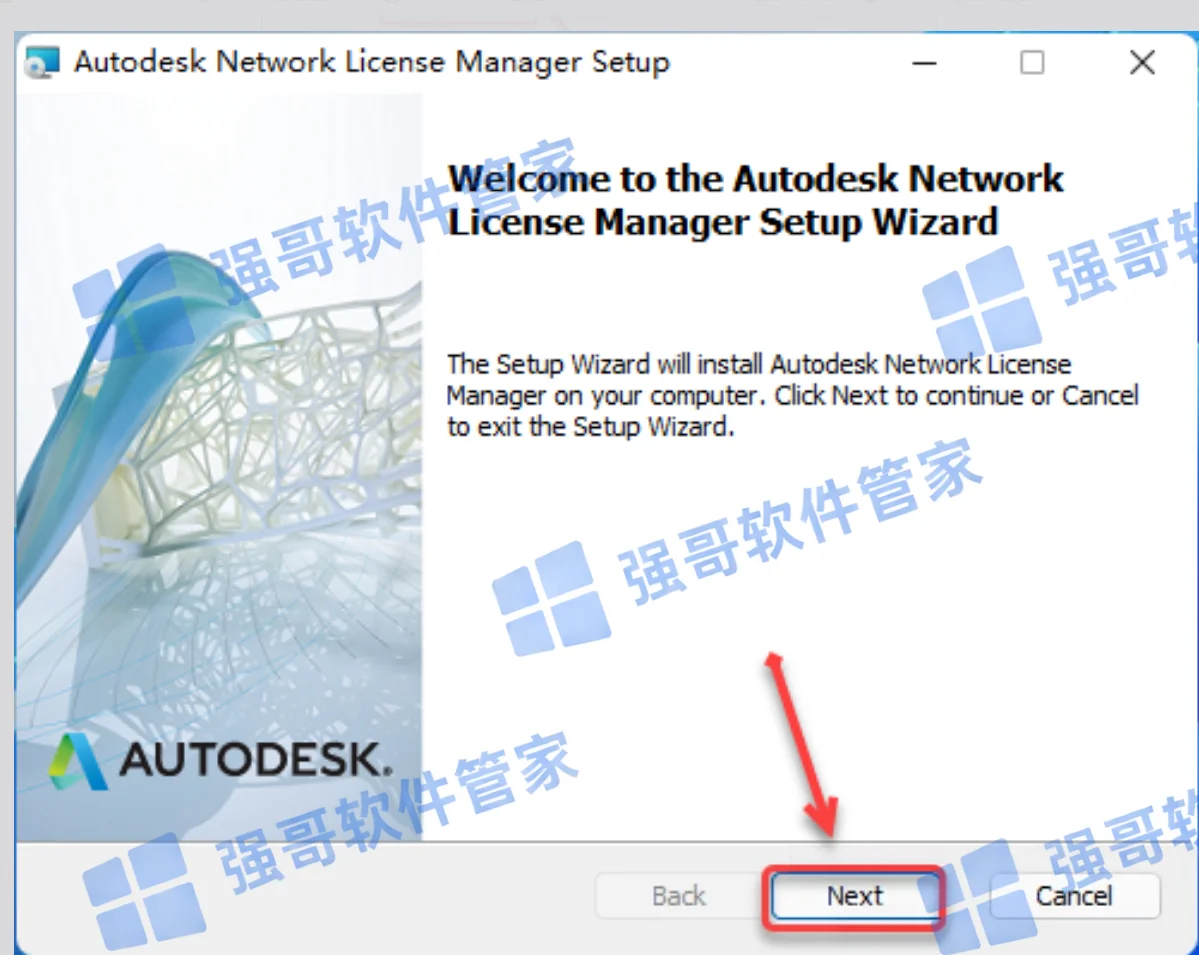
 20.点击【Next】
 21.勾选【I agree……】,点击【Next】
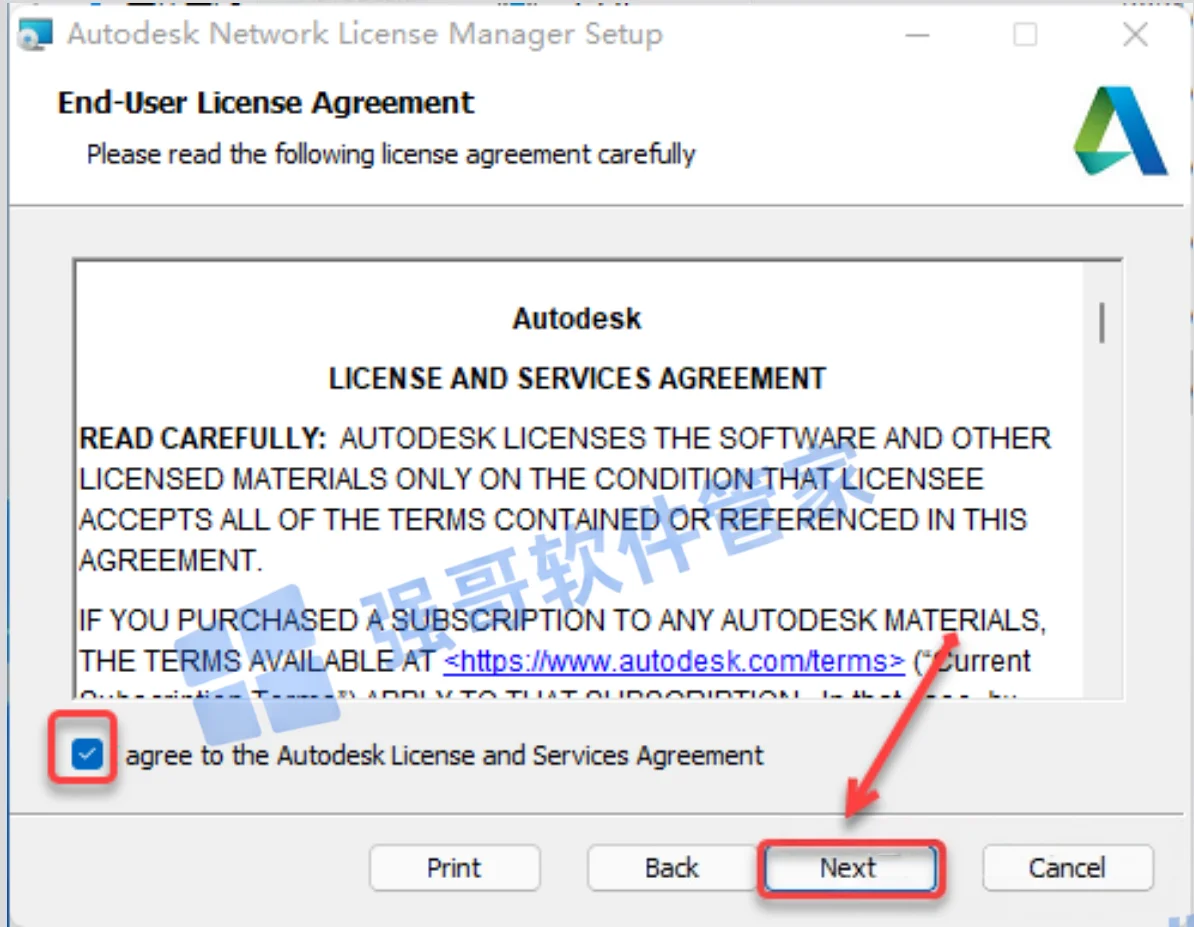 22.点击【Next】
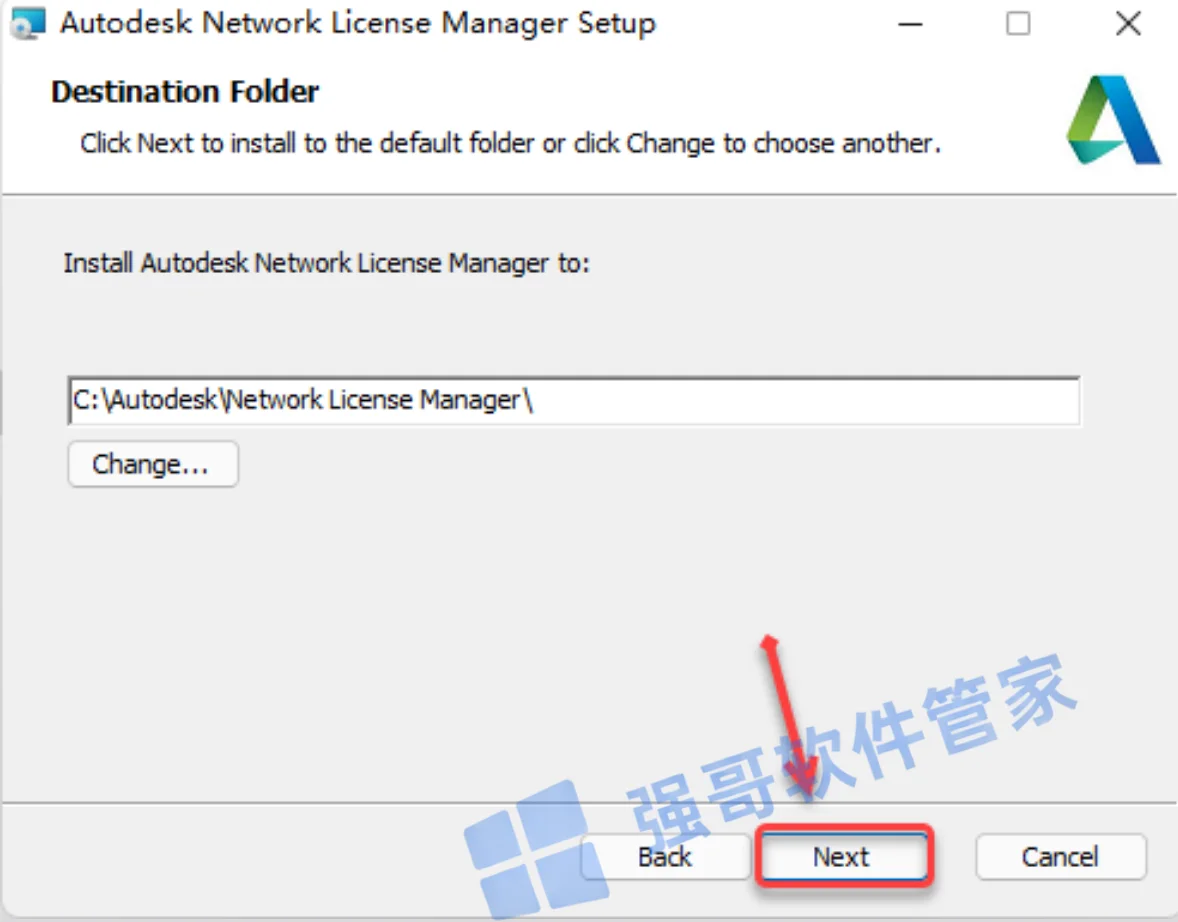 23.点击【Install】
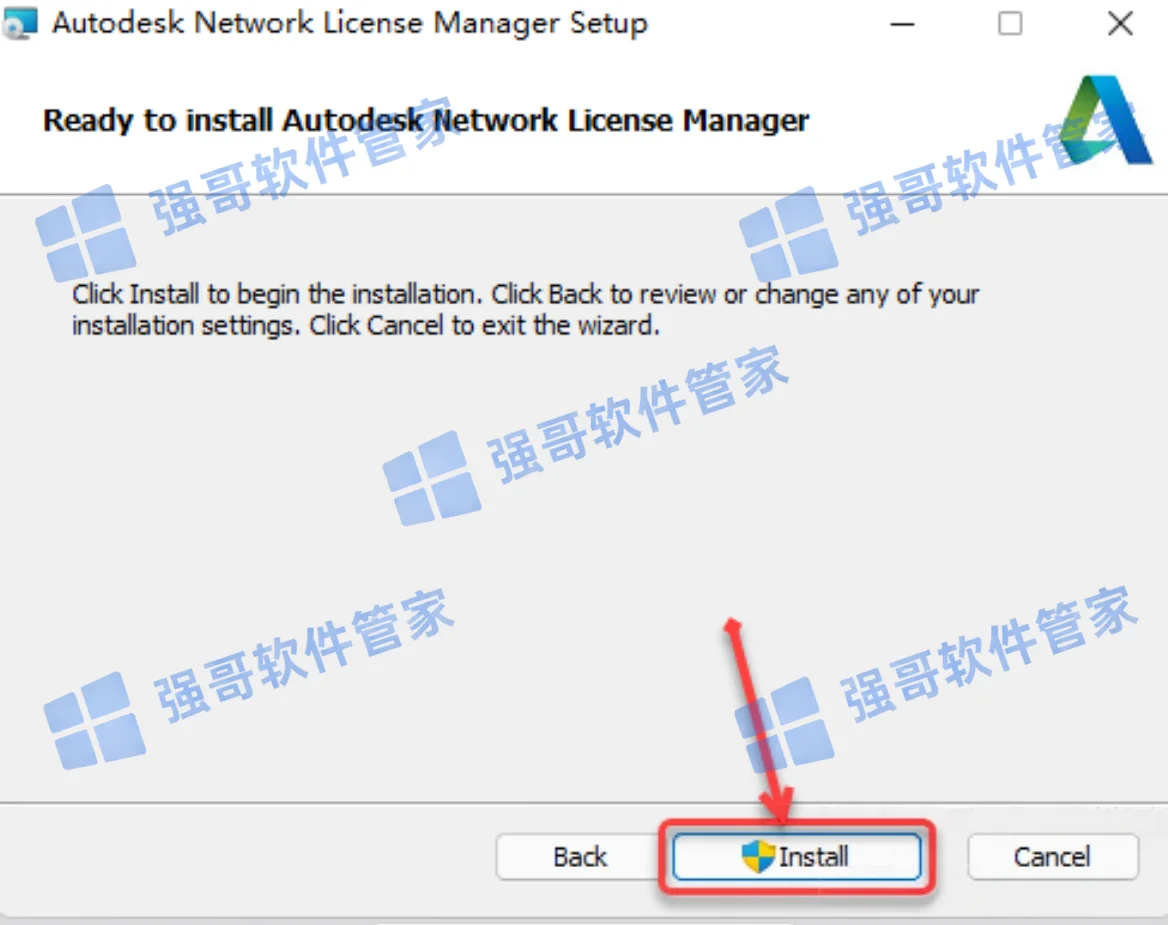 24.点击【Finish】
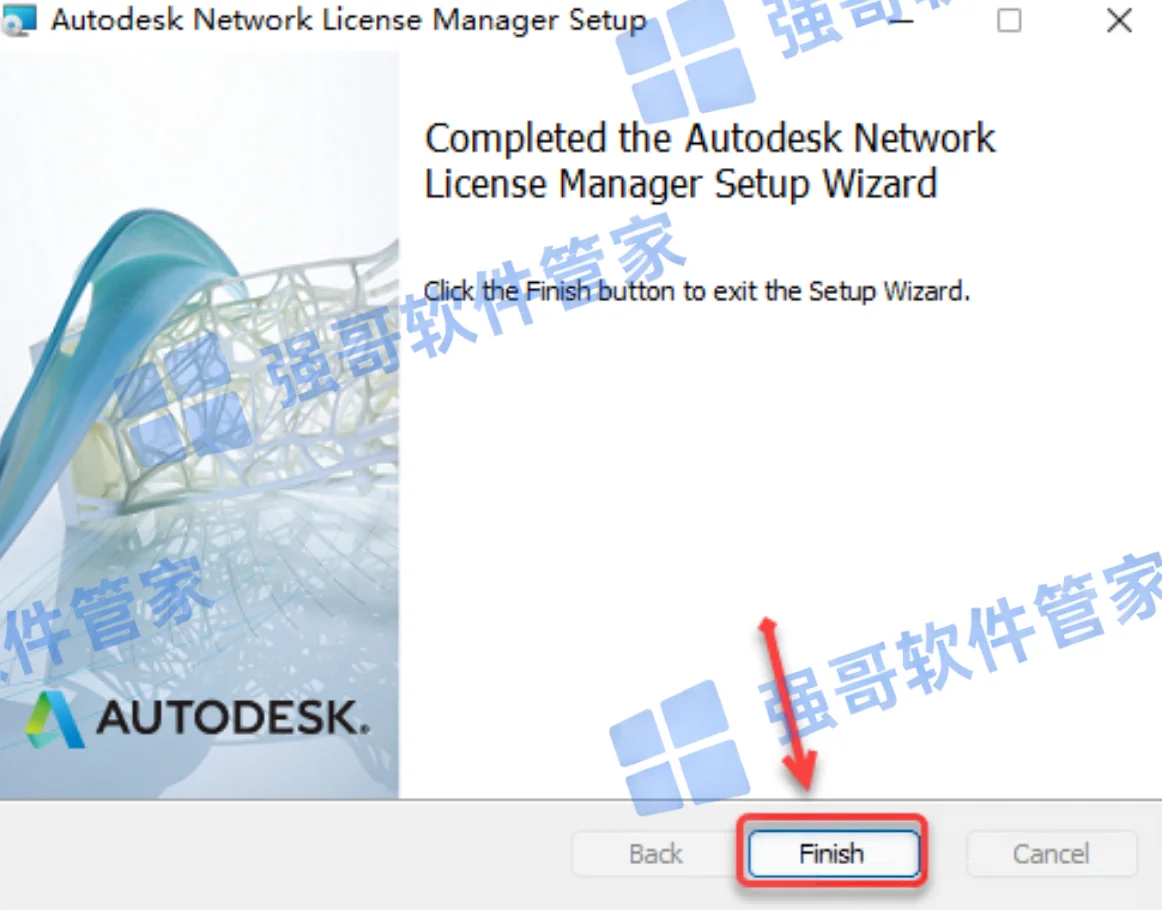 25.回到【Cra..】文件夹,选中【adskflex】和【lic.dat】,鼠标右击选择【复制】
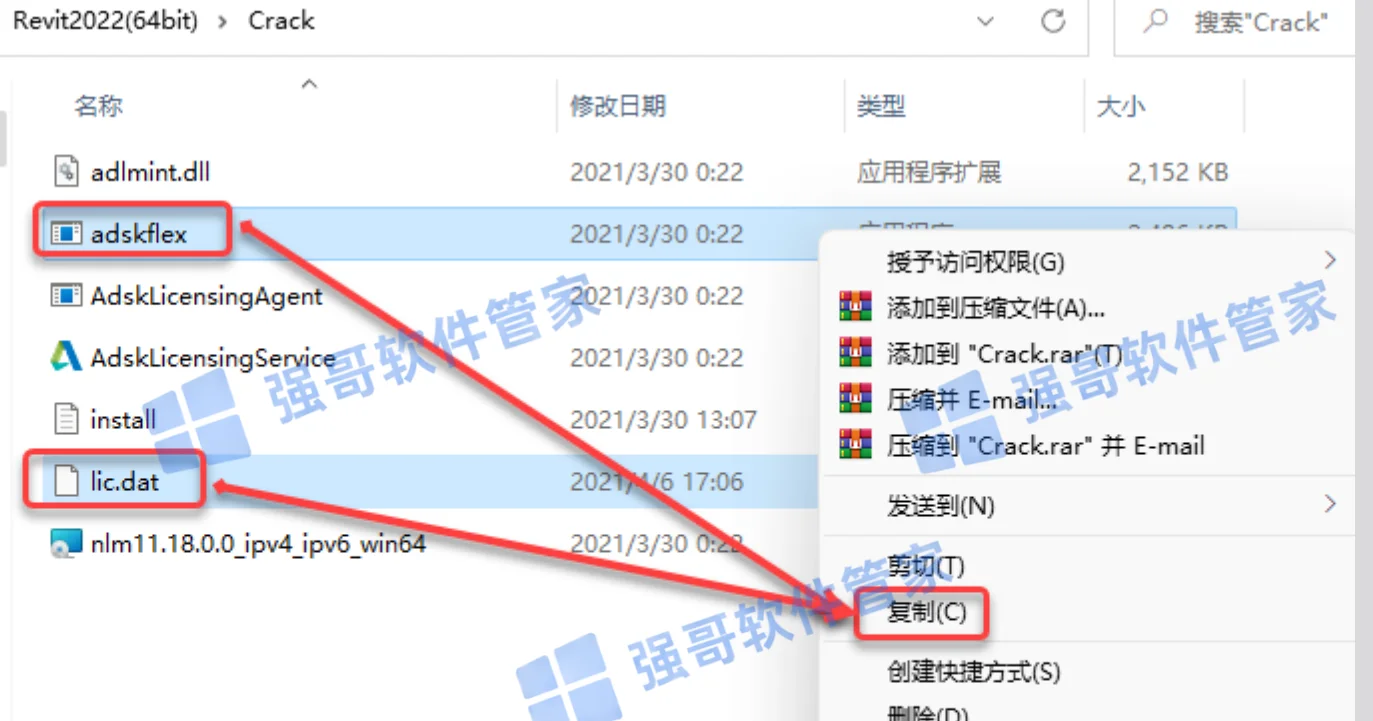 26.打开路径:C:\Autodesk\Network License Manager 在空白处鼠标右击选择【粘贴】
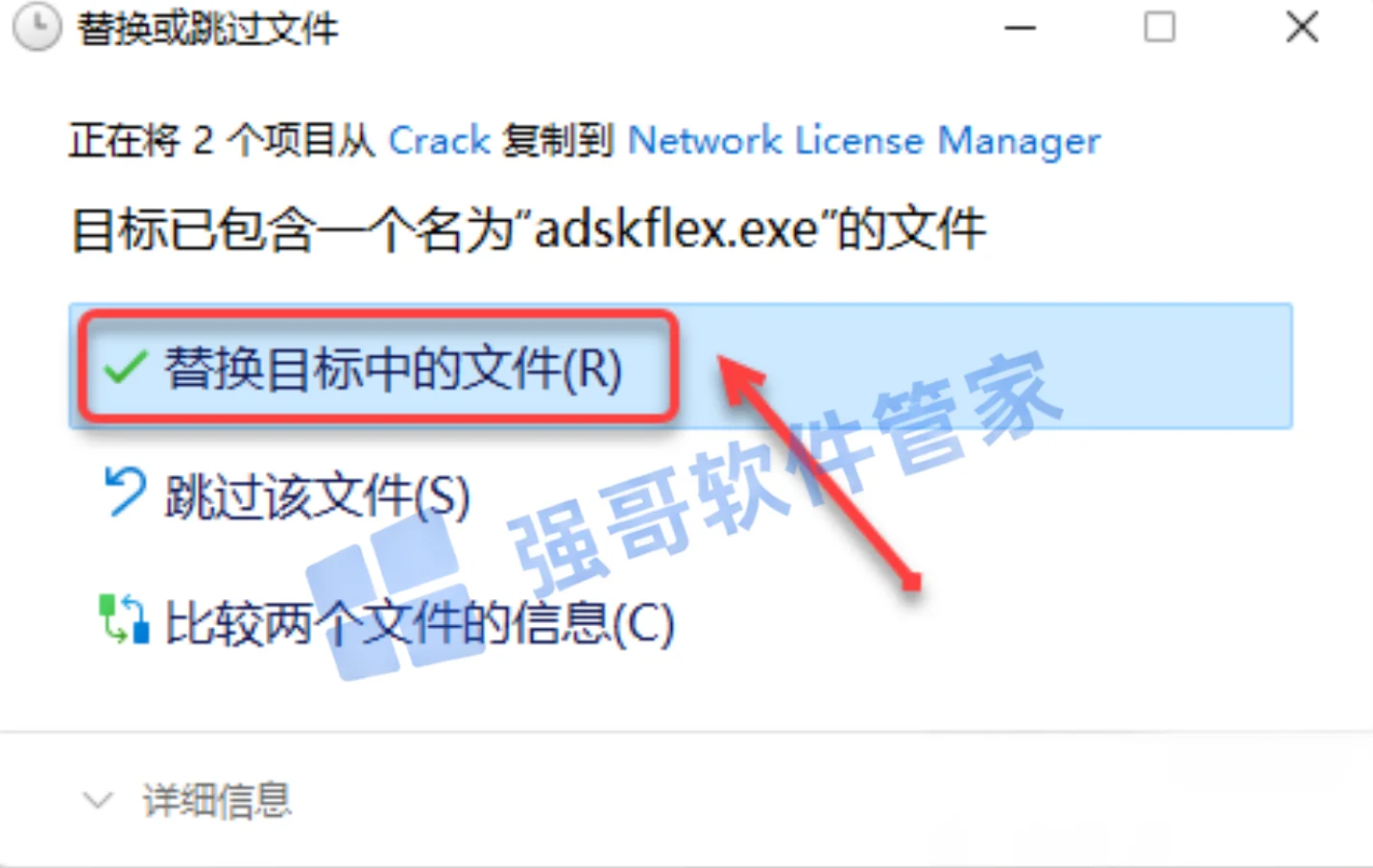
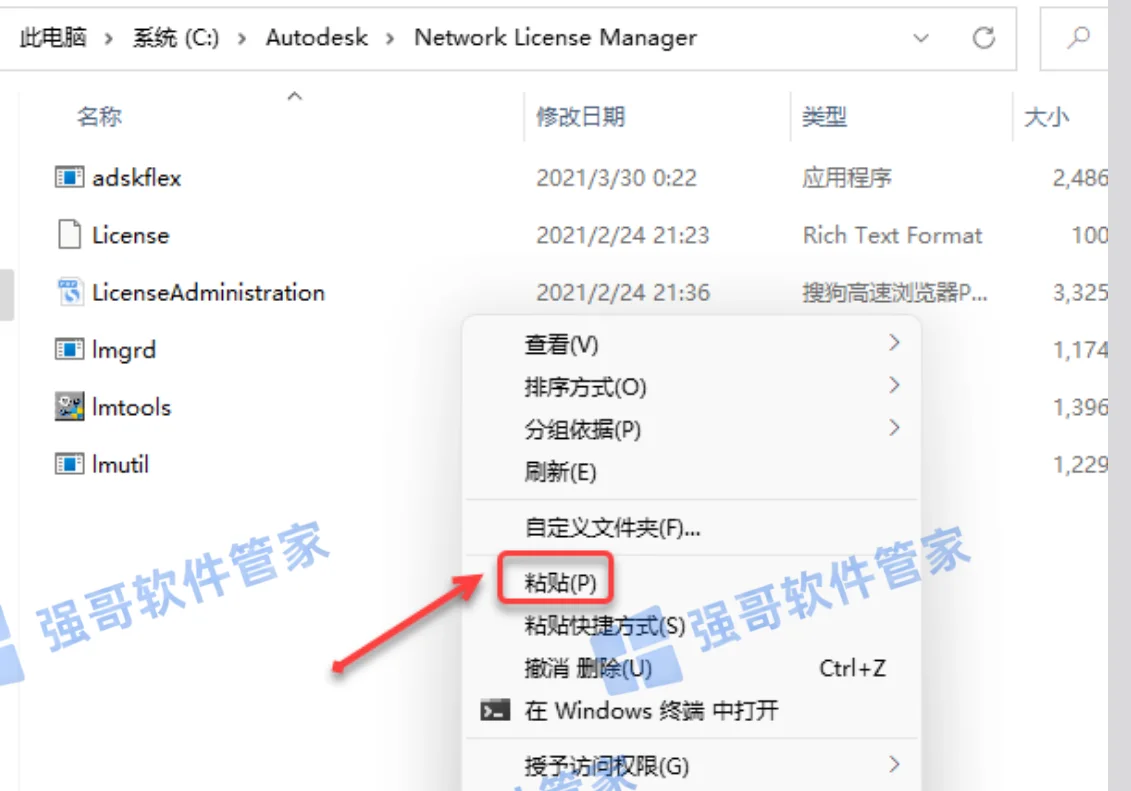 27.点击【替换目标中的文件】
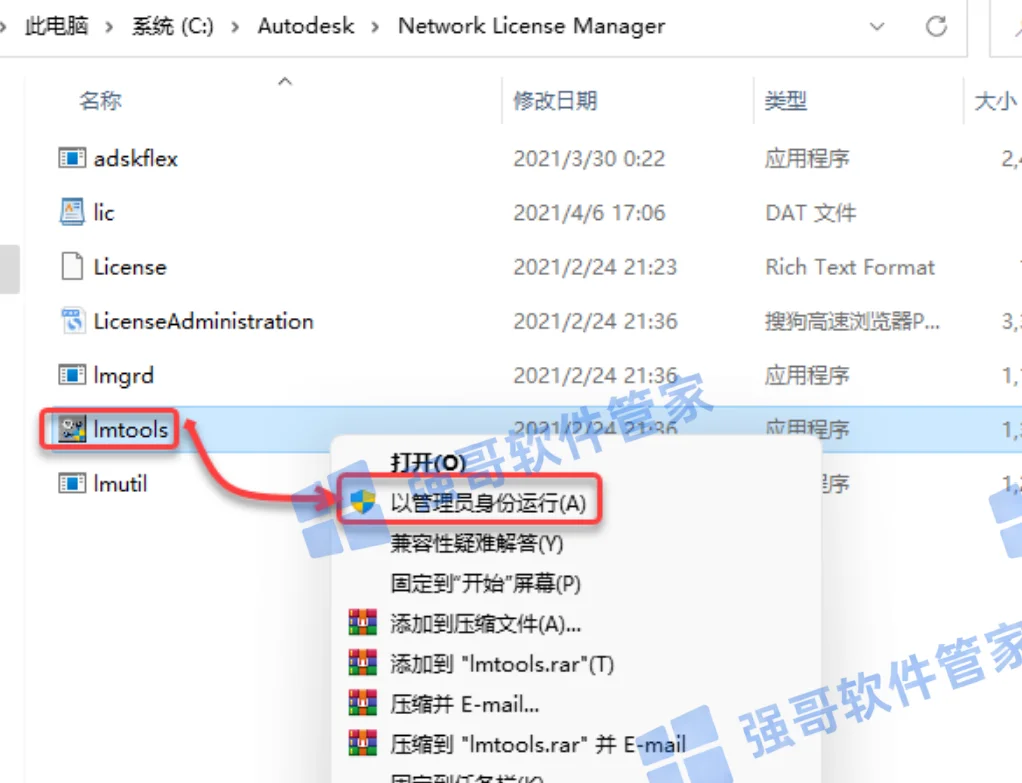
 28.选中【lmtools】选择【以管理员身份运行】
 29.点击【System Settings】(不要关闭此窗口)
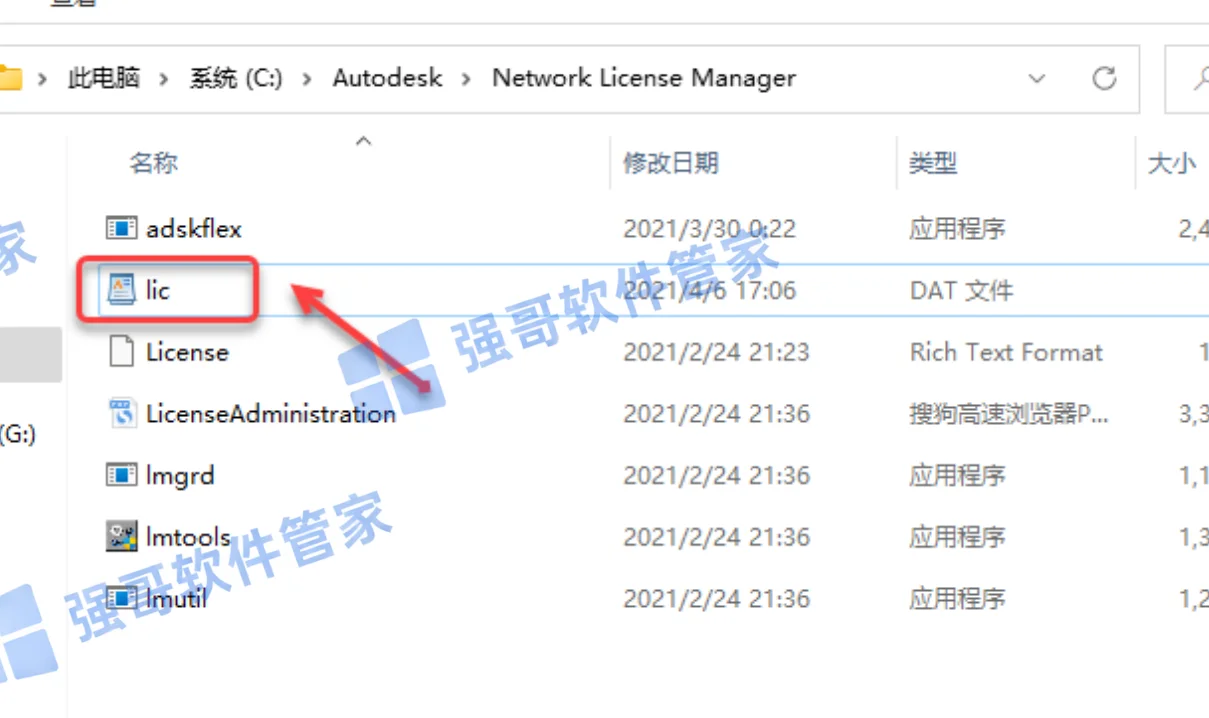
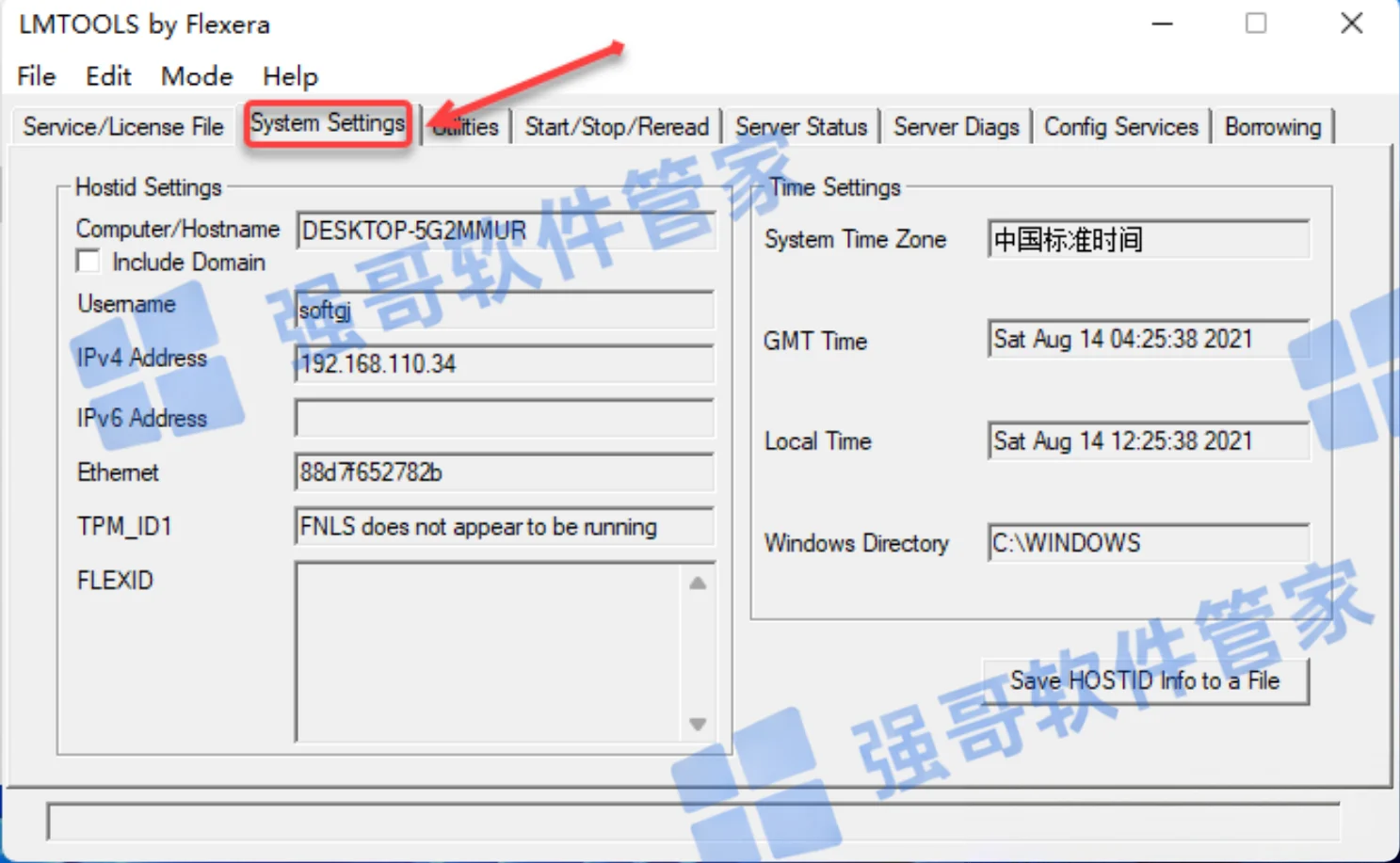 30.回到步骤26打开的路径,双击打开【lic.dat】(打开方式选择记事本)
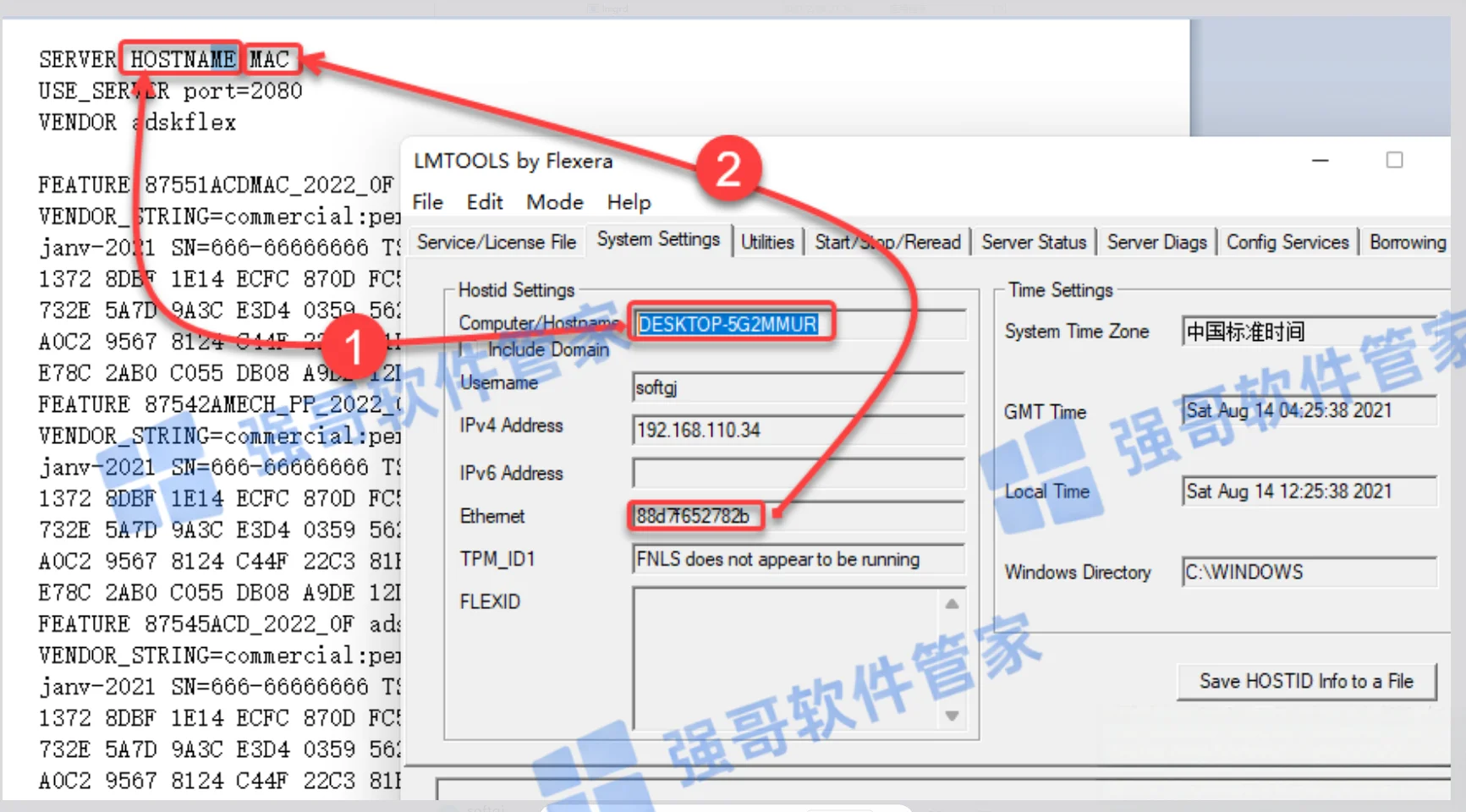
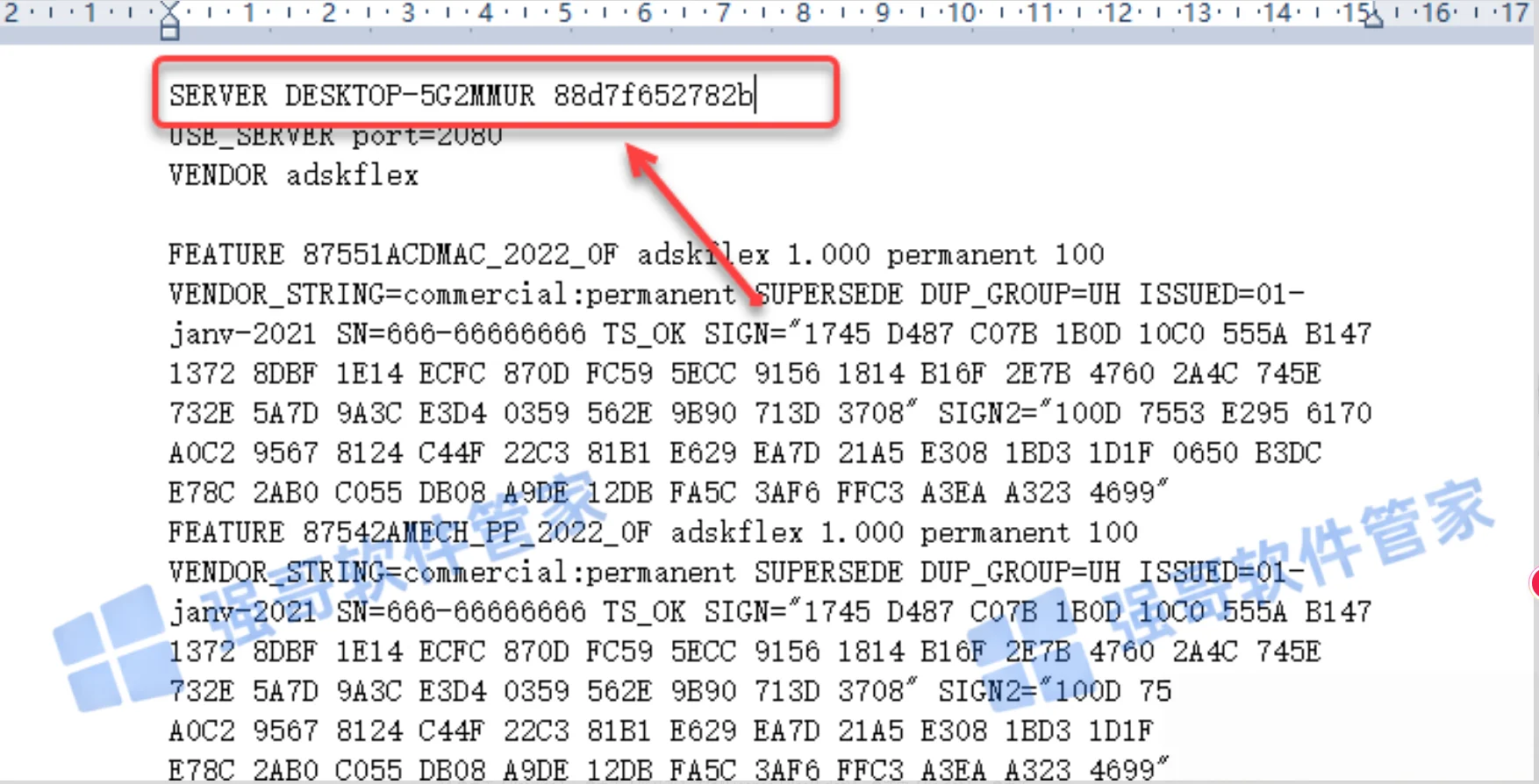
 31.将记事本中【HOSTNAME】和【MAC】字符修改为步骤29界面显示的【Hostname】和【Ethemet】信息,图下图所示。
 32.修改后保存
 33.点击 壹【config services】,贰点击【Brose】,叁点击【打开】
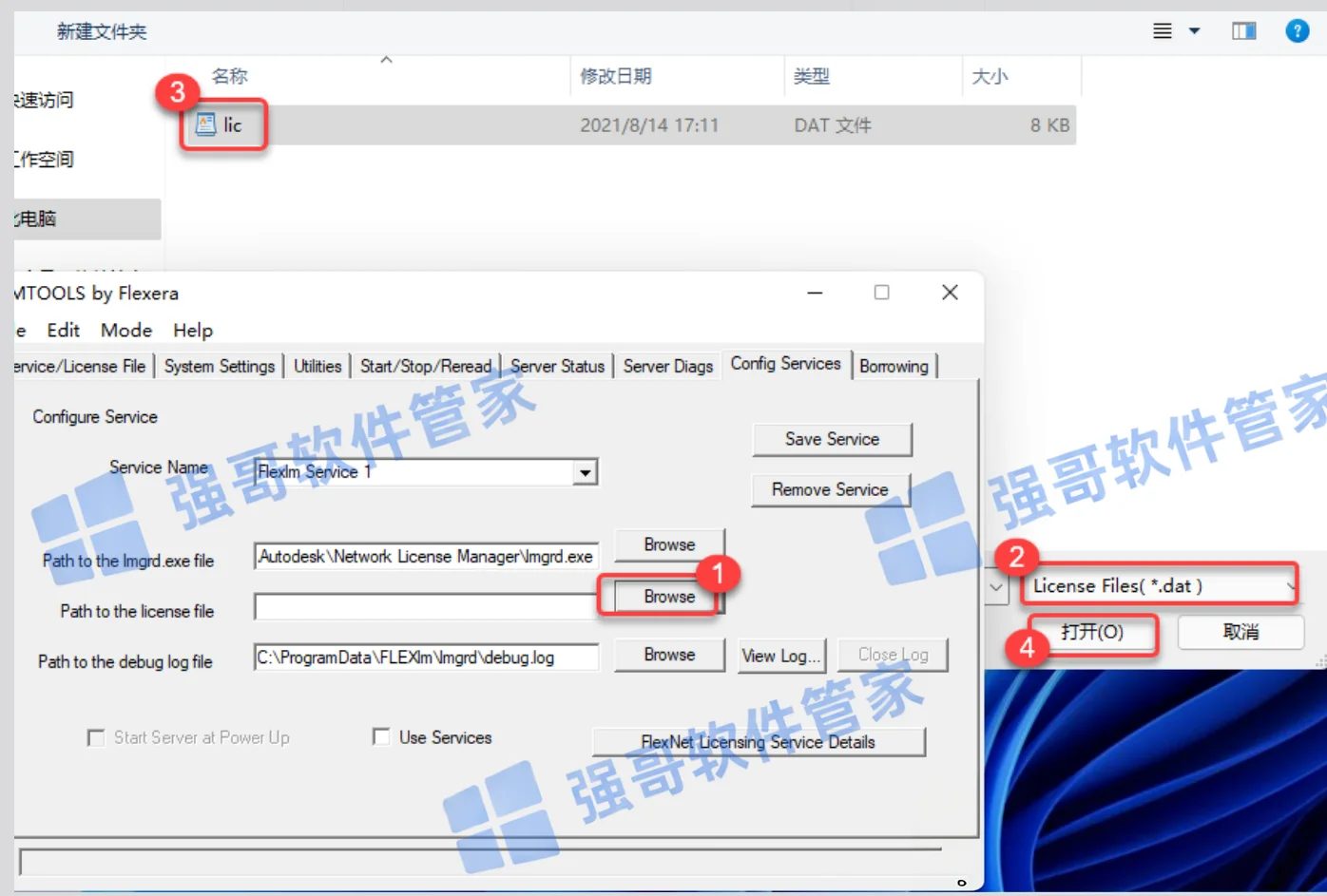
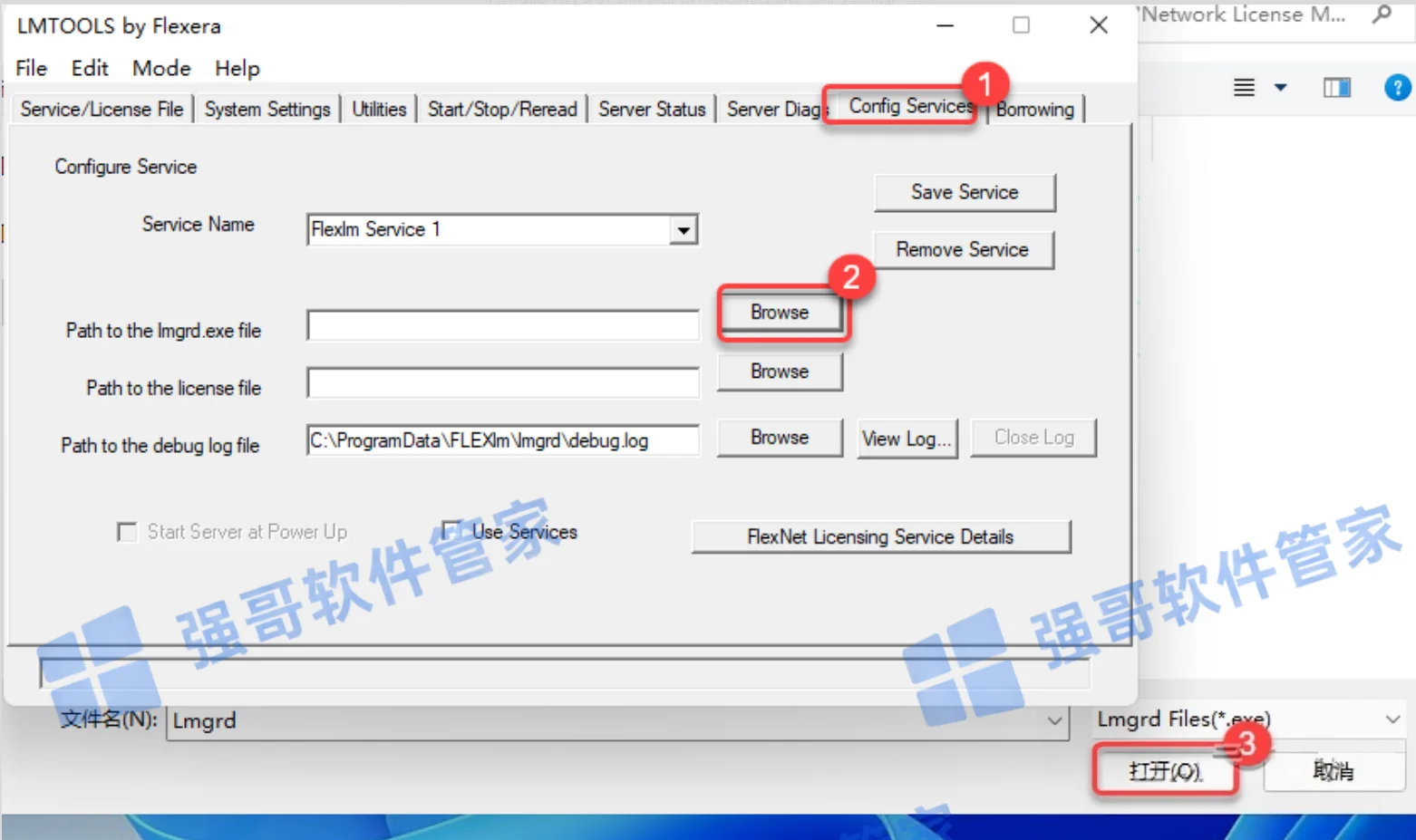 34.❶点击【Browse】,❷点击【展开符】选择License Files(*.dat),❸选中【lic.dat】,❹点击【打开】
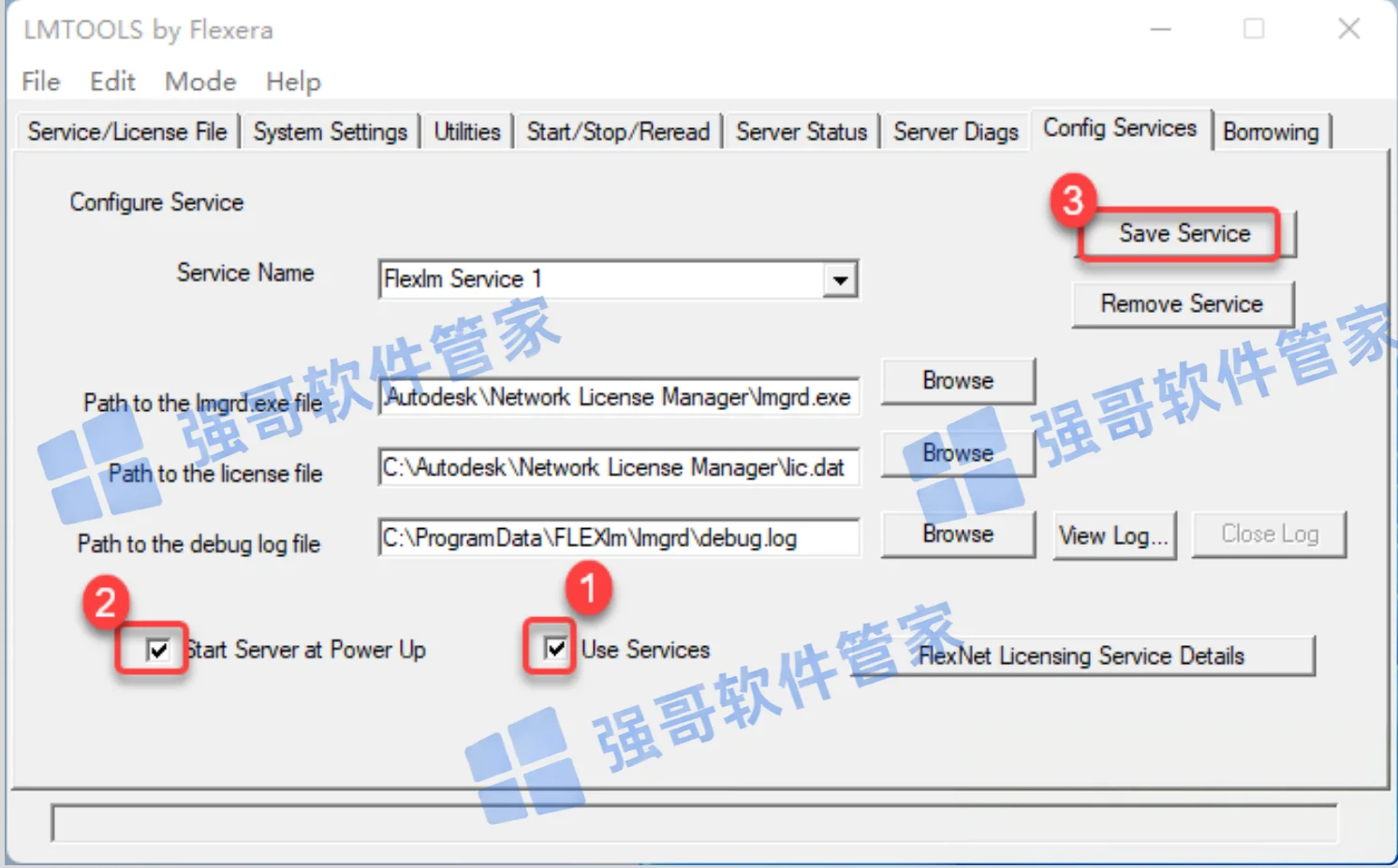
 35.❶点击【Use Services】,❷点击【Start server at power up】,❸点击【save service】
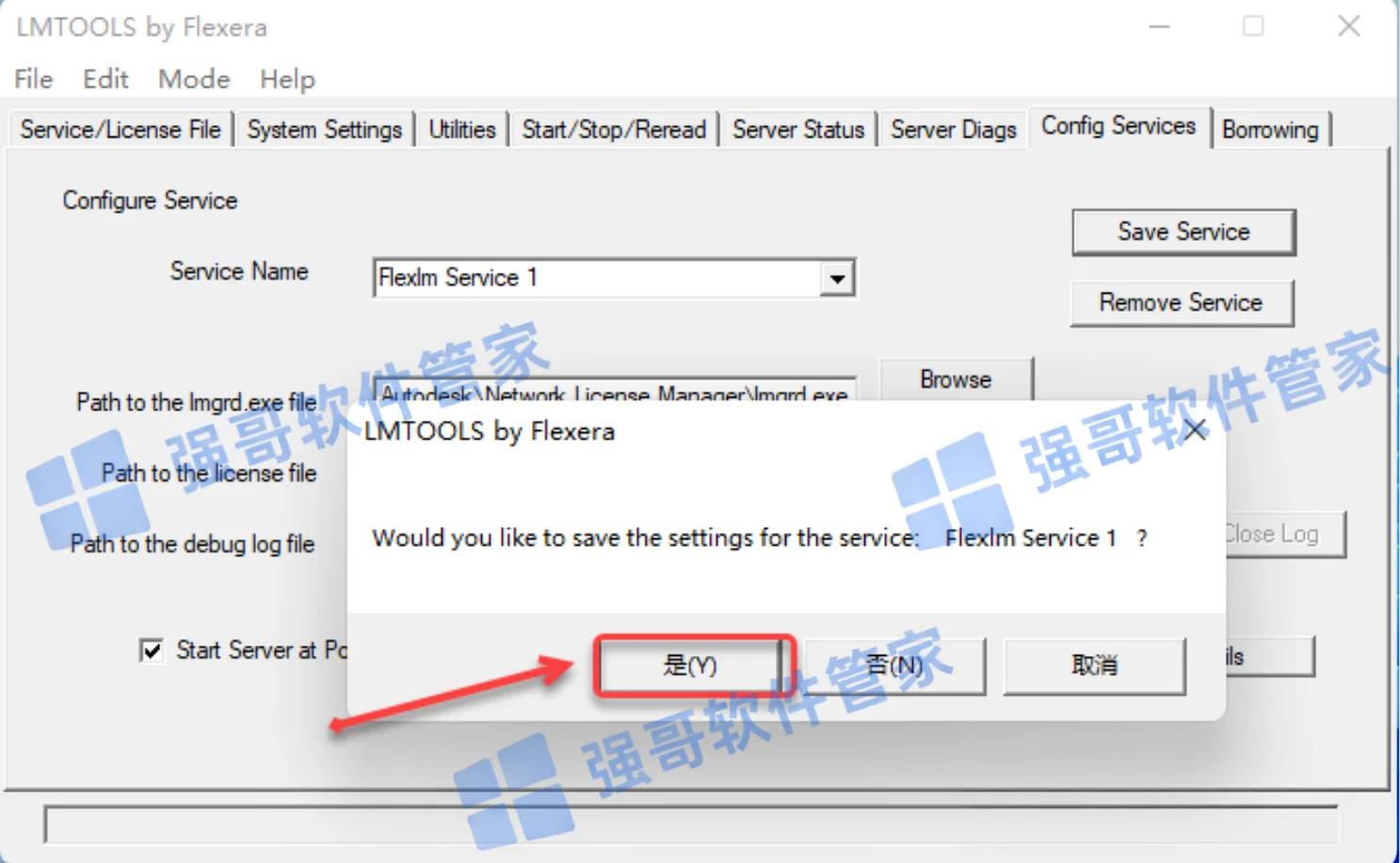
 36.点击【是】
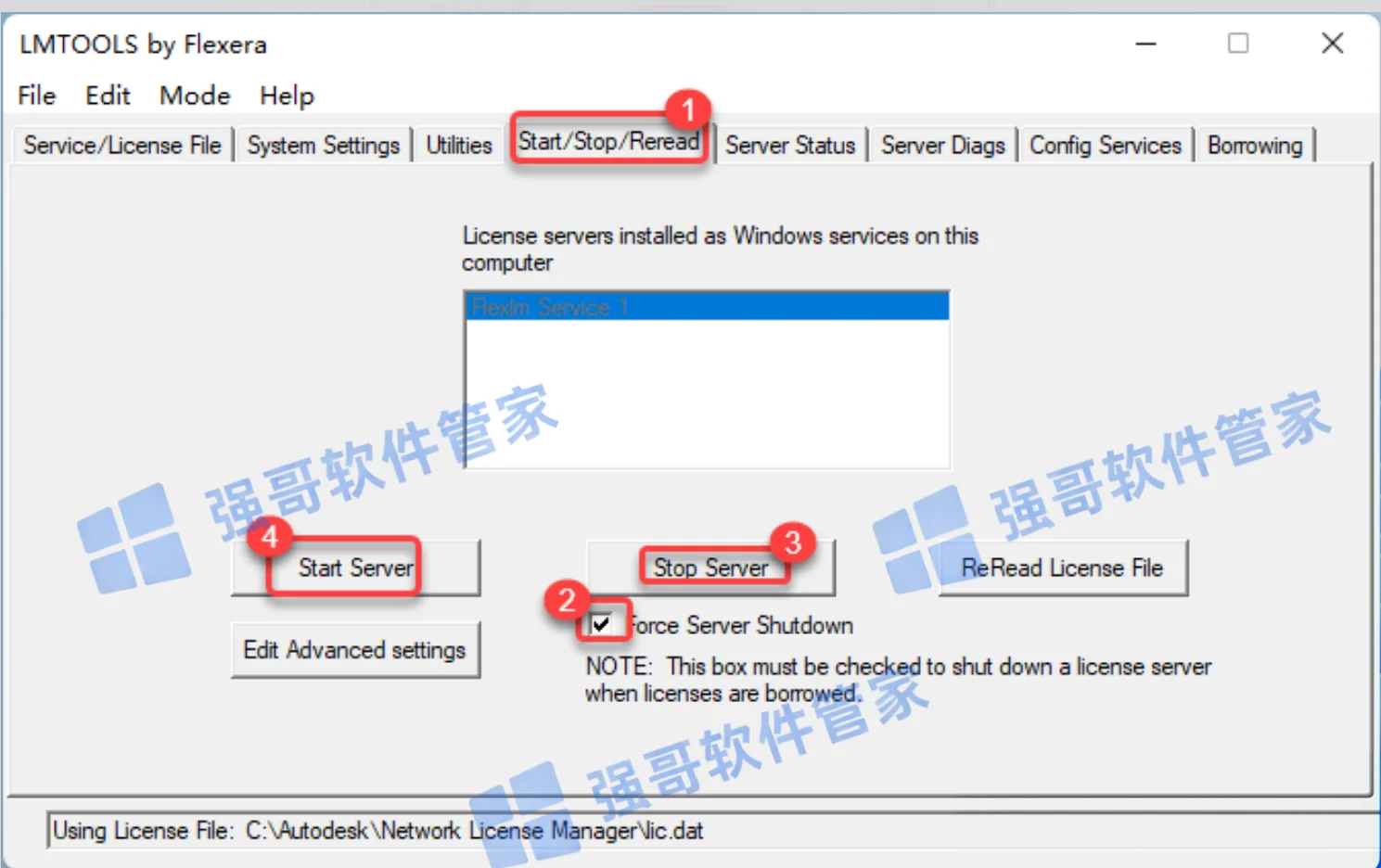
 37.❶点击【start/stop/read】,❷勾选【Force server shutdown】,❸点击【stop server】,❹点击【start server】
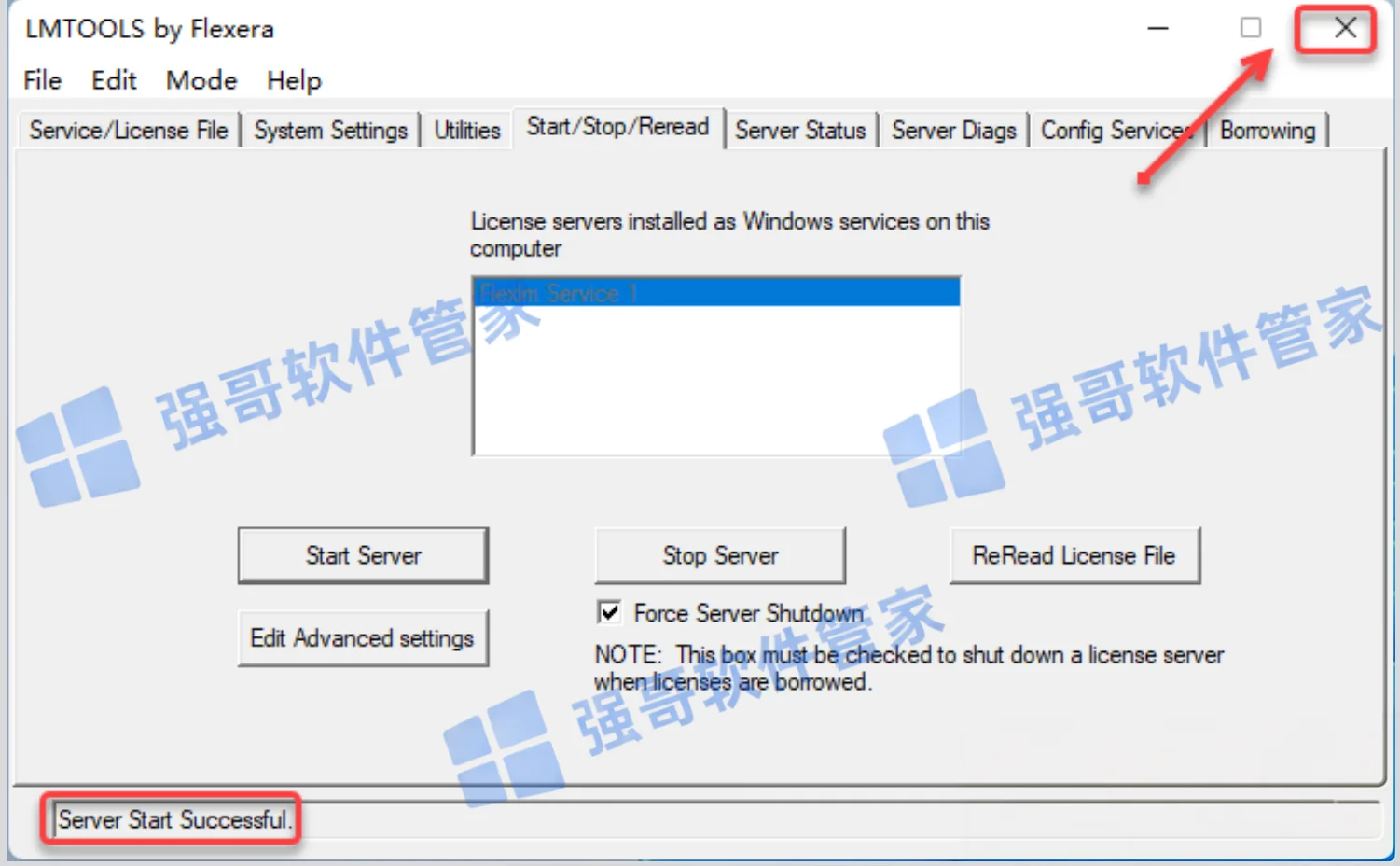
 38.提示Server Start Successful后点击右上角【X】退出
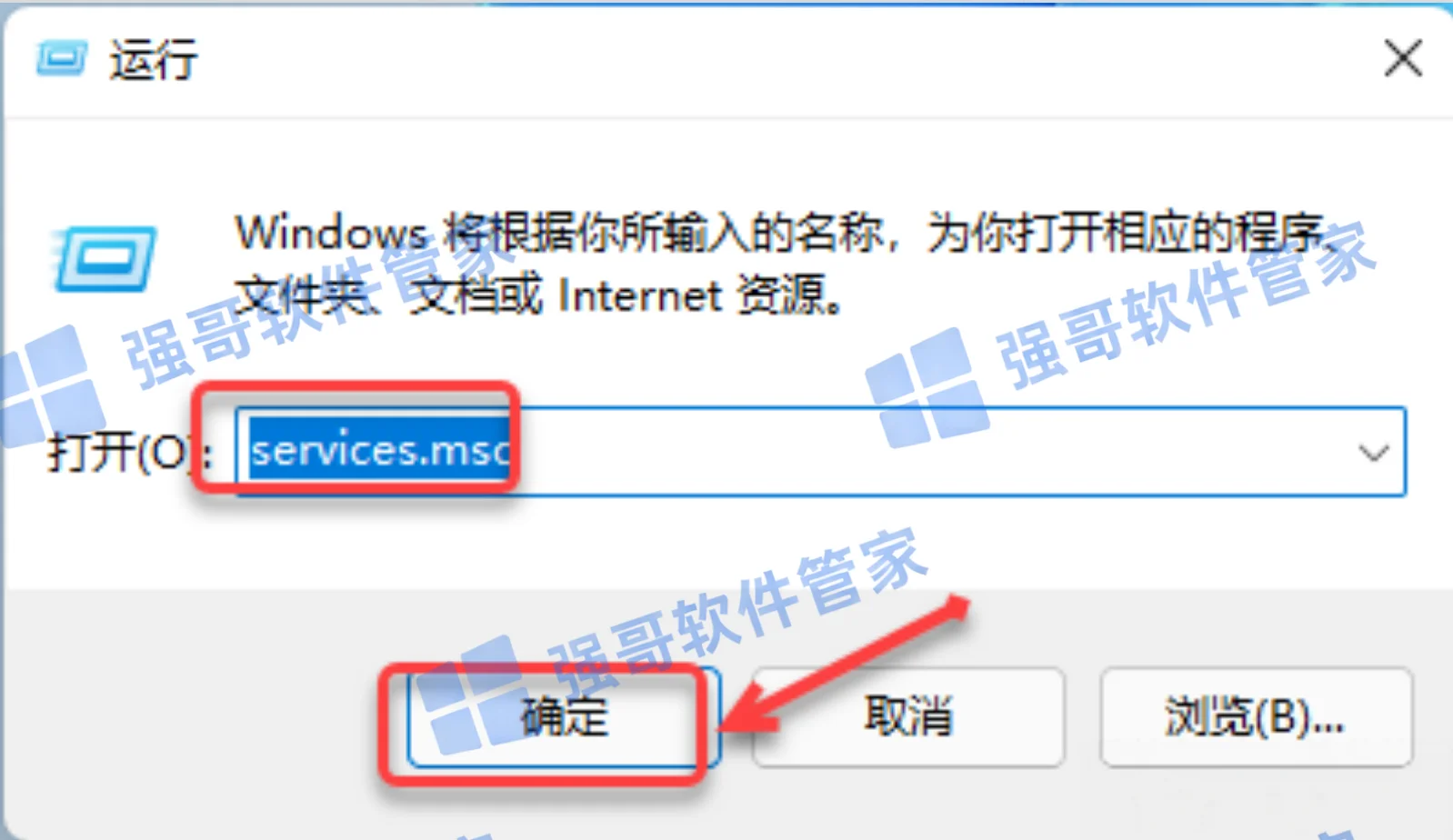
 39.在键盘上按【win+r】键,输入【services.msc】,点击【确定】
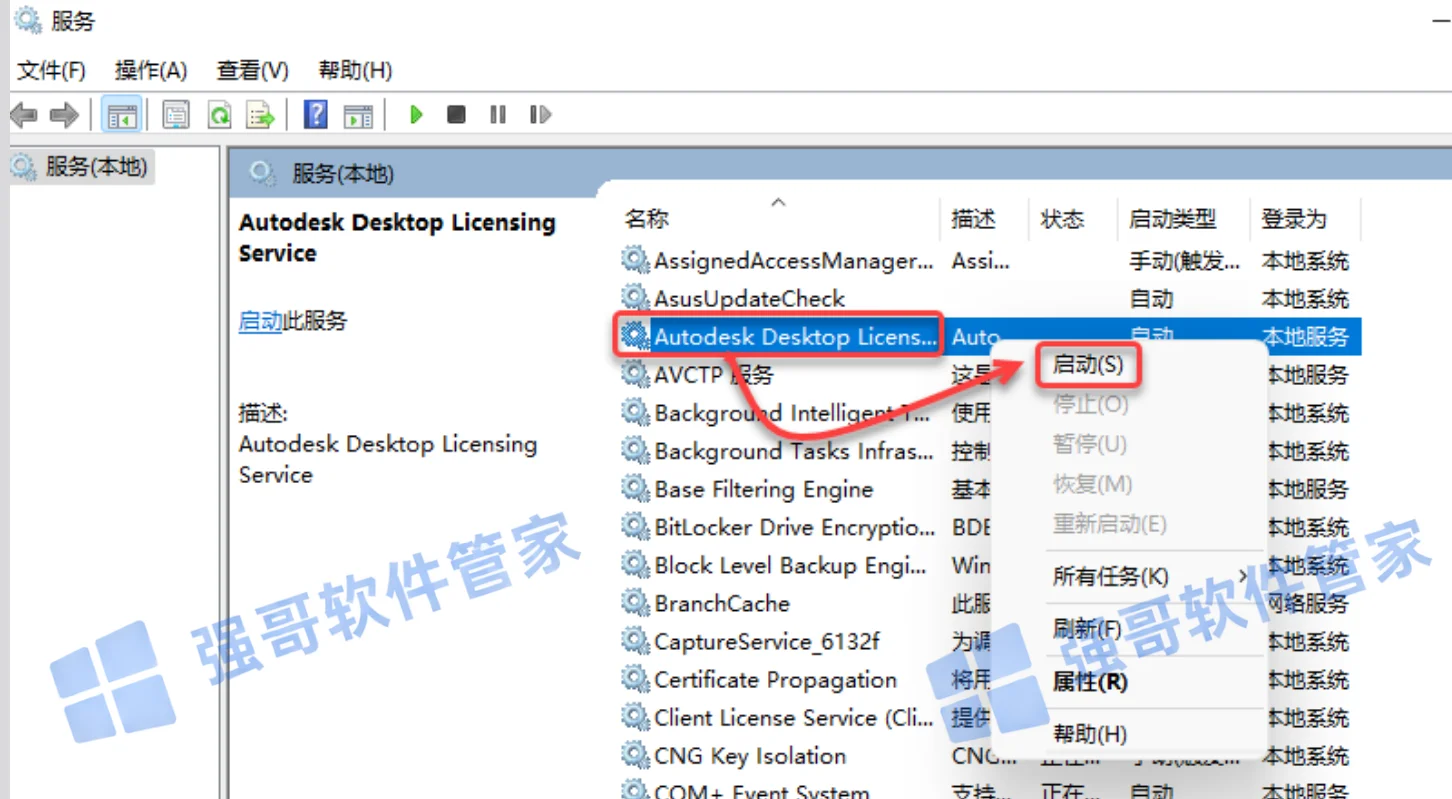
 40.选中【Autodesk Desktop Licensing Service】选择【启动】
 41.桌面【Revit2022】打开软件
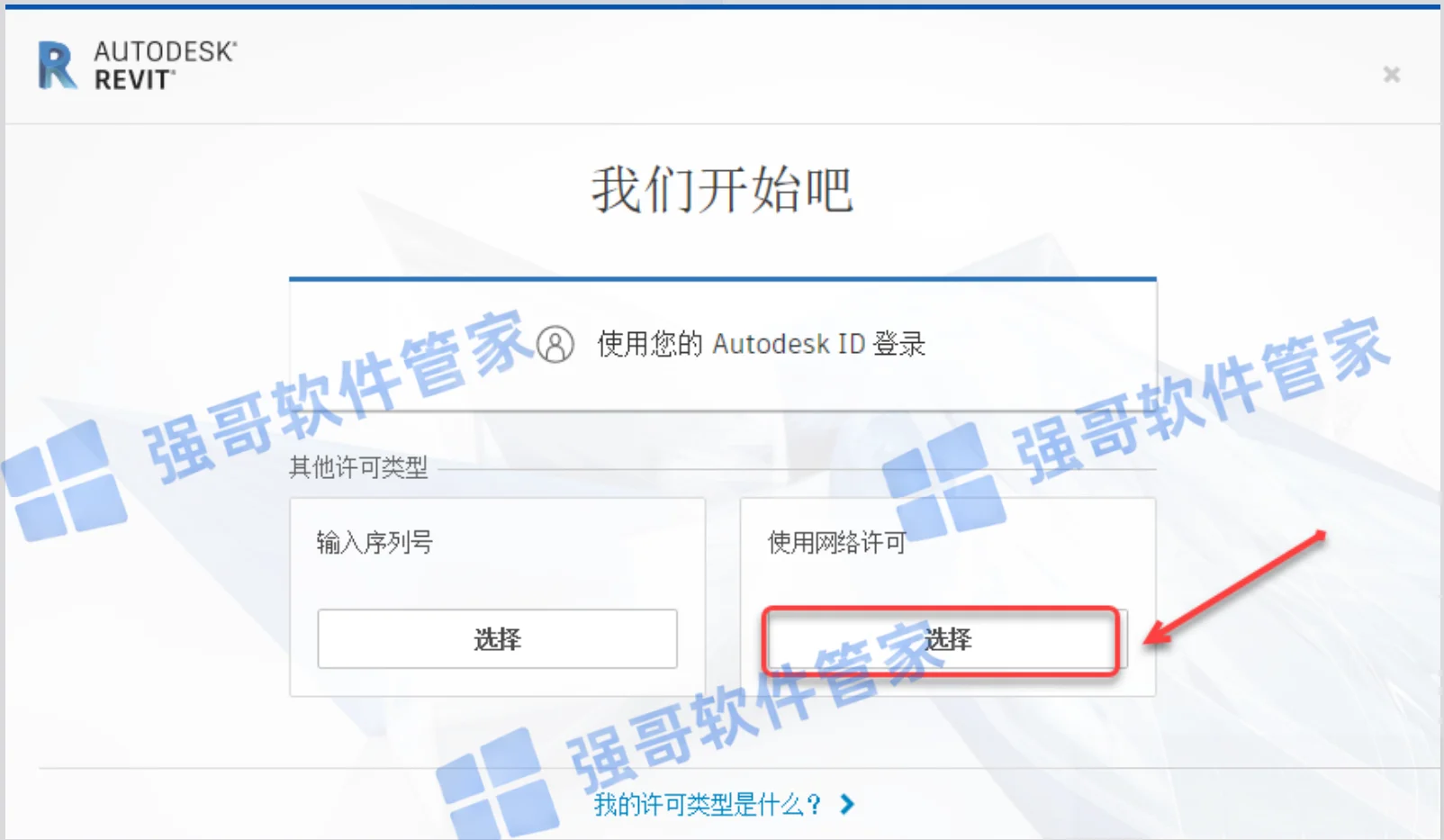
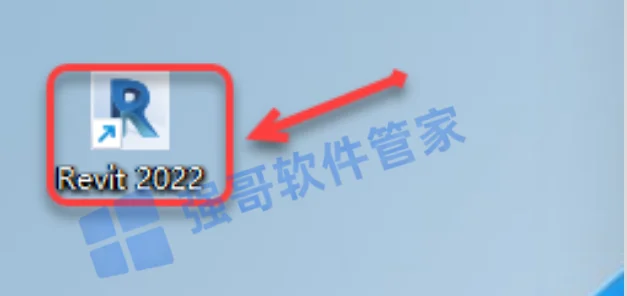 42.在【使用网络许可】栏,点击【选择】
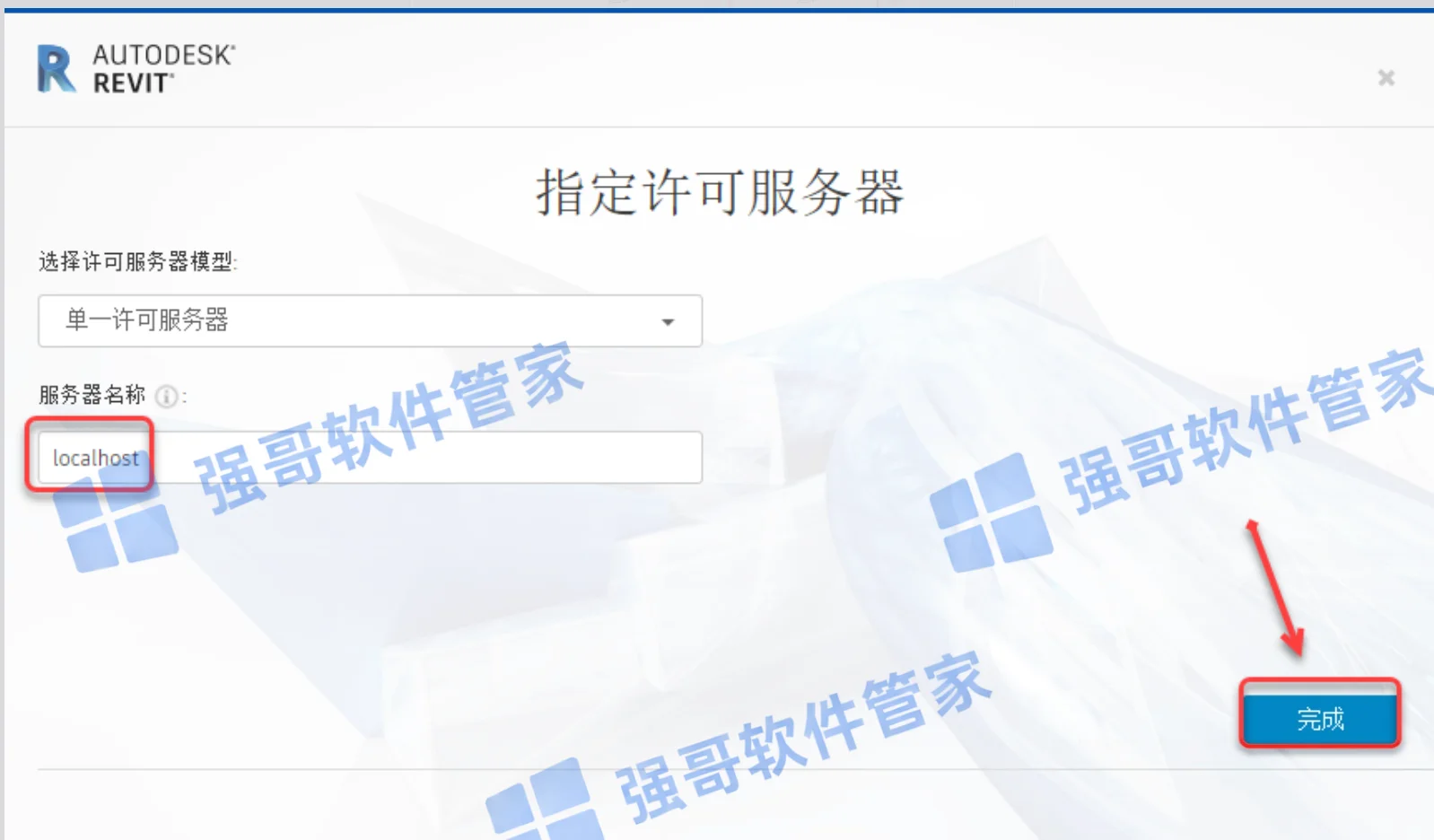
 43.输入服务器名称【localhost】,点击【完成】
 44.安装成功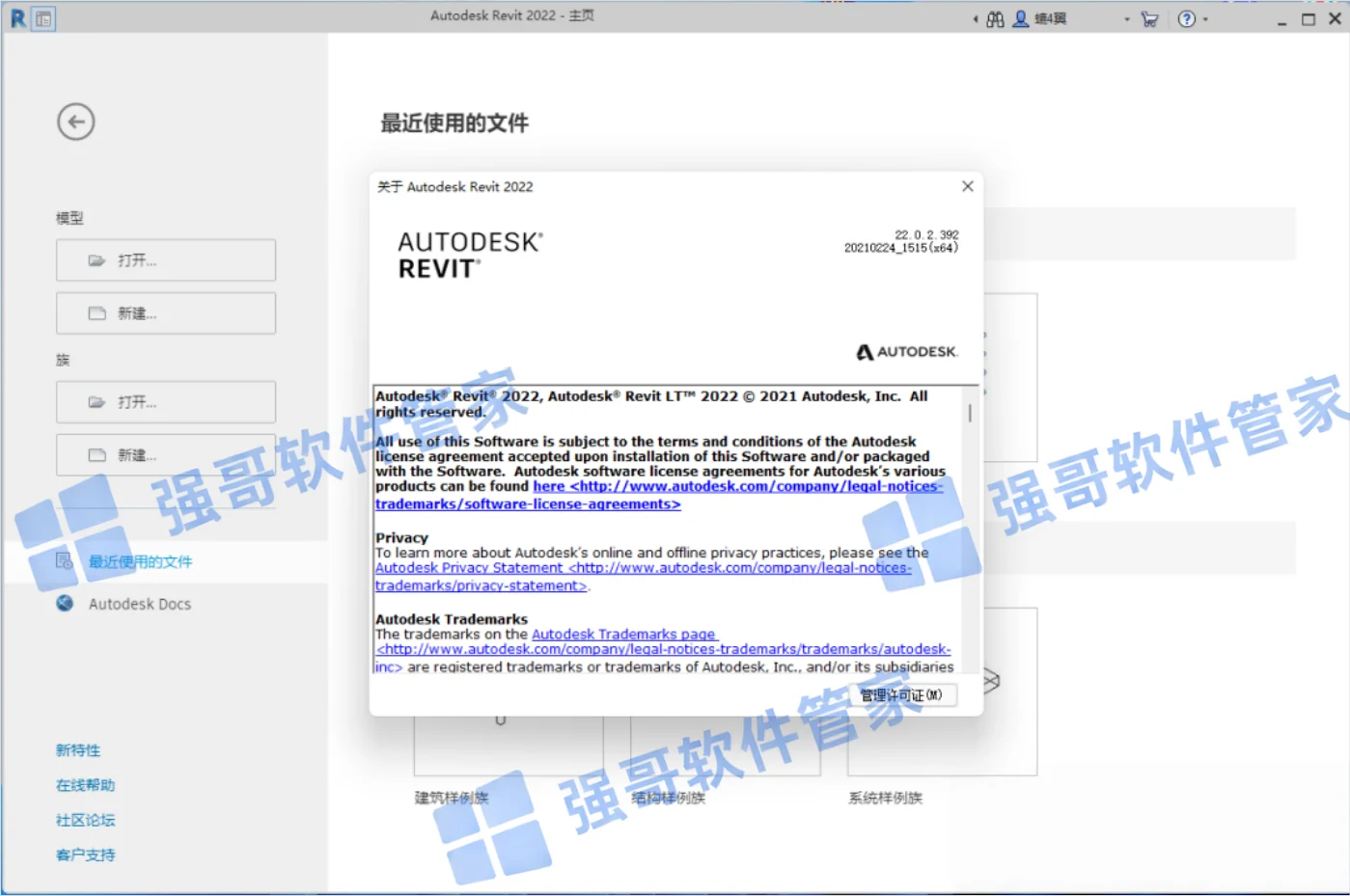
2.选中【setup】选择【以管理员身份运行】3.勾选【我同意使用条款】,点击【下一步】4.自定义安装位置,在D磁盘下新建一个【Revit2022】5.点击【安装】6.安装中7.安装完成,点击右上角【X】退出8.在键盘上按【win+r】键,输入【services.msc】,点击【确定】9.选中【Autodesk Desktop Licensing Service】选择【停止】10.返回安装包,双击打开【Cra..】文件夹11.选中【AdskLicensingService】选择【复制】12.打开路径:C:\Program Files (x86)\Common Files\Autodesk Shared\AdskLicensing\11.0.0.4854\AdskLicensingService 找空白处选择【粘贴】13.点击【替换目标中的文件】14.点击【继续】15.回到【Crack】文件夹,选中【adlmint】、【adskflex】、【AdskLicensingAgent】,鼠标右击选择【复制】16.打开路径:C:\Program Files (x86)\Common Files\Autodesk Shared\AdskLicensing\11.0.0.4854\AdskLicensingAgent 在空白处鼠标右击选择【粘贴】17.点击【替换目标中的文件】18.勾选【为所有当前项目执行此操作】,点击【继续】19.返回【Cra...】文件夹,双击打开【nlm11.18.0.0_ipv4_ipv6_win64】20.点击【Next】21.勾选【I agree……】,点击【Next】22.点击【Next】23.点击【Install】24.点击【Finish】25.回到【Cra..】文件夹,选中【adskflex】和【lic.dat】,鼠标右击选择【复制】26.打开路径:C:\Autodesk\Network License Manager 在空白处鼠标右击选择【粘贴】27.点击【替换目标中的文件】28.选中【lmtools】选择【以管理员身份运行】29.点击【System Settings】(不要关闭此窗口)30.回到步骤26打开的路径,双击打开【lic.dat】(打开方式选择记事本)31.将记事本中【HOSTNAME】和【MAC】字符修改为步骤29界面显示的【Hostname】和【Ethemet】信息,图下图所示。32.修改后保存33.点击 壹【config services】,贰点击【Brose】,叁点击【打开】34.❶点击【Browse】,❷点击【展开符】选择License Files(*.dat),❸选中【lic.dat】,❹点击【打开】35.❶点击【Use Services】,❷点击【Start server at power up】,❸点击【save service】36.点击【是】37.❶点击【start/stop/read】,❷勾选【Force server shutdown】,❸点击【stop server】,❹点击【start server】38.提示Server Start Successful后点击右上角【X】退出39.在键盘上按【win+r】键,输入【services.msc】,点击【确定】40.选中【Autodesk Desktop Licensing Service】选择【启动】41.桌面【Revit2022】打开软件42.在【使用网络许可】栏,点击【选择】43.输入服务器名称【localhost】,点击【完成】44.安装成功相关推荐
 Win
WinRevit 2020安装包+安装教程
Revit 2020 简体中文版,Autodesk 官方 BIM 建筑信息模型软件,参数化建模,建筑/结构/机电一体化设计,附完整安装包与图文安装激活教程。
Revit12.2G
 Win
WinRevit 2021安装包+安装教程
Revit 2021 简体中文版,Autodesk 官方 BIM 建筑信息模型软件,参数化建模,建筑/结构/机电一体化设计,附完整安装包与图文安装激活教程。
Revit12.1G
 Win
WinRevit 2023安装包+安装教程
Revit 2023 简体中文版,Autodesk 官方 BIM 建筑信息模型软件,参数化建模,建筑/结构/机电一体化设计,附完整安装包与图文安装教程。
Revit8.94G
 Win
WinRevit 2024安装包+安装教程
Revit 2024 简体中文版,Autodesk 官方 BIM 建筑信息模型软件,参数化建模,建筑/结构/机电一体化设计,附完整安装包与图文安装教程。
Revit9.3G