Tekla Structures 2020安装包+安装教程
Tekla Structures 2020 是 Trimble 出品的钢结构详图设计软件,基于三维实体建模,支持钢与混凝土结构深化设计、自动出图、碰撞检测与多用户协同。
下载地址

提示:如遇下载链接失效,请通过页面留言或联系方式反馈,我们会尽快更新。
软件介绍
Tekla Structures 是一款由芬兰 Tekla 公司(现属 Trimble)开发的钢结构详图设计软件,前身是 1993 年推出的 Xsteel,2004 年更名为 Tekla Structures。
它基于三维实体建模技术,不仅能做钢结构深化设计,还支持混凝土结构建模,能创建 LOD400-500 级别的“可建造”BIM 模型,直接对接生产制造环节。
三维建模:支持钢结构和混凝土结构建模,包含梁、柱、板、螺栓、焊缝等构件,可创建复杂节点和异形构件。
智能节点库:内置 600 多个标准参数化节点,覆盖常见钢结构连接形式,可快速调用并自动适配构件尺寸。
自动出图:能自动生成零件图、构件图、浇筑体图纸和整体布置图,模型修改后图纸可同步更新。
碰撞检测:内置碰撞校核管理器,可在建模阶段发现构件间的空间干涉问题,提前优化避免返工。
多用户协同:支持多人同时在同一模型上工作,通过主模型管理保证数据一致性,适合大型项目团队协作。
数据交互:支持 IFC、DWG、DGN 等开放格式导入导出,可与 SAP2000、MIDAS 等分析软件通过 CIS/2、SDNF 格式对接,还可直接导出 CNC/DSTV 文件用于数控加工。
硬件要求:CPU 3GHz 或更高,内存 16G 或更高。
安装教程
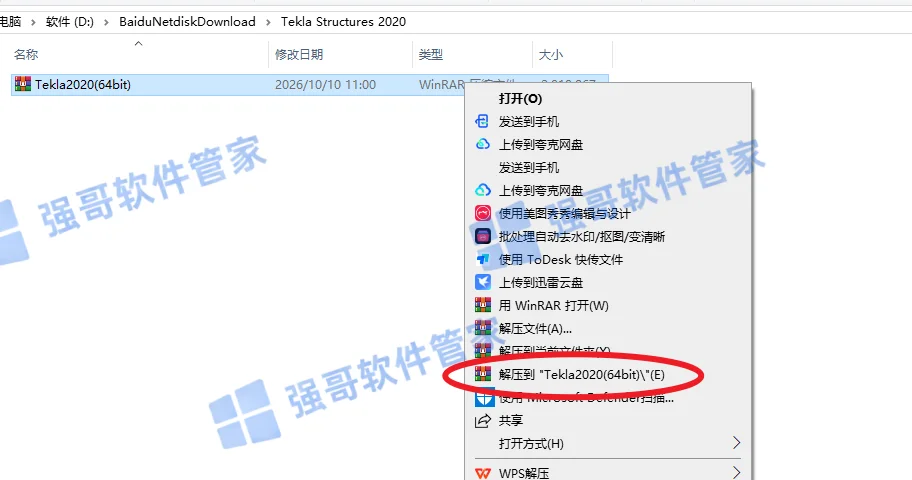 2.双击【TeklaStructures2020】
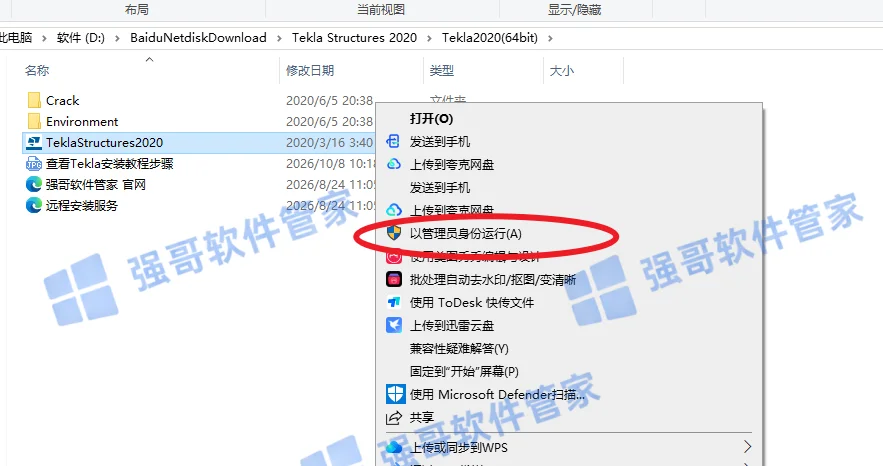 3.点击确定
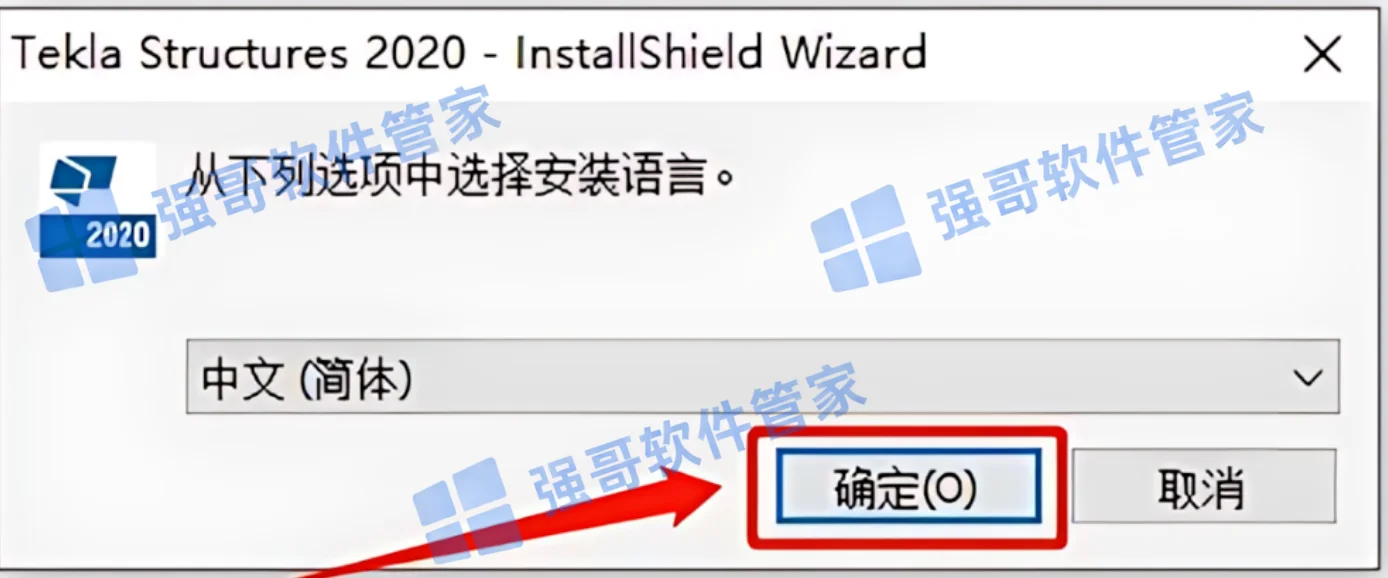 4.点击下一步
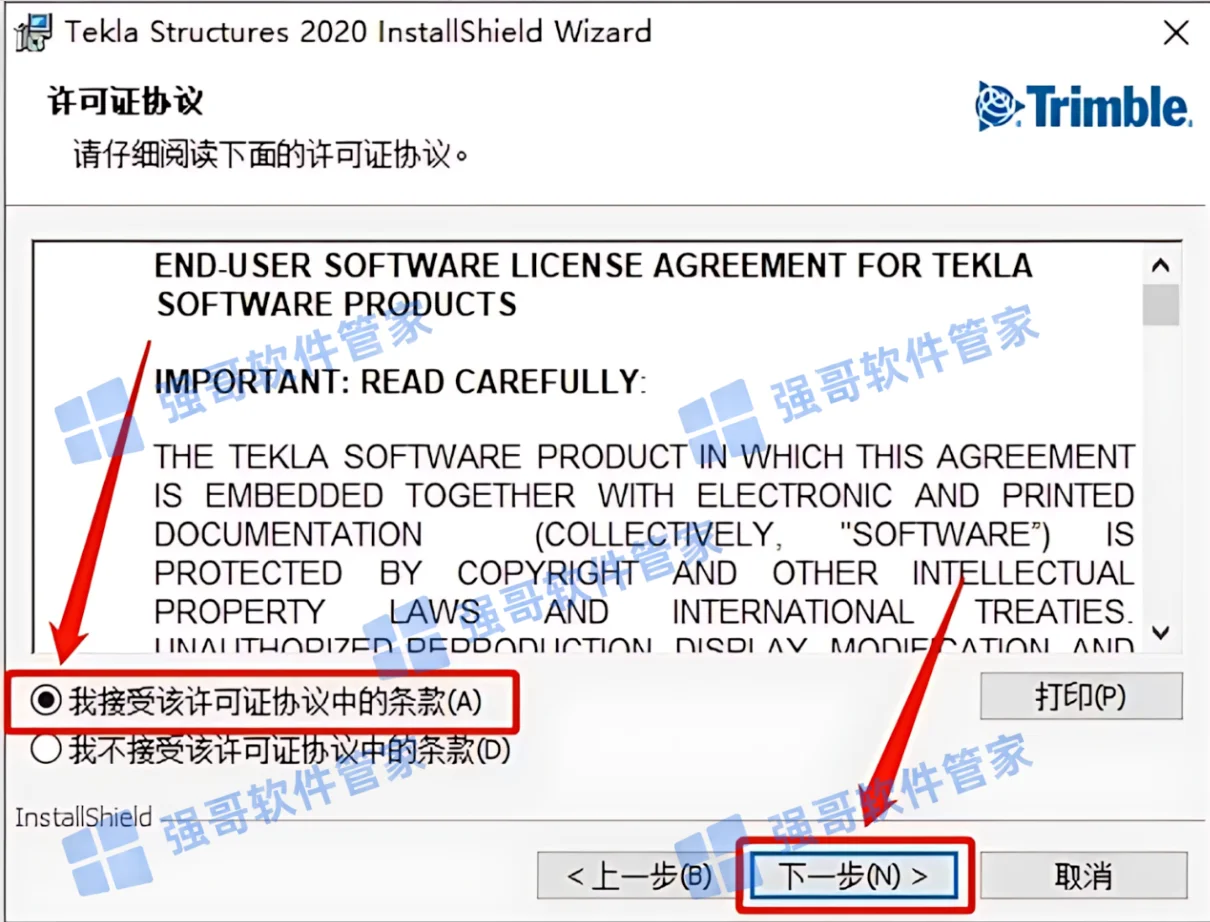
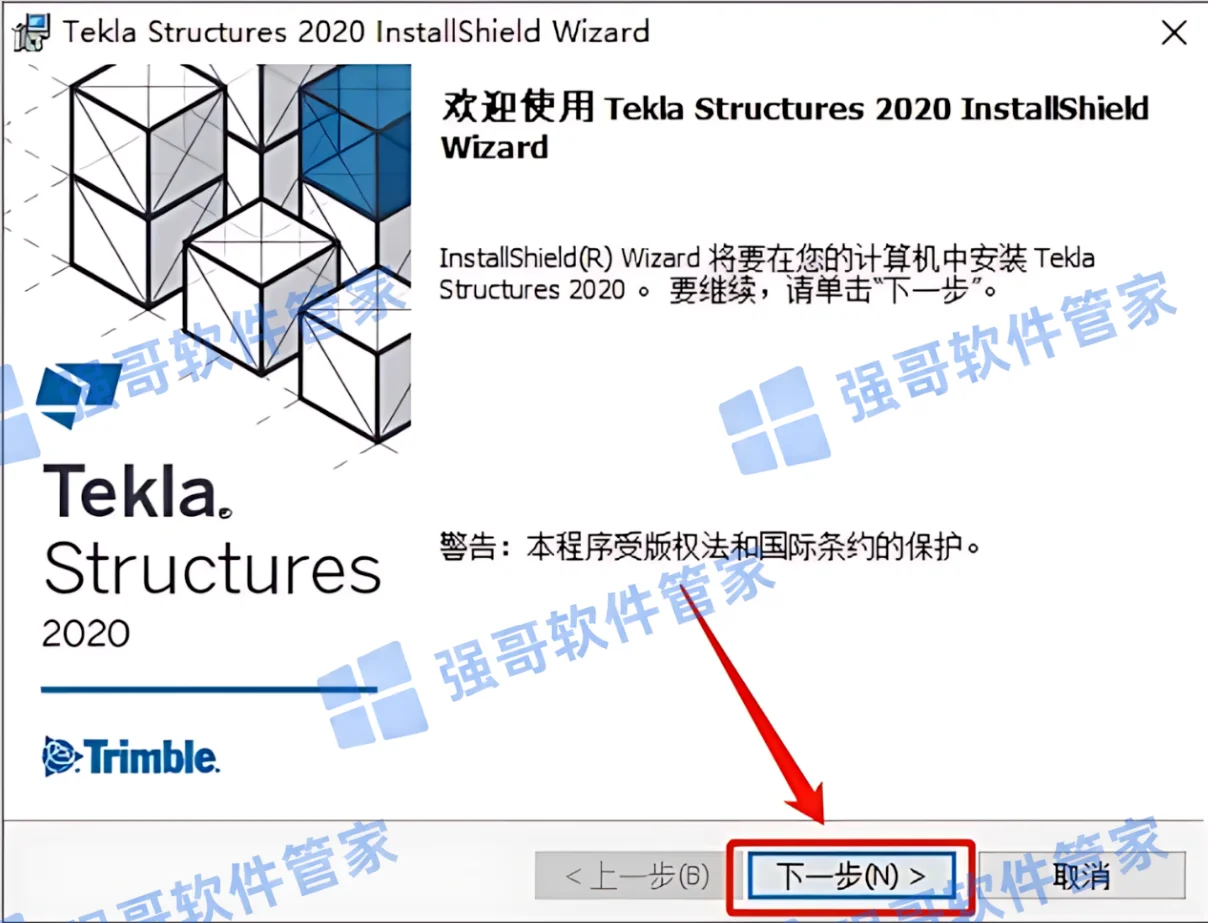 5.选择【我接受该许可证协议中的条款】,点击【下一步】
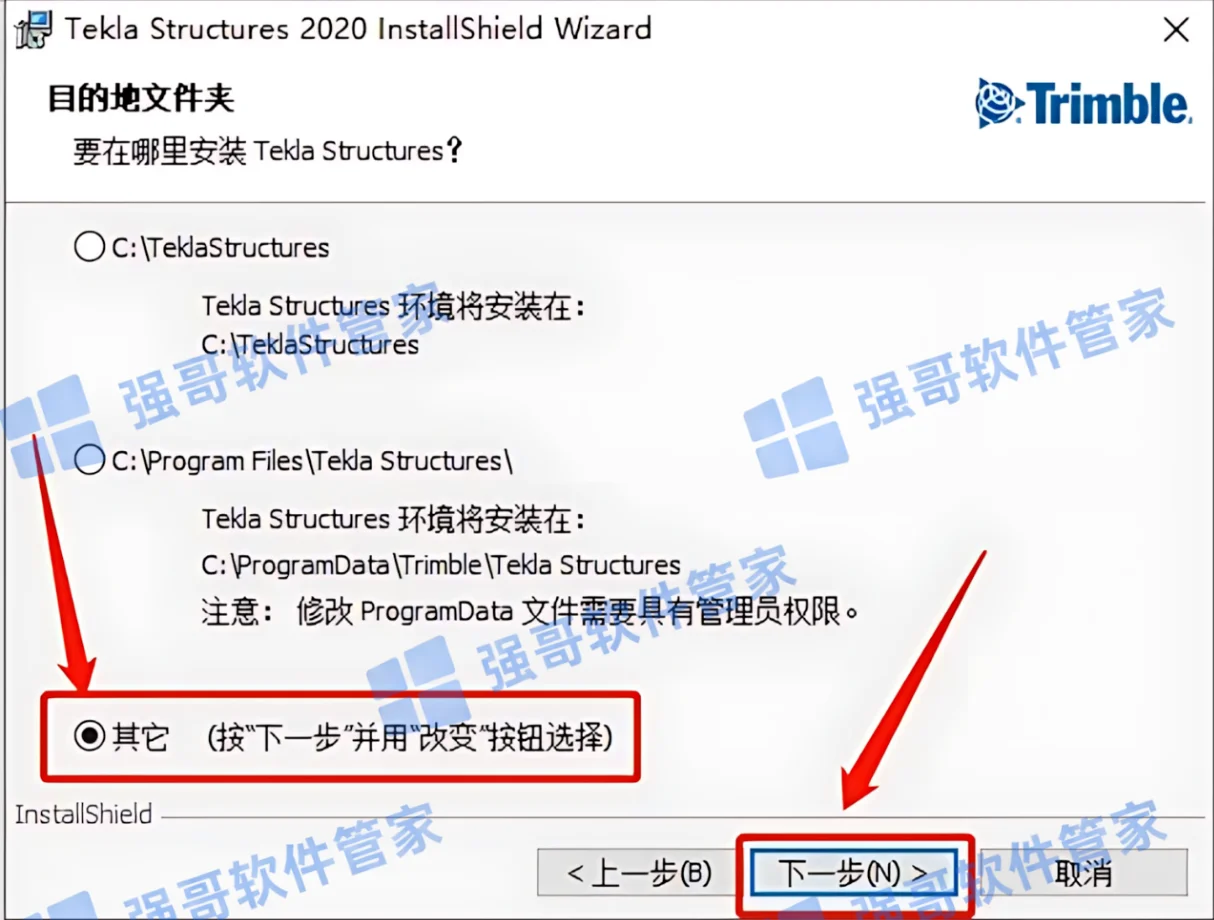
 6.选择【其它】,点击【下一步】
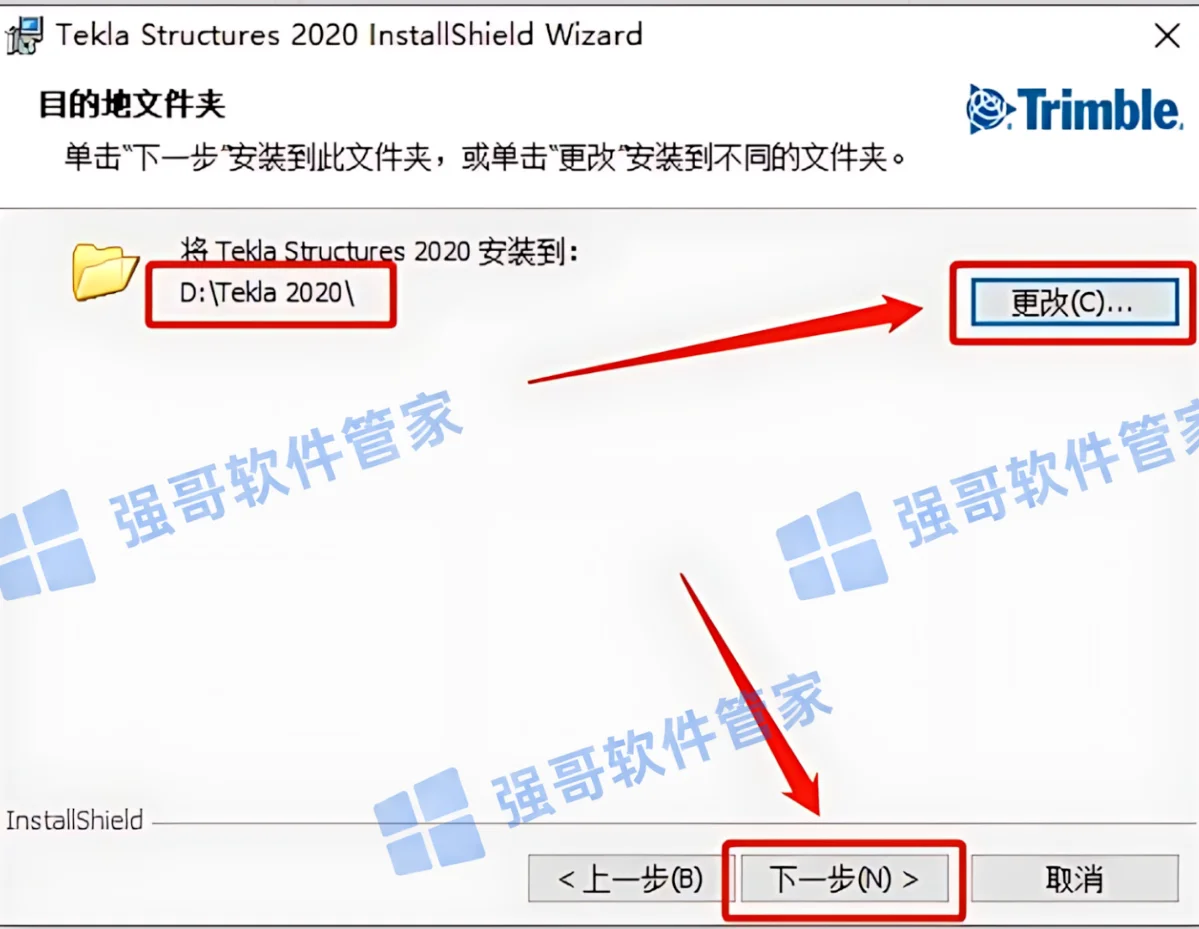
 7.自定义安装位置,点击下一步
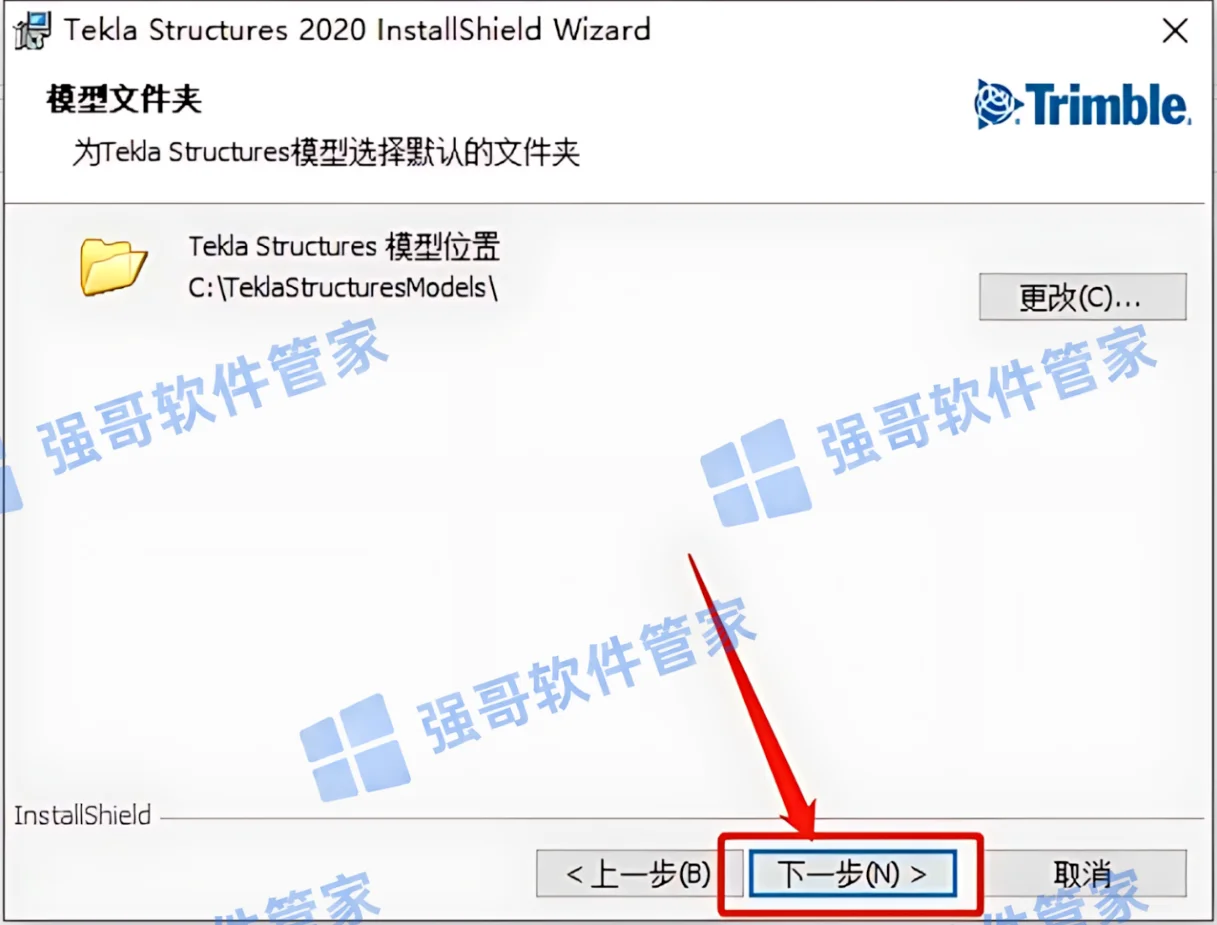
 8.自定义安装位置,点击下一步
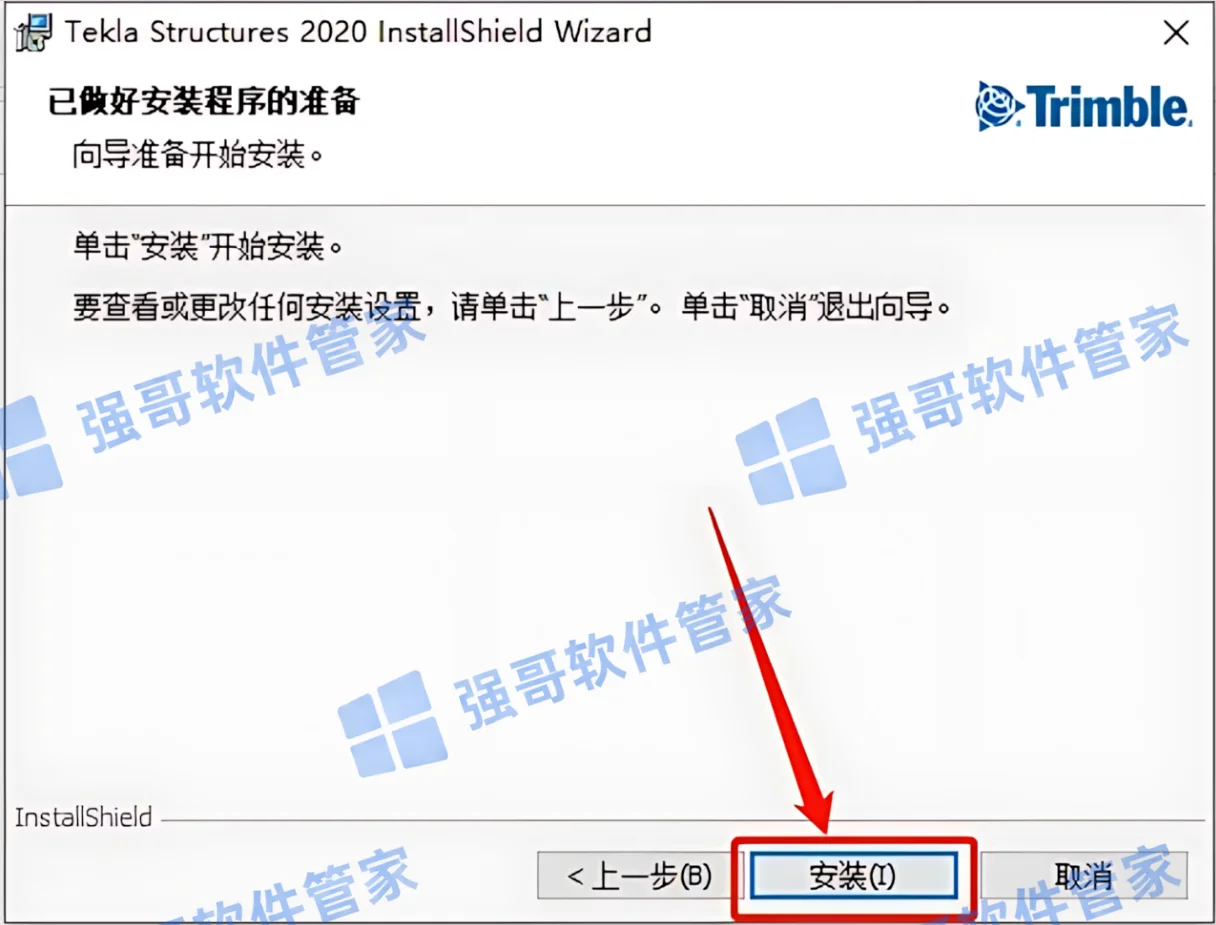
 9.点击安装
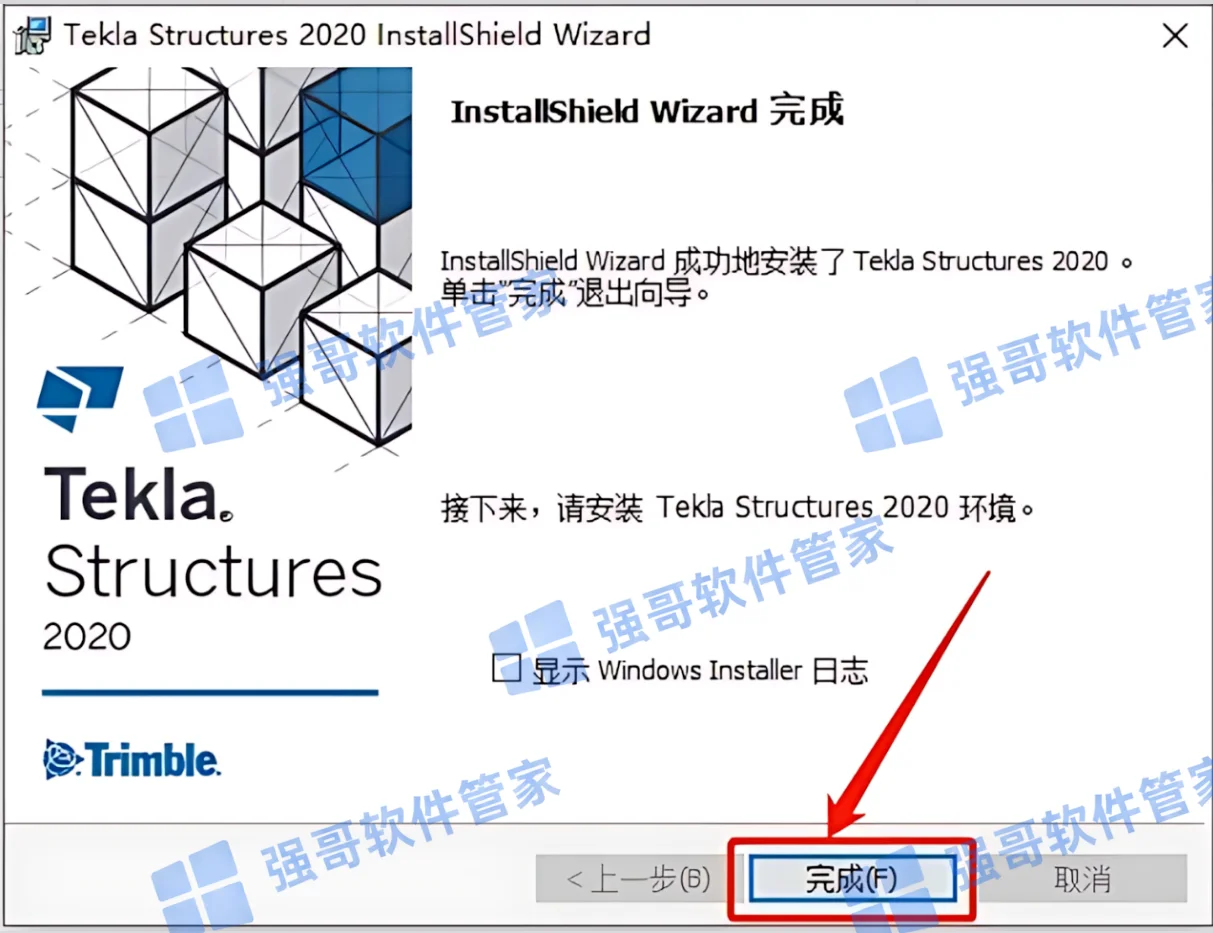
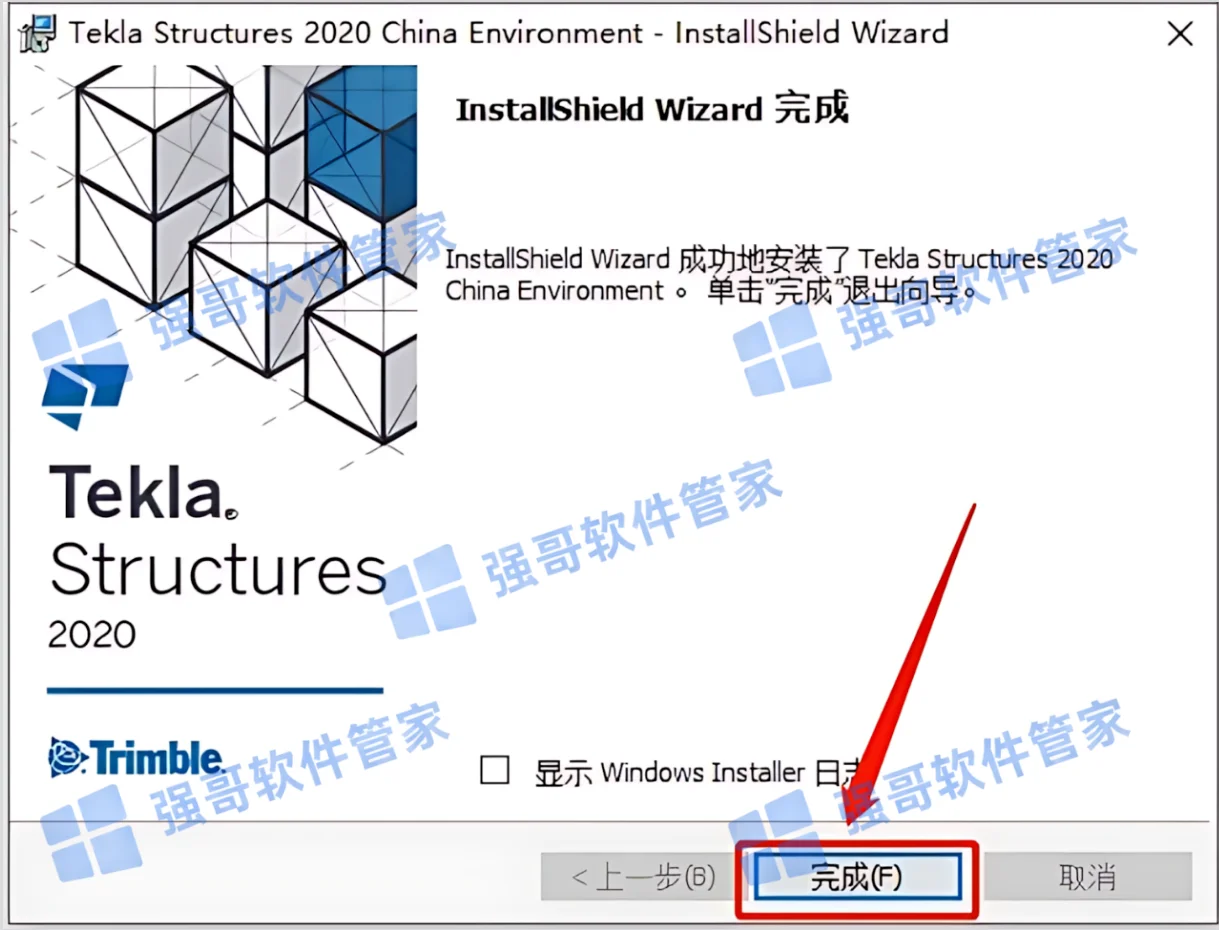
 10.点击完成
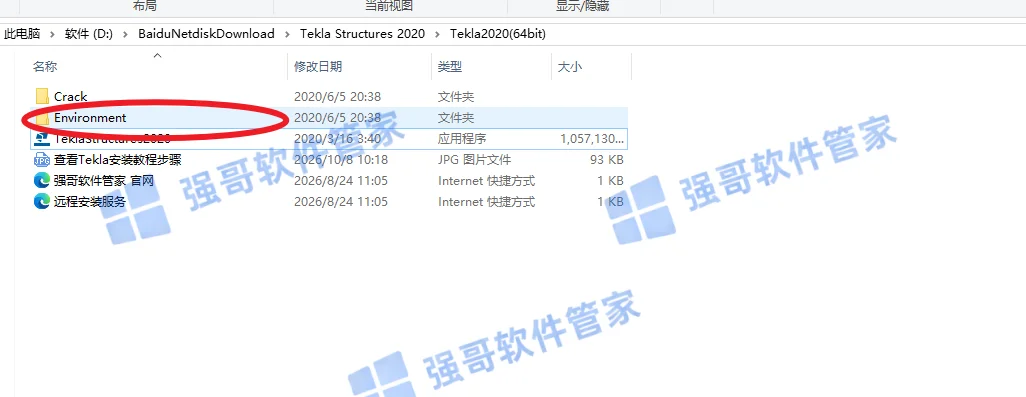
 11.返回安装包,打开Environment文件夹
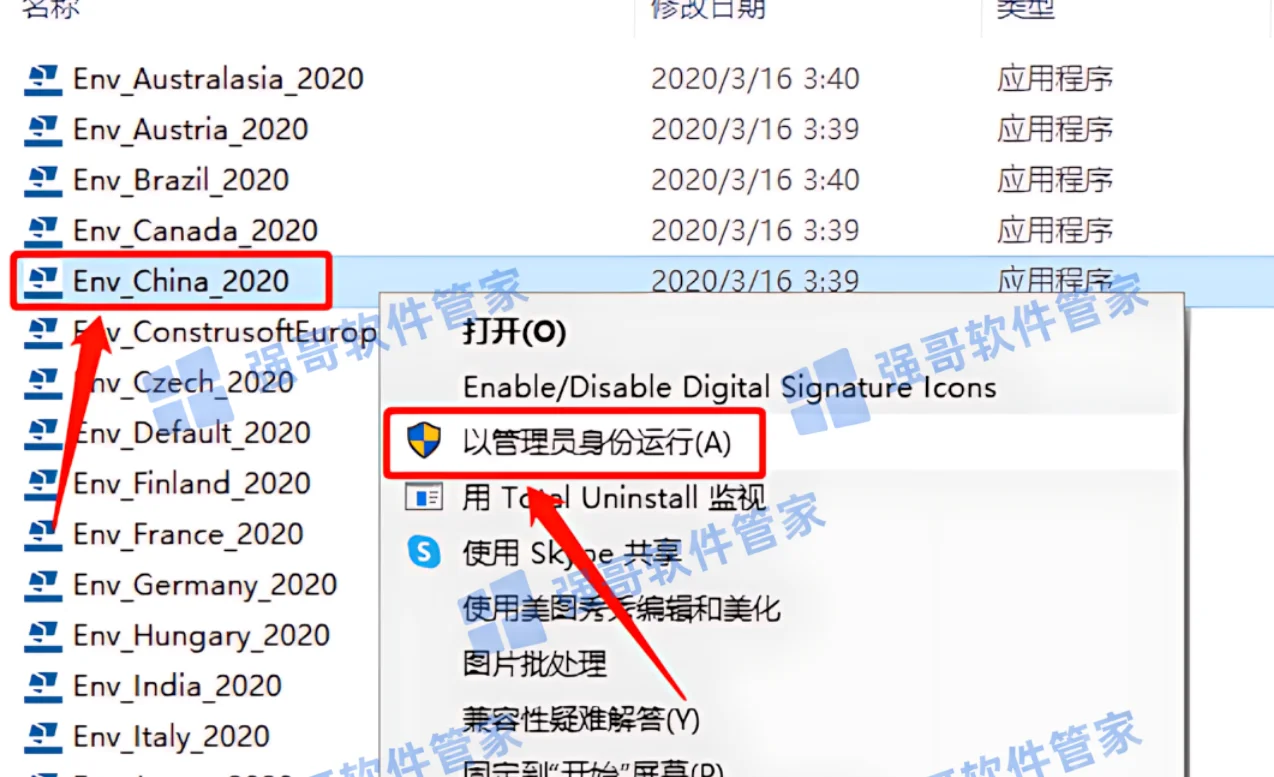
 12.选中【Env_China_2020】选择【以管理员身份运行】
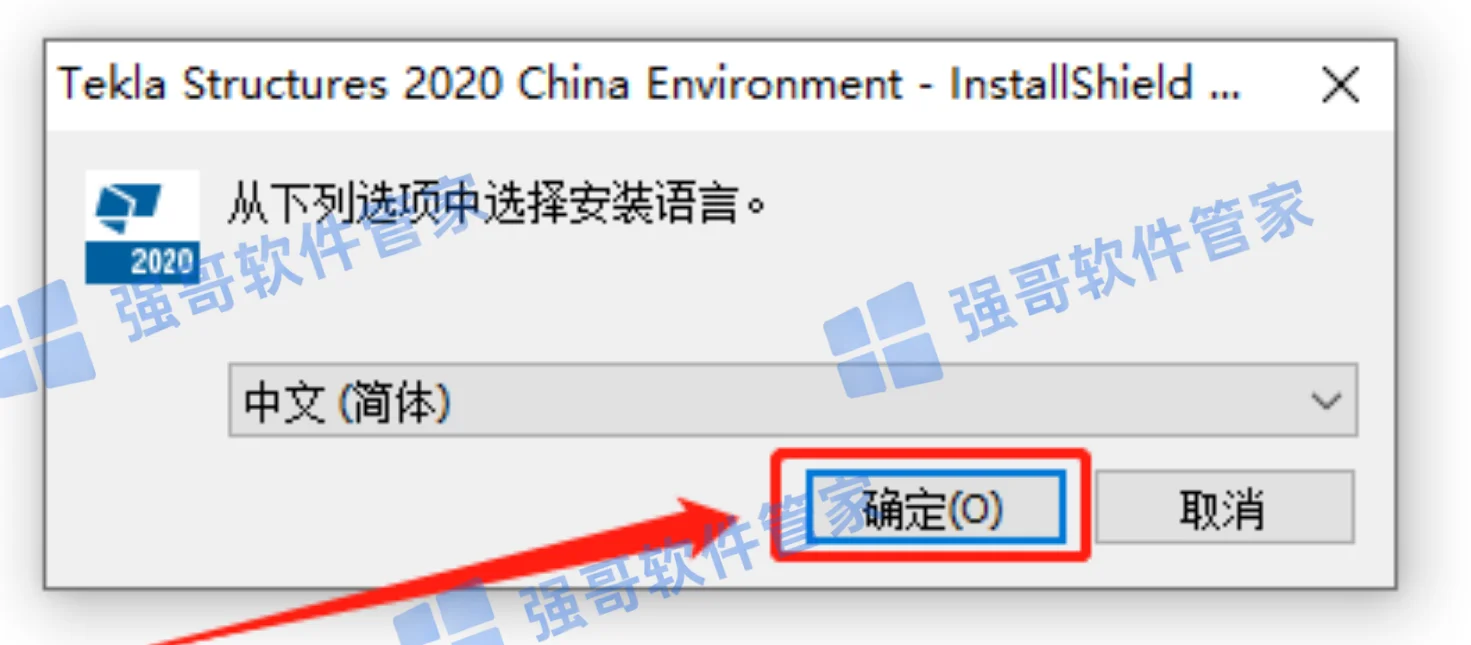
 13.点击确定
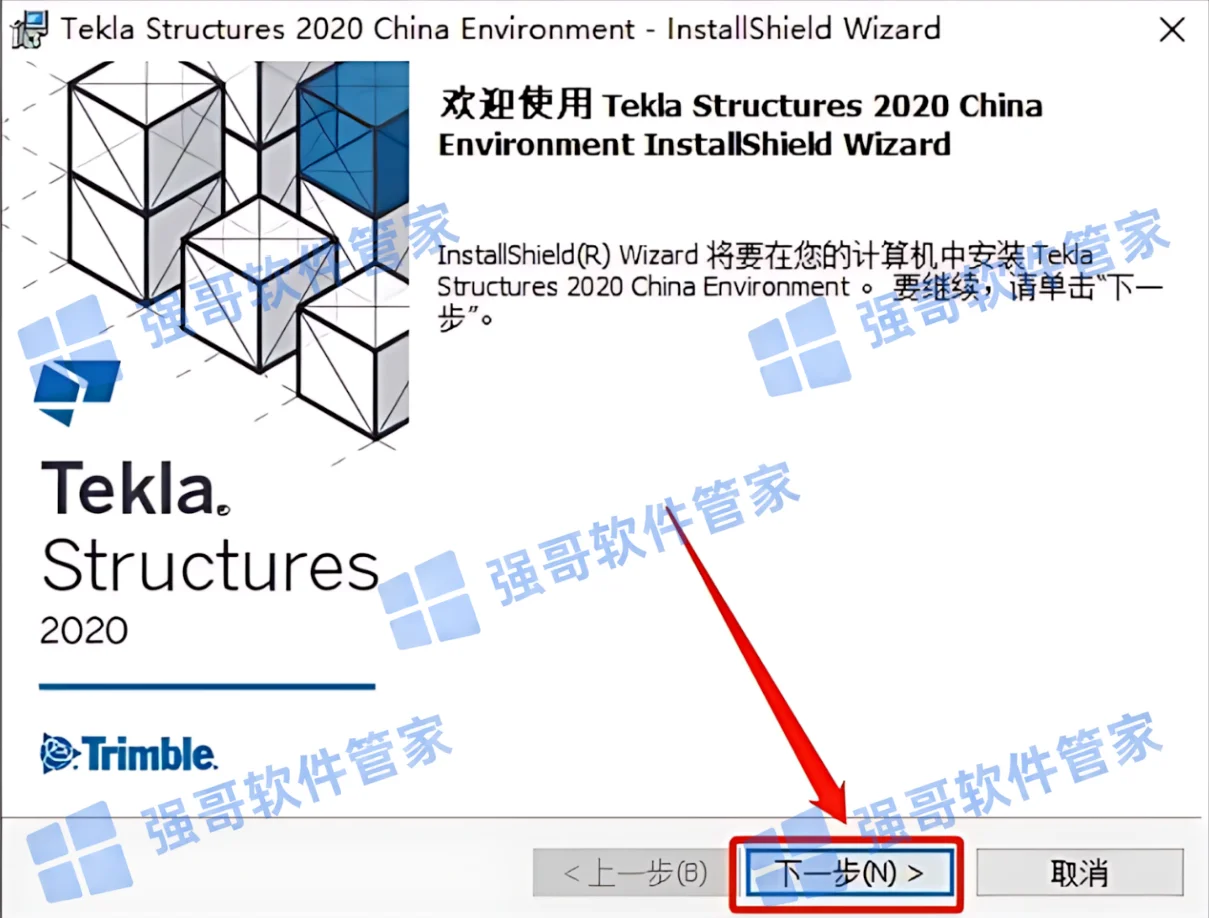
 14.点击下一步
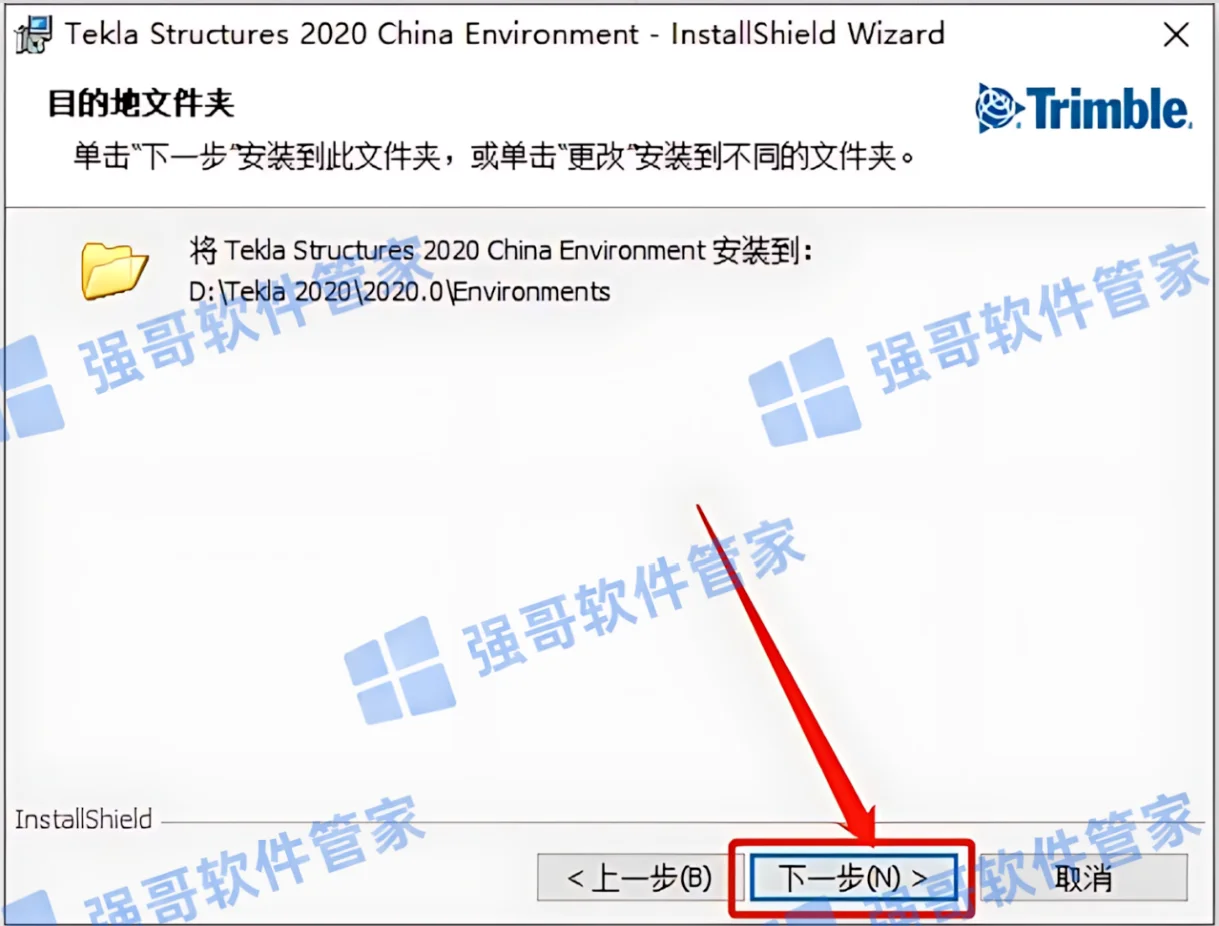
 15.点击下一步
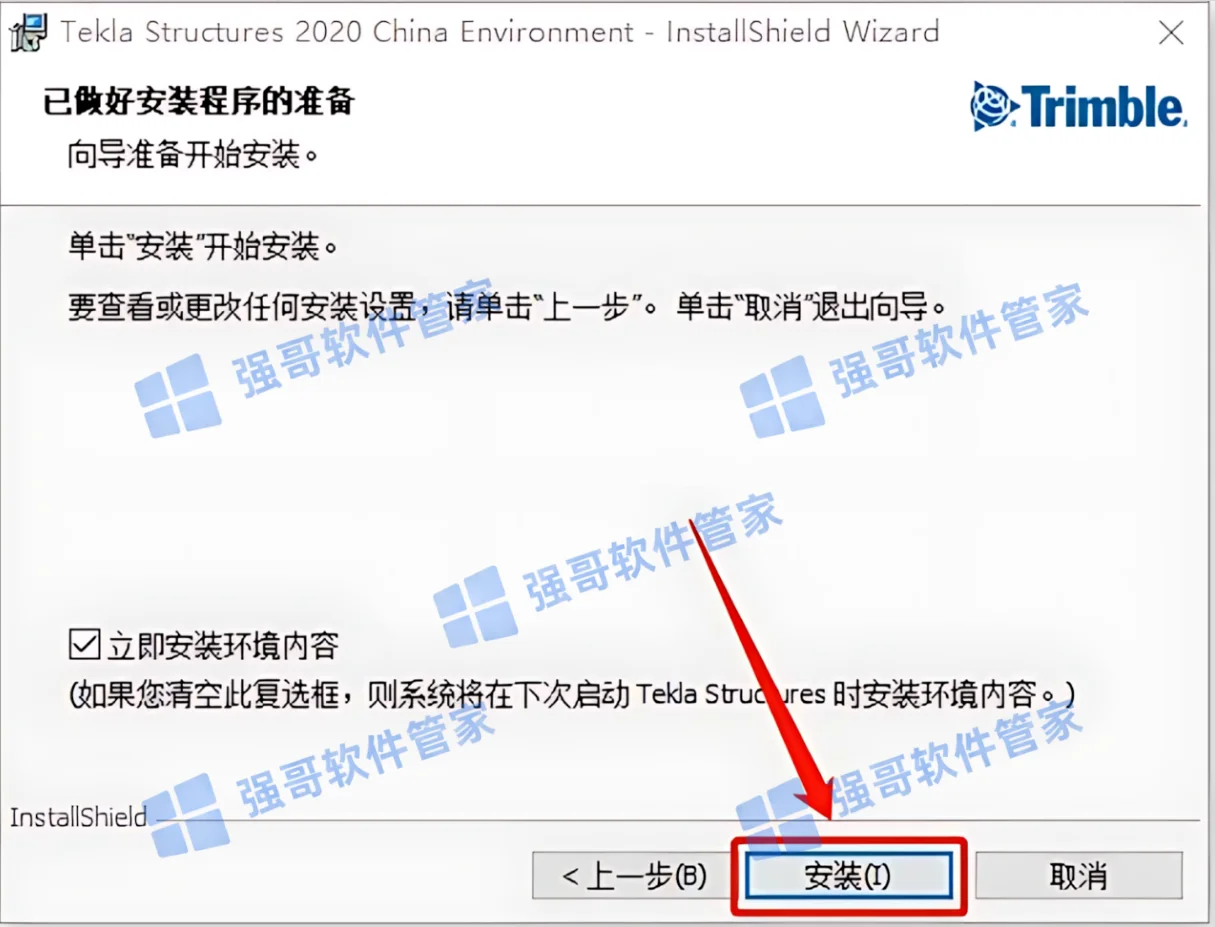
 16.点击安装
 17.点击完成
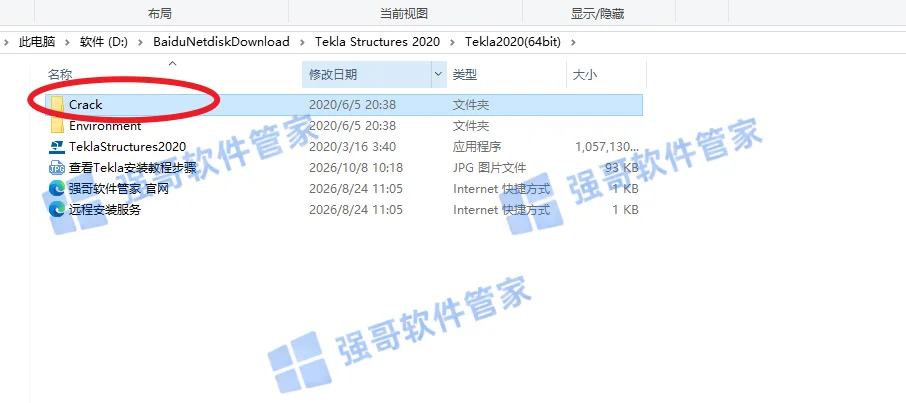
 18.返回安装包,打开Crack文件夹
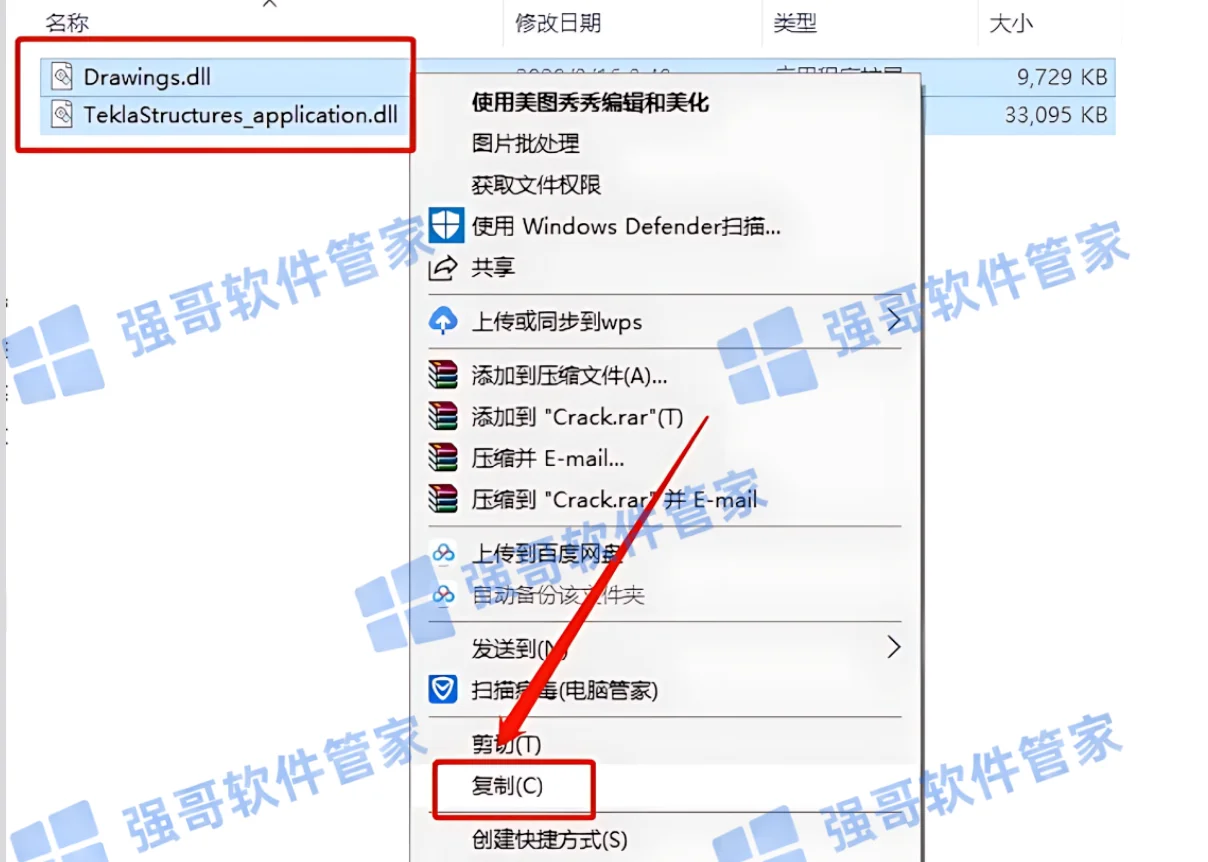
 19.全选文件,右击选择【复制】
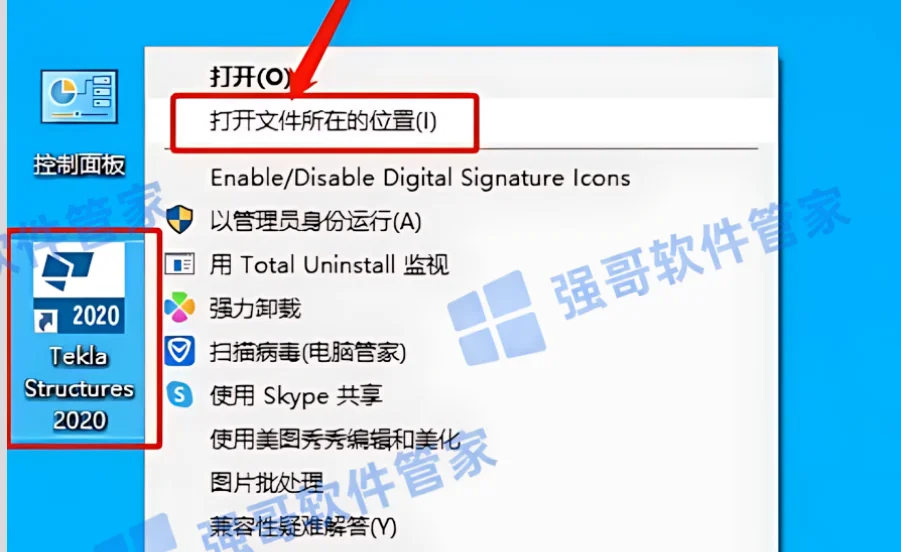
 20.选中桌面【Tekla Structures 2020】图标选择【打开文件所在的位置】
 21.找到空白处粘贴
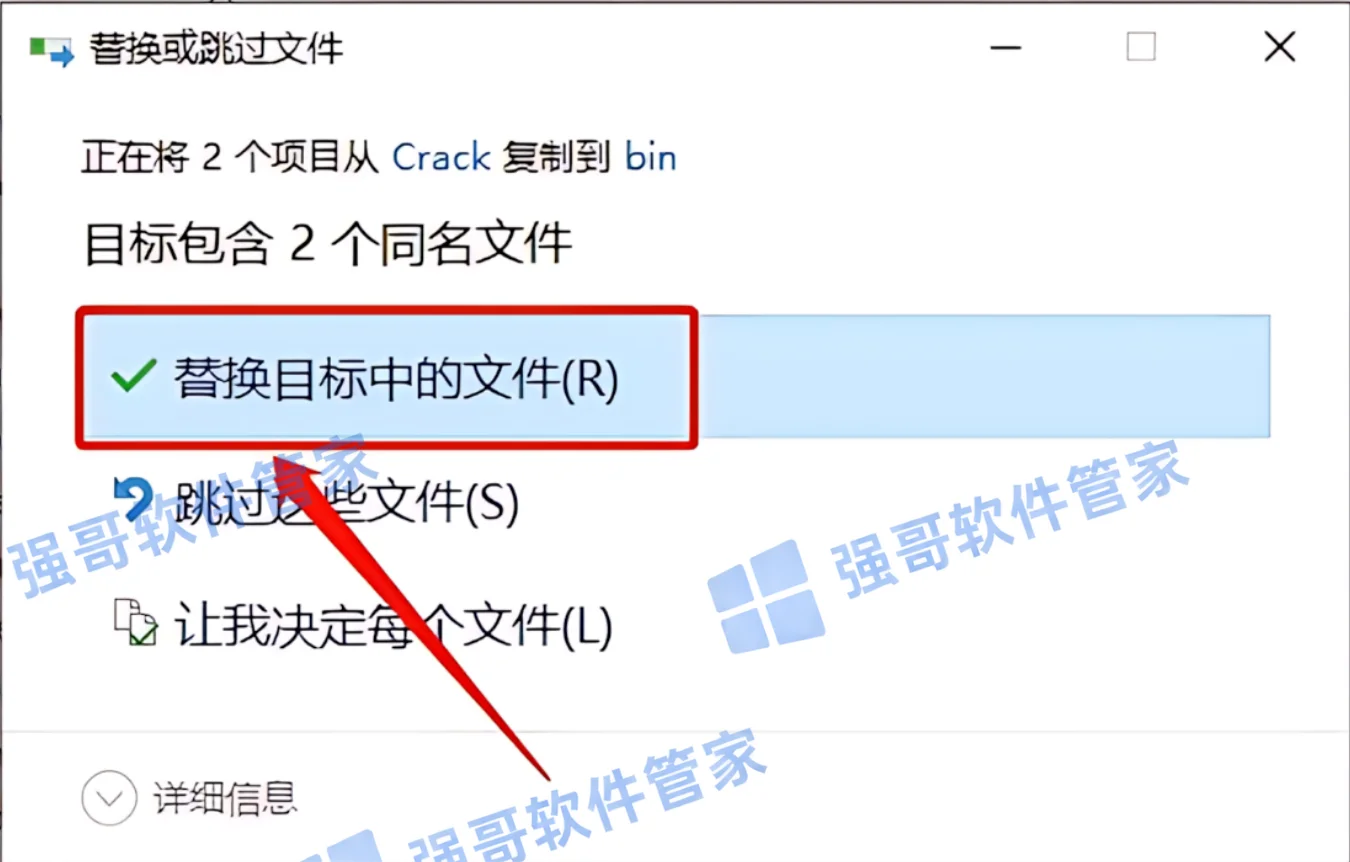
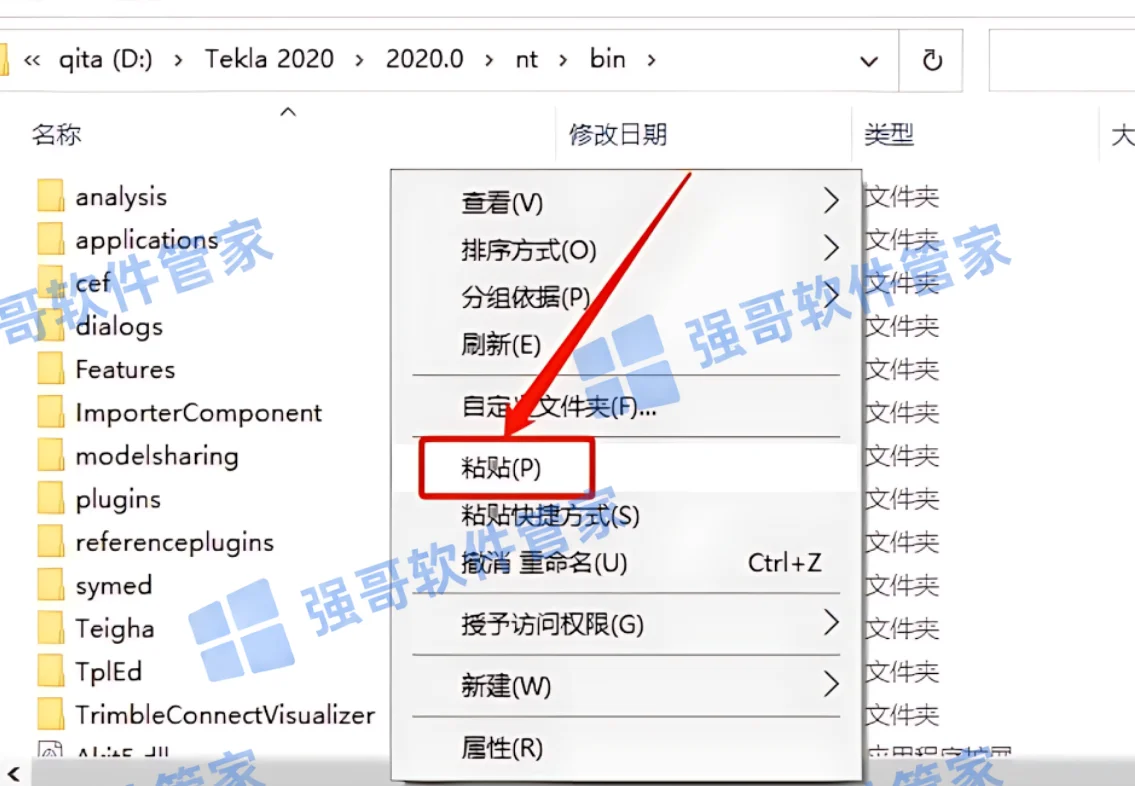 22.点击【替换目标中的文件】
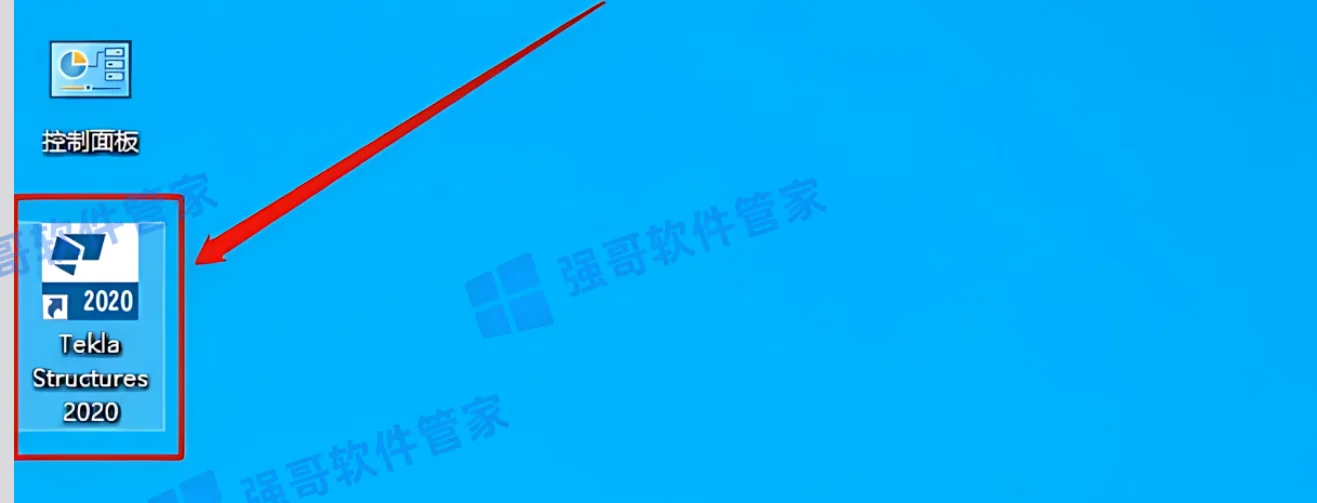
 23.桌面打开软件
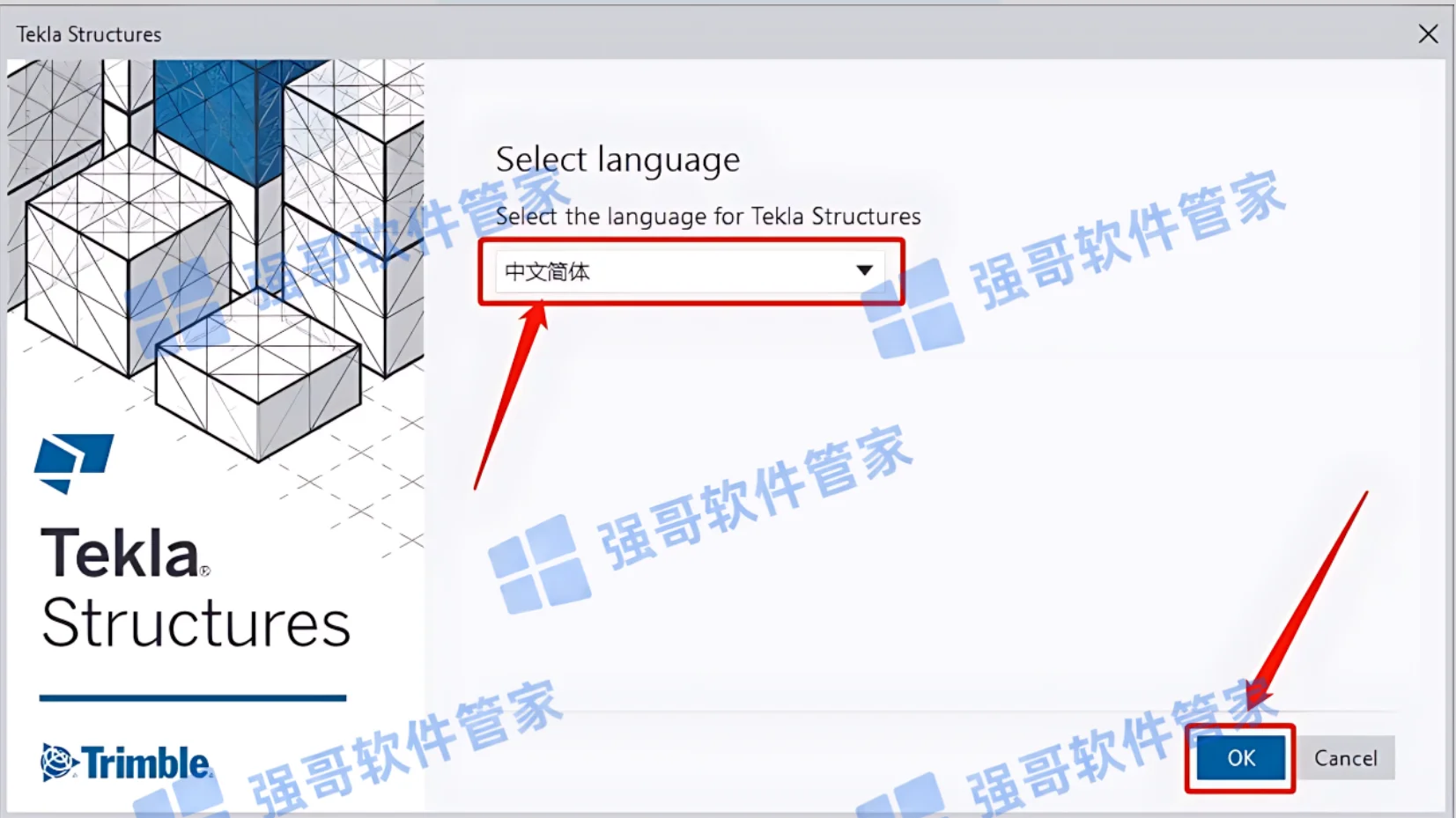
 24.选择【中文简体】,点击【OK】
 25.运行环境选择【China】,然后点击【确定】
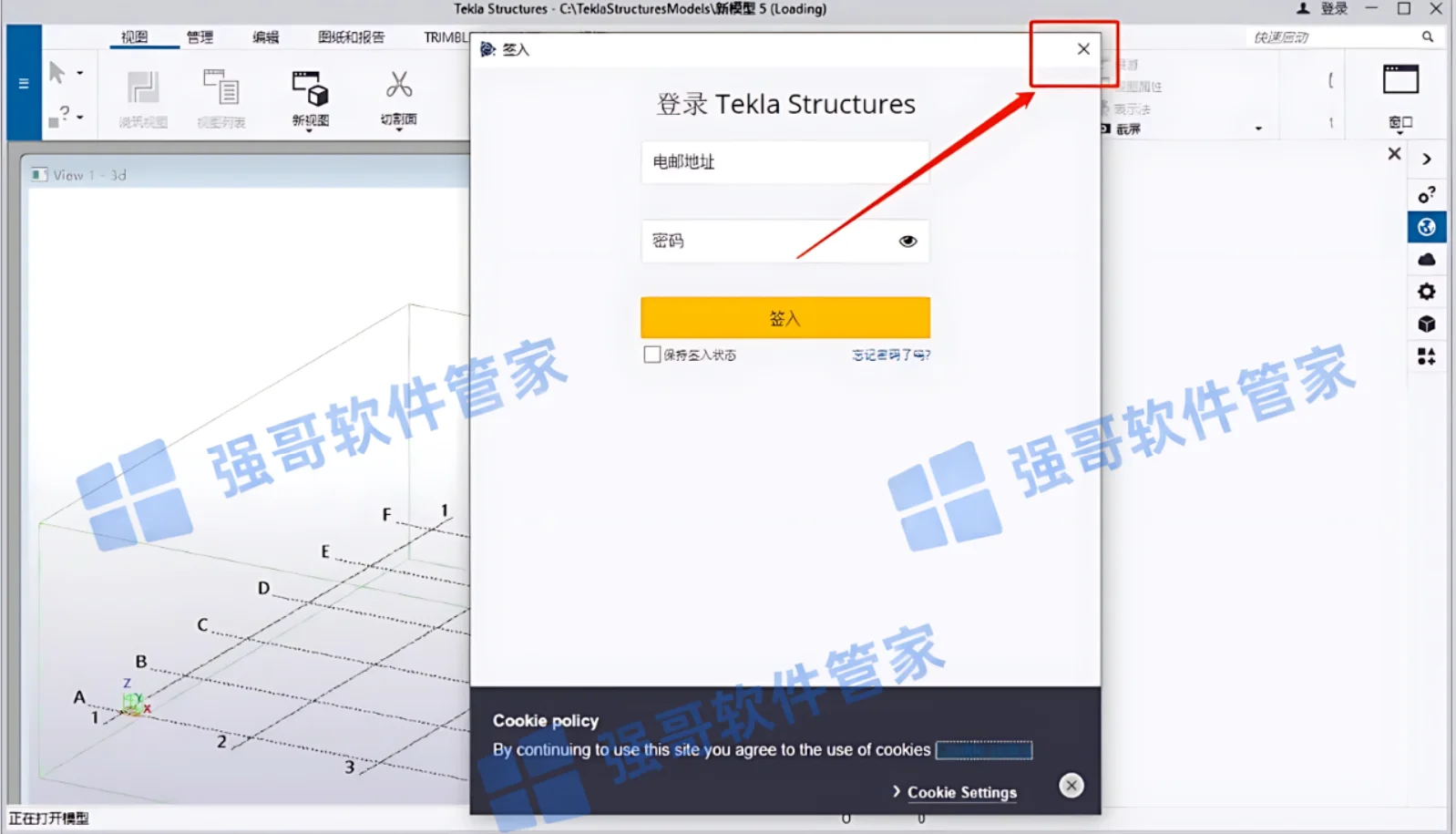
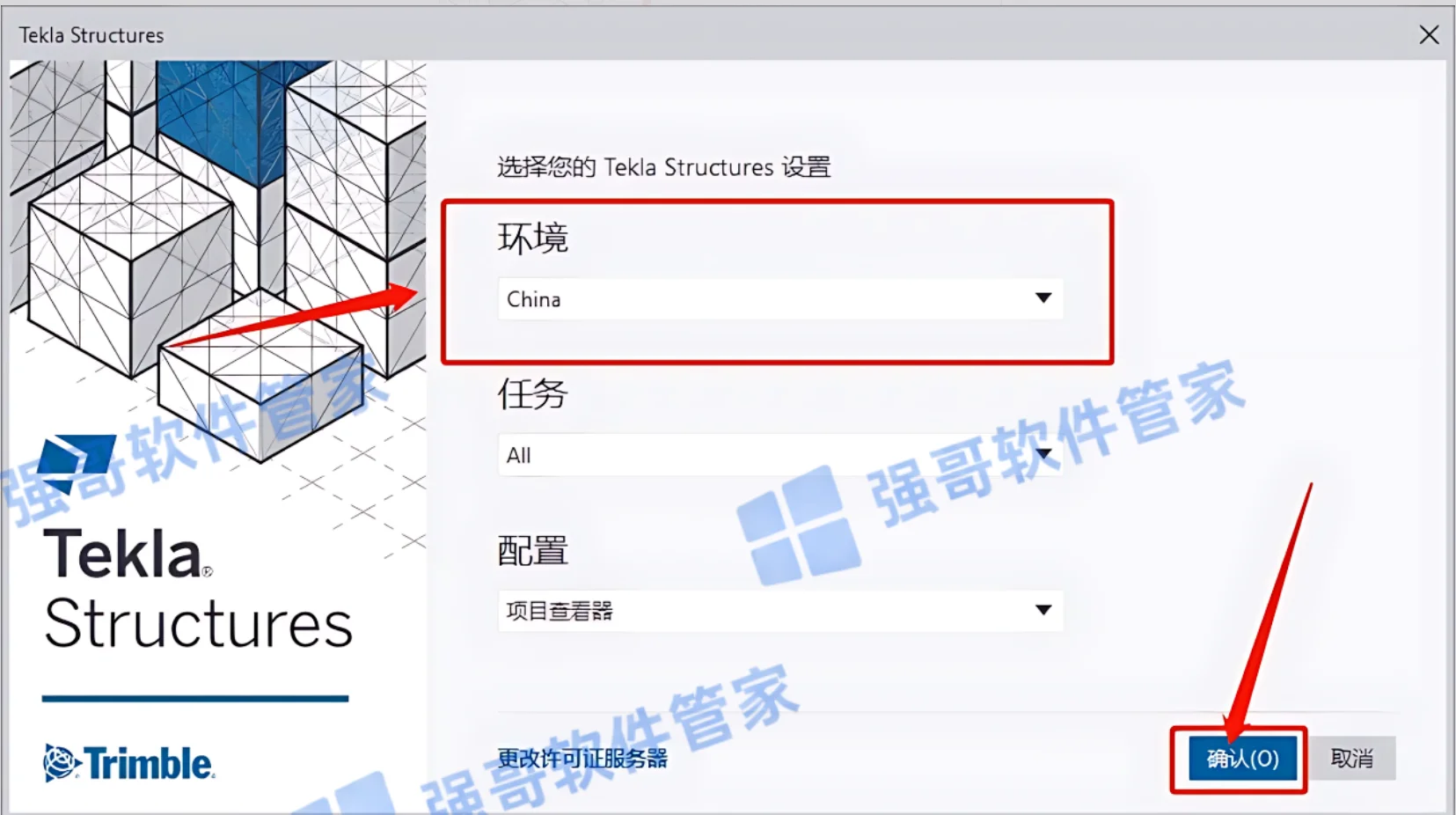 26.若出现需要登陆的界面,直接关闭即可
 27.安装完成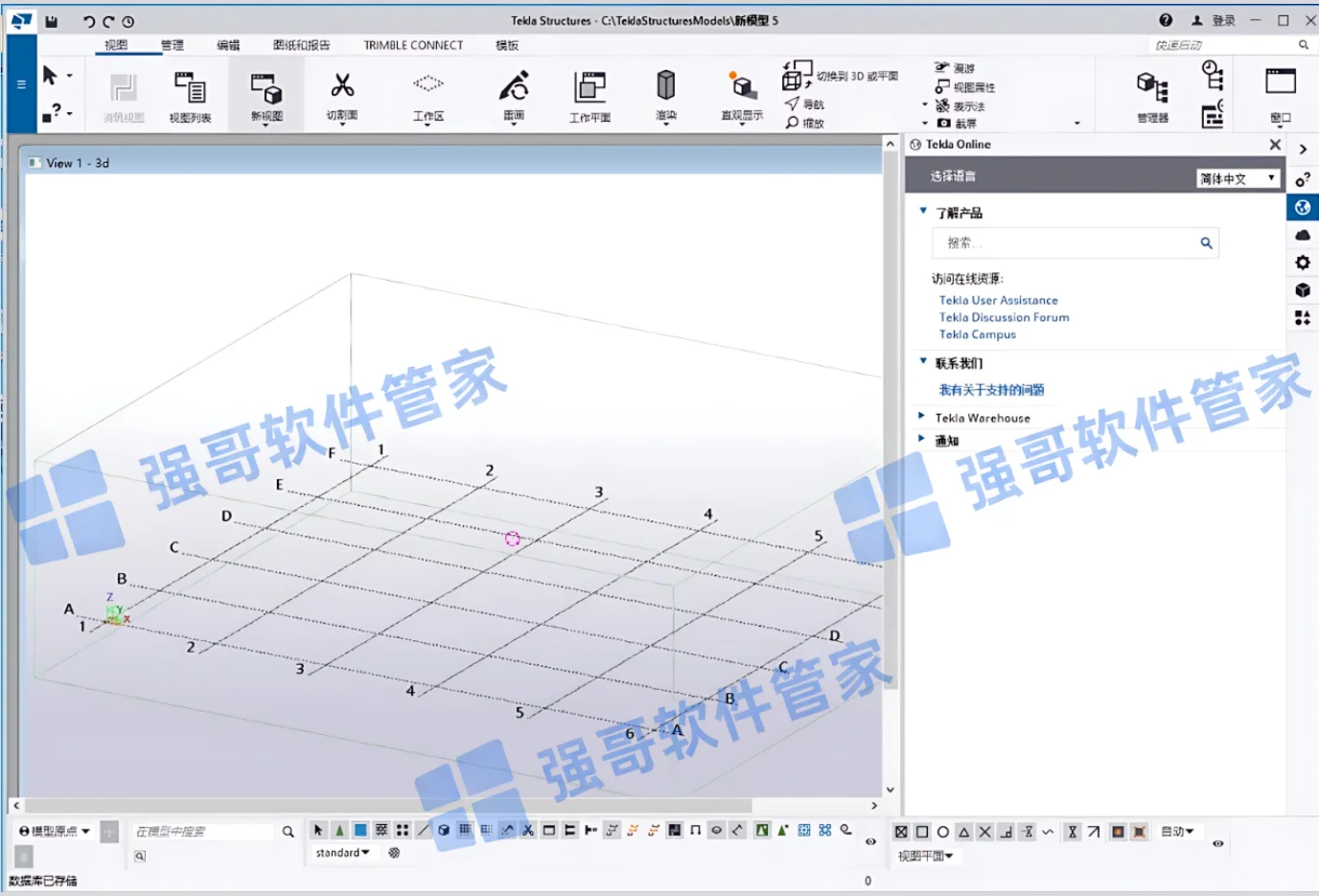
相关推荐
 Win
WinTekla Structures 2021安装包+安装教程
Tekla Structures 2021 是 Trimble 出品的钢结构详图设计软件,基于三维实体建模,支持钢与混凝土结构深化设计、自动出图、碰撞检测与多用户协同。
 Win
WinTekla Structures 2022安装包+安装教程
Tekla Structures 2022 是 Trimble 出品的钢结构详图设计软件,基于三维实体建模,支持钢与混凝土结构深化设计、自动出图、碰撞检测与多用户协同。
 Win
WinTekla Structures 2023安装包+安装教程
Tekla Structures 2023 是 Trimble 出品的钢结构详图设计软件,基于三维实体建模,支持钢与混凝土结构深化设计、自动出图、碰撞检测与多用户协同。
 Win
WinTekla Structures 2024安装包+安装教程
Tekla Structures 2024 是 Trimble 出品的钢结构详图设计软件,基于三维实体建模,支持钢与混凝土结构深化设计、自动出图、碰撞检测与多用户协同。